
A maioria de nós baixou algo que nos fez hesitar antes de clicar duas vezes no arquivo. Talvez tenha sido um utilitário do GitHub, um espelho de driver no qual você não confia totalmente ou um instalador que o Windows Defender sinalizou como “desconhecido”. Nesses momentos, as opções habituais não são boas. Você pode lançar os dados, executá-los em seu PC principal e torcer pelo melhor, ou pode ignorá-los completamente. O Windows oferece uma terceira opção, que a maioria dos usuários do Windows ignora.
O Windows Sandbox permite executar software não confiável em uma área de trabalho descartável do Windows que desaparece no momento em que você a fecha. Não há limpeza, arquivos remanescentes e nenhum risco direto para o seu sistema real se algo der errado. Antes de começar a usá-lo, é útil entender o que realmente é o Sandbox e por que funciona dessa maneira.
Windows Sandbox: um lugar para testar software não confiável sem arriscar seu PC

O Windows Sandbox é um recurso integrado que permite criar uma cópia limpa e isolada do Windows dentro de uma janela. Ele se parece e se comporta como uma área de trabalho normal, mas está completamente separado do sistema real. Qualquer coisa que você instalar, baixar ou alterar dentro do Sandbox permanecerá lá e em nenhum outro lugar. Quando você fecha a janela, todo o ambiente é apagado e a próxima inicialização começa do zero. Pense nele como um PC temporário com Windows que existe apenas o tempo suficiente para responder à pergunta: “É seguro usar?”
Isso torna o Sandbox ideal para tarefas curtas e descartáveis, como testar instaladores desconhecidos, abrir arquivos sobre os quais você não tem certeza ou vasculhar o software antes de decidir se ele pertence à sua máquina real. Não se destina a testes de longo prazo ou uso diário e não economiza nada entre as sessões. Também é importante notar que o Sandbox não está disponível em todas as edições do Windows. Você precisa do Windows 10 ou Windows 11 Pro, Enterprise ou Education para usá-lo. Se você estiver em uma edição Home, o recurso simplesmente não existe, o que faz com que o Sandbox pareça oculto, embora esteja integrado ao Windows.
Por que o Windows Sandbox não é apenas para profissionais de TI
O Windows Sandbox é melhor usado como parte do seu processo de segurança, não apenas como último recurso. Se você estiver baixando software de uma fonte na qual não confia totalmente, testando uma pequena ferramenta encontrada no GitHub ou abrindo um arquivo que pareça um pouco questionável, o Sandbox é o lugar certo para começar. Você não precisa de provas de que algo é malicioso para justificar seu uso. O objetivo é remover o risco antes que ele chegue ao sistema principal.
Isso é especialmente útil para usuários avançados, profissionais de TI e qualquer pessoa que experimente novas ferramentas regularmente, mas é igualmente valioso para usuários comuns do Windows que desejam uma camada extra de confiança. Sandbox não é sobre paranóia. Trata-se de tornar os testes seguros fáceis o suficiente para que você mesmo os faça. Se executar algo dentro do Sandbox parecer tão rápido quanto executá-lo normalmente, não há motivo real para não usá-lo.
Como habilitar o Windows Sandbox no Windows 11
Ativar o Windows Sandbox no Windows 10 e no Windows 11 é simples e você só precisa fazer isso uma vez. Abra o menu Iniciar e pesquise Ativar ou desativar recursos do Windows, role para baixo e marque Windows Sandbox. Clique em OK e reinicie quando solicitado.

Não há mais nada para instalar e nenhum assistente de configuração para percorrer. Depois de ativado, o Sandbox permanece no seu sistema como qualquer outra ferramenta integrada do Windows.
Usá-lo é igualmente simples. Abra o menu Iniciar, pesquise Windows Sandbox e inicie-o. Uma área de trabalho limpa do Windows é aberta em uma janela em segundos. A partir daí, copie o instalador ou arquivo que deseja testar na janela Sandbox e execute-o normalmente.

Quando terminar, feche o Sandbox e confirme o prompt. Tudo dentro é apagado instantaneamente, incluindo aplicativos instalados, arquivos e alterações do sistema. Na próxima vez que você abri-lo, você começará do zero, e esse é exatamente o objetivo.
Desative o acesso à Internet dentro do Windows Sandbox para segurança extra
Bloquear o Windows Sandbox é opcional, mas vale a pena fazer isso quando você estiver lidando com software em que realmente não confia. Por padrão, o Sandbox tem acesso à Internet e se comporta como uma instalação normal do Windows, o que é adequado para a maioria dos testes. Se você quiser ser mais cauteloso, o Sandbox oferece suporte a arquivos de configuração simples que permitem restringir o que o ambiente pode fazer antes mesmo de ser iniciado. Esses são arquivos de texto simples com extensão .wsb, e clicar duas vezes abre o Sandbox usando essas regras automaticamente.
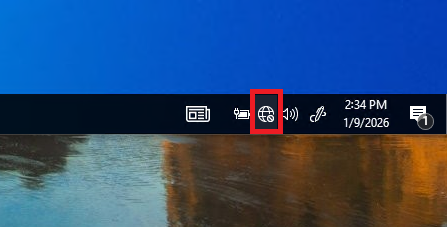
Você pode desabilitar totalmente a rede, o que evita que qualquer coisa dentro do Sandbox chegue à Internet ou à sua rede local. Essa abordagem mantém o fluxo de trabalho rápido enquanto reduz o raio de explosão. Você não precisa pensar demais nisso. Um arquivo .wsb mínimo oferece mais controle sem transformar o Sandbox em uma máquina virtual completa, que é exatamente o que o torna tão eficaz.
Para criar um arquivo .wsb, clique com o botão direito em qualquer lugar da área de trabalho ou em uma pasta e escolha Novo > Documento de texto. Agora renomeie o arquivo, garantindo que ele termine com a extensão .wsb. Depois que o documento de texto for criado, digite o seguinte código de configuração.
Disable Em seguida, salve o documento de texto. Agora, ao clicar duas vezes no arquivo, você abrirá uma janela do Sandbox sem acesso à internet. Existem mais parâmetros de sandbox personalizados que podem ser definidos, como pastas mapeadas, redirecionamento da área de transferência e muito mais.
O Windows Sandbox não tenta impressionar você e é exatamente por isso que funciona tão bem. Quando um download faz você pausar, você não precisa pensar demais ou começar a procurar ferramentas. Você abre o Sandbox, executa o arquivo, vê o que acontece e fecha a janela. Nada gruda, nada permanece e seu sistema real permanece intocado. Depois que você se acostuma com esse fluxo de trabalho, executar software desconhecido em qualquer outro lugar começa a parecer um comportamento arriscado.
