
Em vez de depender do minúsculo microfone interno do seu laptop, você pode conectar o microfone do seu telefone ao computador. Também é útil se o seu PC não tiver um microfone embutido e você precisar fazer uma gravação ou uma reunião. A configuração não deve demorar mais de dois minutos. Vamos começar.
Por que você deveria usar o microfone do seu telefone
O microfone dentro do seu telefone é (provavelmente) melhor do que aquele dentro do seu laptop. Os microfones de laptop também tendem a soar estridentes e captar ruído ambiente do teclado ou dos ventiladores. A maioria dos PCs não possui microfones embutidos, mas pelo menos possuem placas de rede ou portas USB. Em vez de comprar um microfone externo caro apenas para atender chamadas do Zoom, você pode transmitir o microfone do seu telefone para o PC por meio de uma conexão com ou sem fio.

AudioRelay é provavelmente o aplicativo mais popular para esse trabalho, mas é de código fechado e exibe anúncios. Sempre que possível, tento usar uma alternativa gratuita e de código aberto, por isso usaremos o AndroidMic para esta demonstração. No entanto, o processo de configuração é quase idêntico: instale o aplicativo em ambos os dispositivos e conecte-os pela mesma conexão Wi-Fi.
Você pode instalar o AndroidMic para o seu PC a partir do repositório oficial do GitHub, onde encontrará pacotes pré-construídos para Windows, macOS e Linux. O aplicativo móvel AndroidMic está disponível na loja F-Droid (um repositório confiável de aplicativos Android de código aberto).

O AndroidMic não está disponível na Google Play Store, então você pode instalar o aplicativo da loja F-Droid para obter o aplicativo rapidamente ou carregá-lo usando o arquivo APK fornecido pelo F-Droid.
Como conectar o microfone do seu telefone Android a um PC
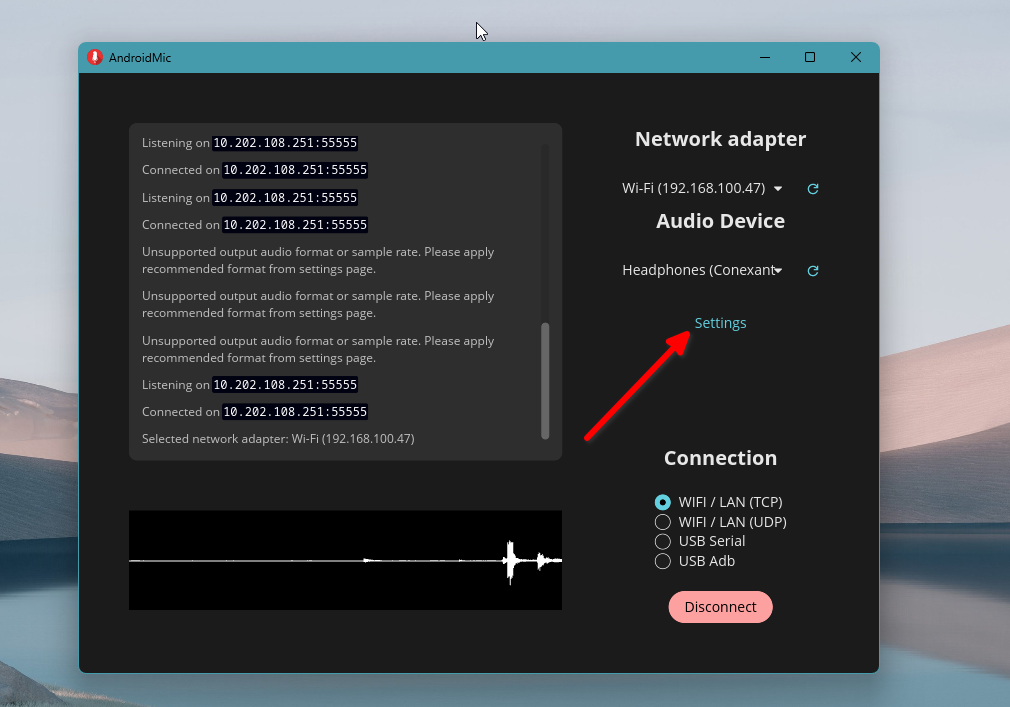
Depois de instalar o AndroidMic em ambos os dispositivos, vá em frente e abra o aplicativo AndroidMic na área de trabalho. Você verá três seções aqui: adaptador de rede, dispositivo de áudio e conexão. Certifique-se de selecionar Wi-Fi no menu do adaptador de rede e Wi-Fi/LAN (TCP) para a conexão. Em seguida, clique em ‘Conectar’.

Dê uma olhada nos logs, que agora devem exibir um endereço IP e uma porta. Digitaremos esse IP e porta no aplicativo móvel para transmitir o microfone do telefone para o desktop.
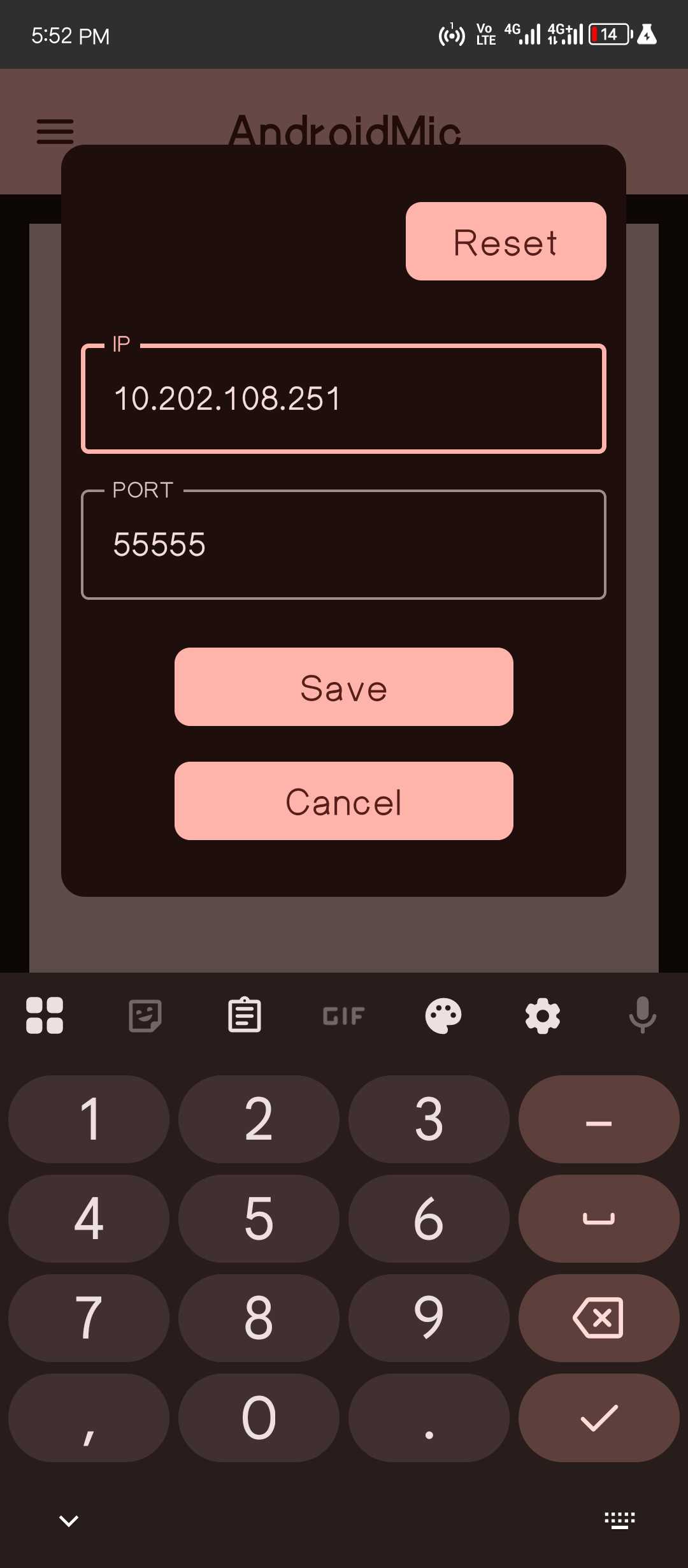
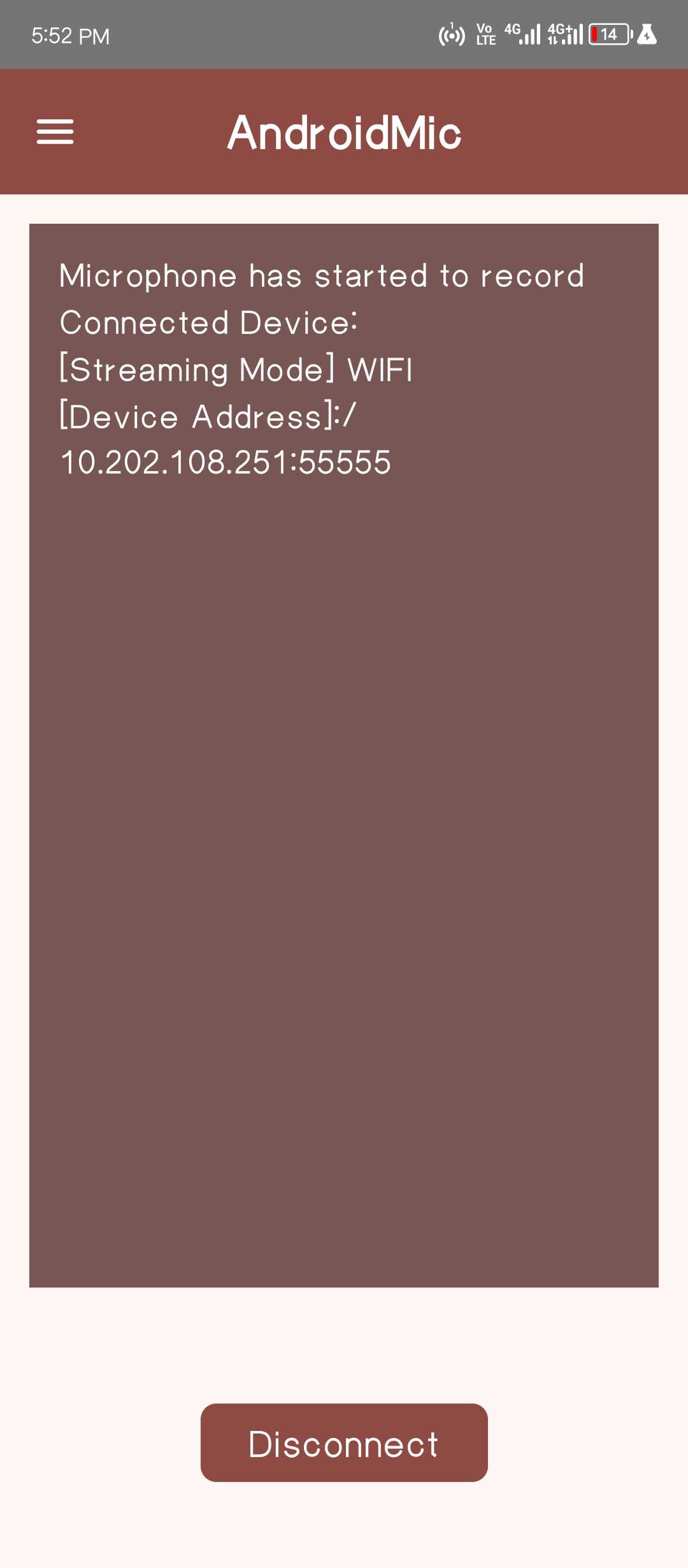
Abra o aplicativo móvel e toque em ‘Conectar’. Substitua o IP e a porta do espaço reservado pelo endereço listado nos logs.




"';
Se tudo correr bem, o aplicativo AndroidMic no PC deverá mostrar uma mensagem ‘conectado’ nos logs. Imediatamente, o microfone deve começar a transmitir no aplicativo AndroidMic. Você pode testar essa conexão abrindo o aplicativo Recorder ou visitando um desses sites de teste de microfone. Você será solicitado a escolher entre um microfone interno e externo. O microfone externo é do seu telefone
Depois de conectar os dois dispositivos, o microfone do telefone se conectará ao PC instantaneamente, sem entrada manual.
Solução de problemas e dicas bônus
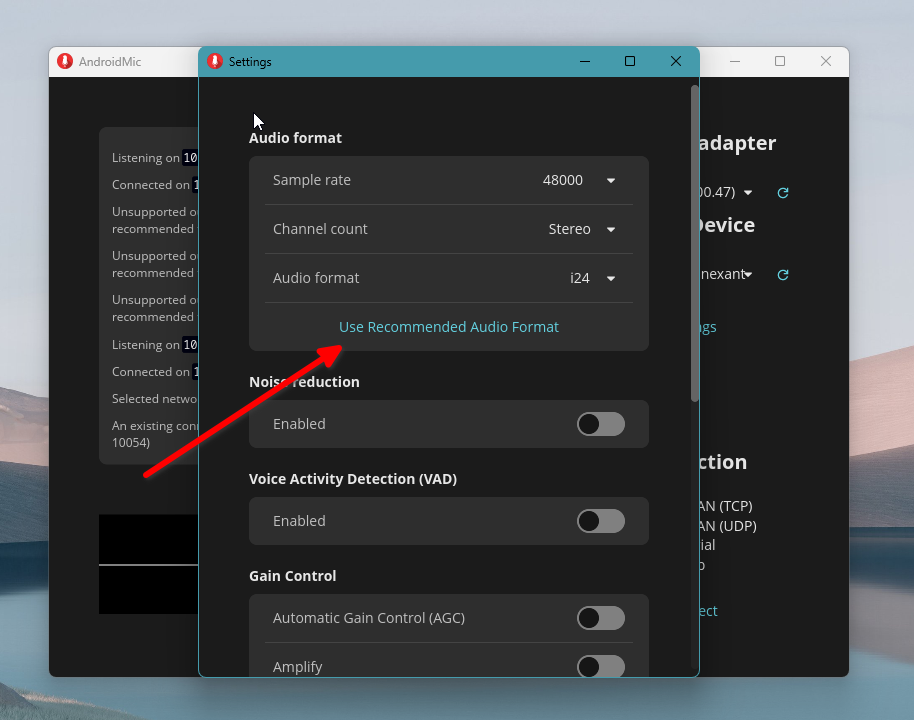
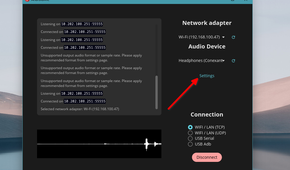
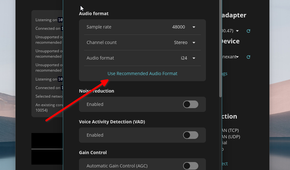
Ao clicar em ‘conectar’ no PC pela primeira vez, você pode encontrar um erro como ‘formato de áudio não suportado’ ou ‘taxa de amostragem não suportada’. A maneira mais fácil de resolver isso é clicar no botão ‘Configurações’ no painel direito e selecionar ‘Usar formato de áudio recomendado’. Alternativamente, você pode deslizar para a direita no aplicativo do telefone e certificar-se de que as configurações listadas em Gravar correspondem à configuração do formato de áudio do PC.


"';
Você também pode ouvir alguma reverberação na gravação, que pode vir de um loop de feedback no microfone interno do computador ou do alto-falante do computador retornando ao microfone do telefone. Você pode resolver o primeiro desativando totalmente o microfone interno e o último usando fones de ouvido ou diminuindo o volume do alto-falante.
Veja como você pode desativar o microfone interno do computador, se necessário. Abra o aplicativo Configurações e navegue até Som > Propriedades. Encontre o controle deslizante Volume de entrada e silencie-o.

Se ainda ouvir ecos ou reverberação, você pode acessar as configurações de hardware do dispositivo e desativar totalmente o microfone interno. Procure ‘gerenciador de dispositivos’ na pesquisa do Windows e abra-o. Procure um dispositivo denominado ‘microfone interno’ ou algo semelhante em Entradas e Saídas de Áudio. Clique com o botão direito neste dispositivo e selecione ‘Desativar dispositivo’. Confirme a escolha quando a caixa de diálogo aparecer e o microfone interno do telefone deverá ser desligado imediatamente.

Se você ainda estiver recebendo reverberação, provavelmente é por causa dos alto-falantes do computador que alimentam o microfone do telefone. Nesse caso, recomendo mudar para fones de ouvido ou apenas diminuir o volume do alto-falante.
Alternativamente, você pode abrir as configurações do AndroidMic no aplicativo para PC, rolar para baixo até De-reverberação e habilitá-lo. Achei que era principalmente um acerto ou erro, mas pode funcionar para você.

O painel de configurações também possui alguns outros recursos que você pode querer ativar. Por exemplo, você pode configurar o AndroidMic para iniciar automaticamente na inicialização e conectar-se automaticamente quando você fizer login no seu PC. Você pode ativar filtros de redução de ruído ou amplificar o som se estiver em uma área lotada.
Com essas etapas simples, o microfone do seu telefone está pronto para funcionar como o microfone do seu PC. Testei o aplicativo por horas e a conexão está bastante estável e a qualidade da voz é decente.
