

O Linux Mint é conhecido por ser intuitivo e amigável para iniciantes, mas você sabia que ele contém um dos sistemas de gestos mais poderosos do ecossistema Linux? Aqui está uma visão mais detalhada dos gestos integrados do Cinnamon e como eles ofuscam outros ambientes de desktop.
Cinnamon tem os melhores gestos integrados
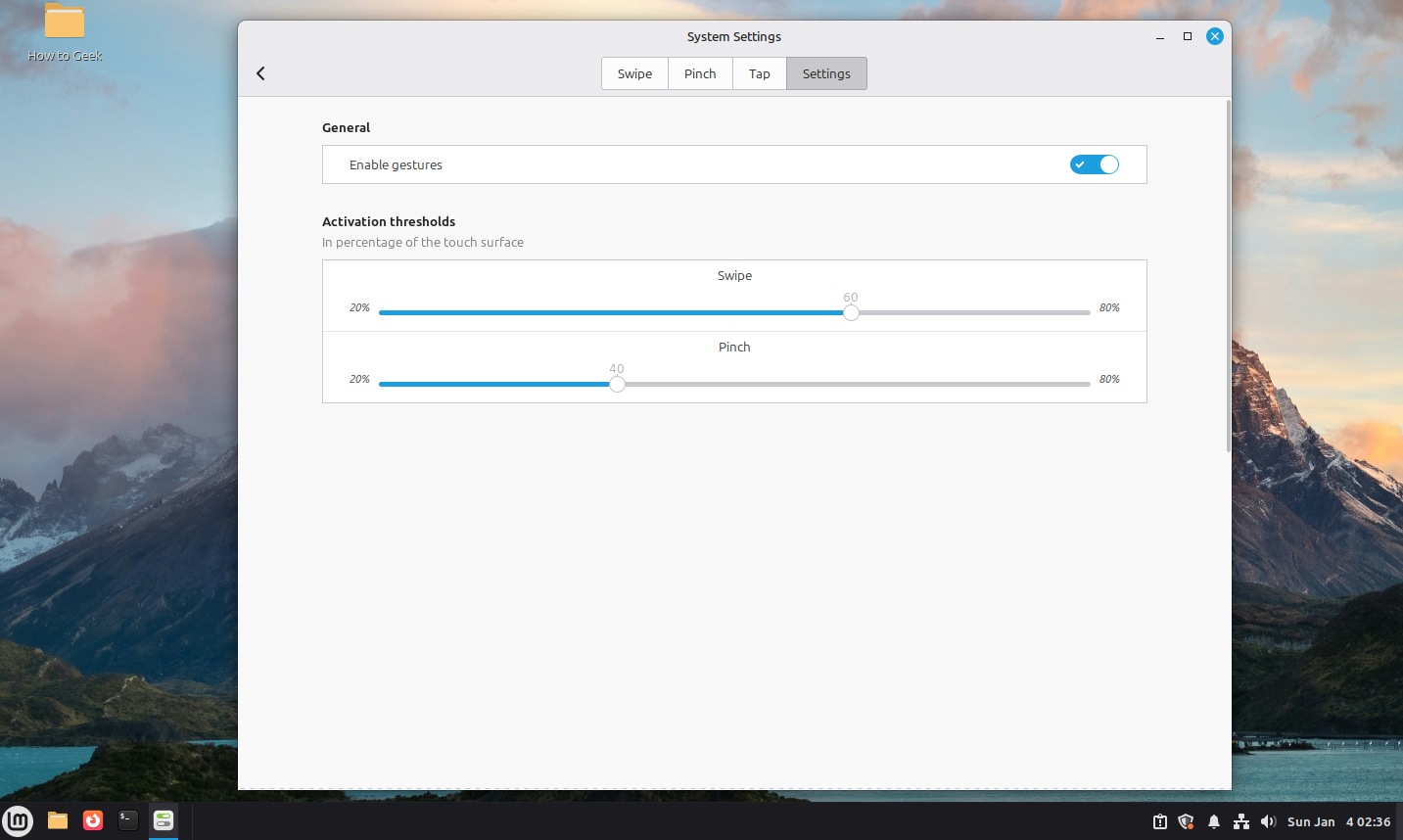
Linux Mint – ou qualquer distribuição que execute o ambiente de desktop Cinnamon – traz silenciosamente o melhor sistema de gestos integrado no Linux. Eu usei o GNOME e o KDE Plasma de uso diário, mas a implementação do Cinnamon é sem dúvida a melhor que já vi. O único problema é que ele está desabilitado por padrão e desajeitadamente escondido nas configurações do sistema, escondido à vista de todos – não é de admirar que ninguém fale, ou mesmo saiba, sobre isso.
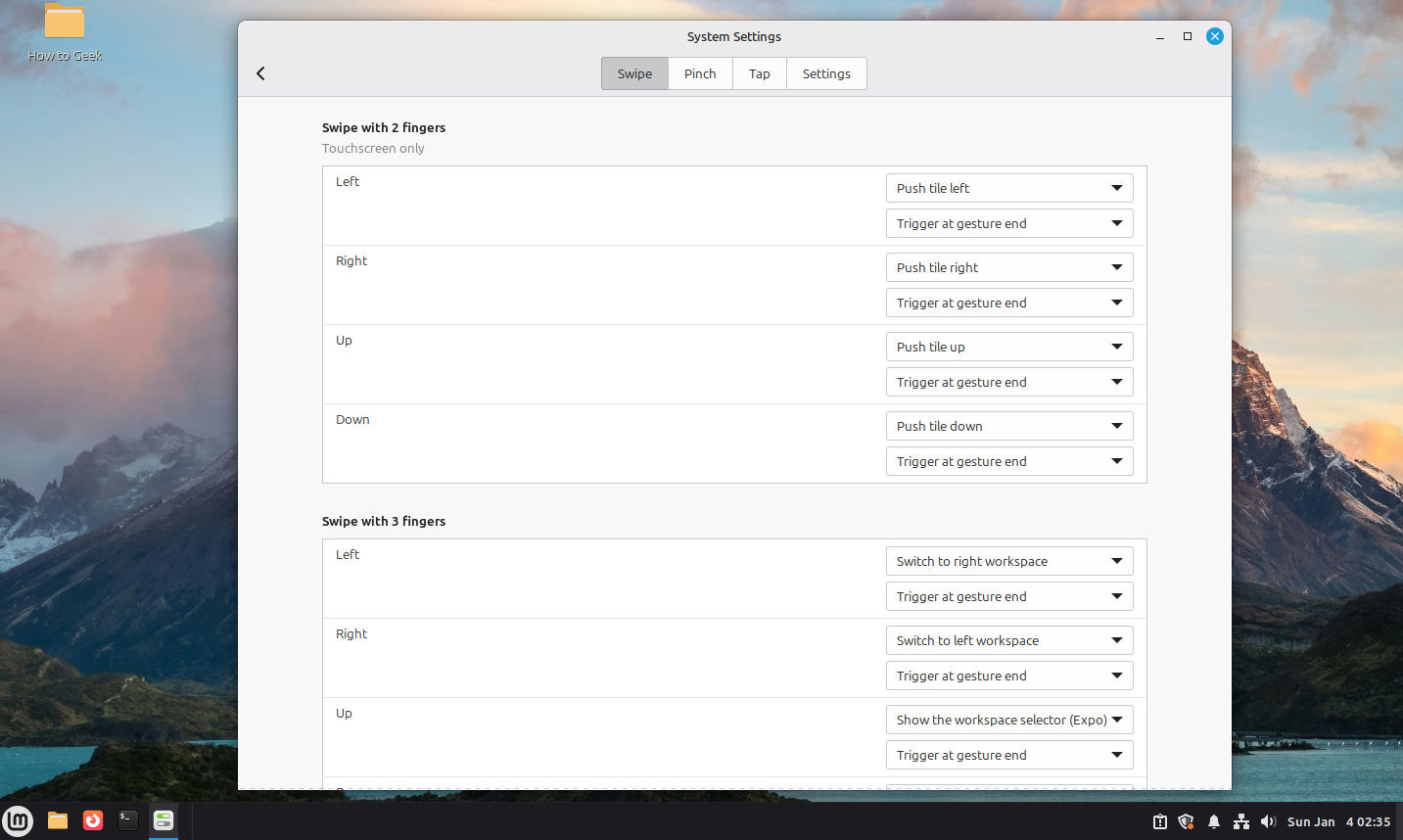
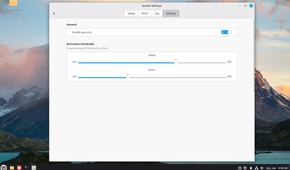
Para habilitá-lo, acesse Configurações do sistema e pesquise “Gestos” usando a barra de pesquisa. Alternativamente, se você for bom em “Onde está o Waldo?”, poderá encontrá-lo na guia Preferências se olhar com muito cuidado. Clique nele para abrir uma interface gráfica limpa que mostra todos os gestos multitoque possíveis e permite mapeá-los para quase qualquer ação desejada.

Para efeito de comparação, tanto o GNOME quanto o KDE Plasma – os dois ambientes de desktop mais modernos e proeminentes – também vêm com suporte a gestos multitoque. No entanto, você não pode personalizar nativamente o comportamento padrão. Para fazer isso, você precisaria instalar ferramentas como o Touchégg e, mesmo assim, será um processo tecnicamente complicado. Porém, com o Cinnamon, tudo é feito por meio de uma interface gráfica integrada que expõe todos os gestos disponíveis em um só lugar.
Tenho o Linux Mint Cinnamon Edition instalado em um laptop e desktop ASUS usando um Apple Magic Trackpad. Embora os gestos funcionem perfeitamente no laptop, eles não funcionam no meu desktop – o que só posso presumir ser um problema de driver.
O que torna o sistema de gestos do Cinnamon tão poderoso
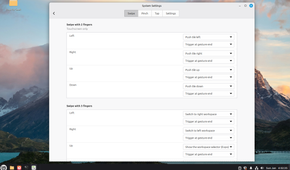
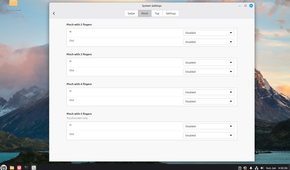
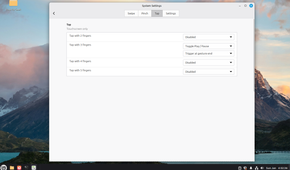
Há dois motivos principais pelos quais o sistema de gestos do Cinnamon se destaca: granularidade e personalização. Primeiro, você obtém uma ferramenta gráfica que apresenta todos os tipos de gestos suportados:
- Deslize para cima
- Deslize para baixo
- Deslize para a esquerda
- Deslize para a direita
- Aperte
- Aperte
- Tocar
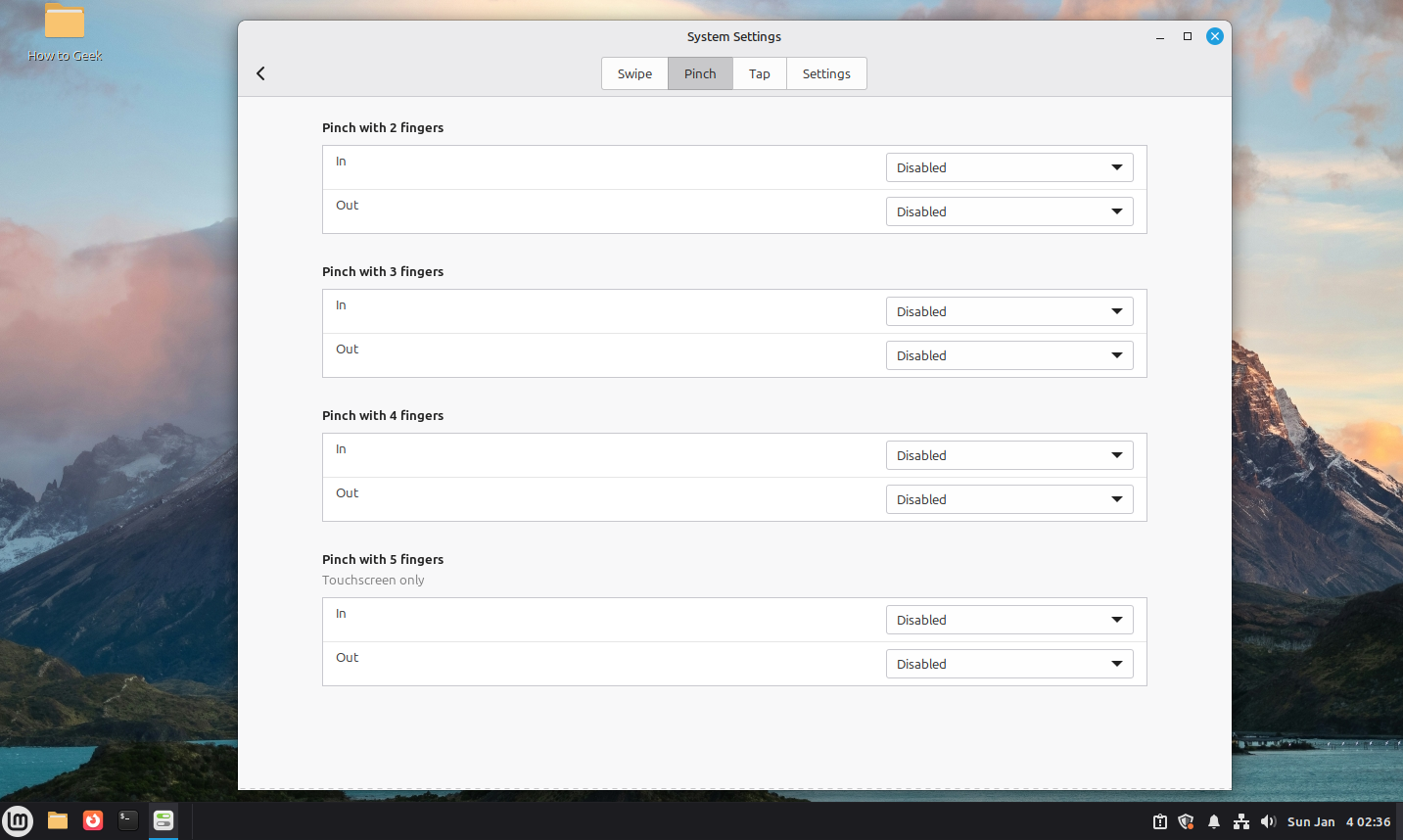
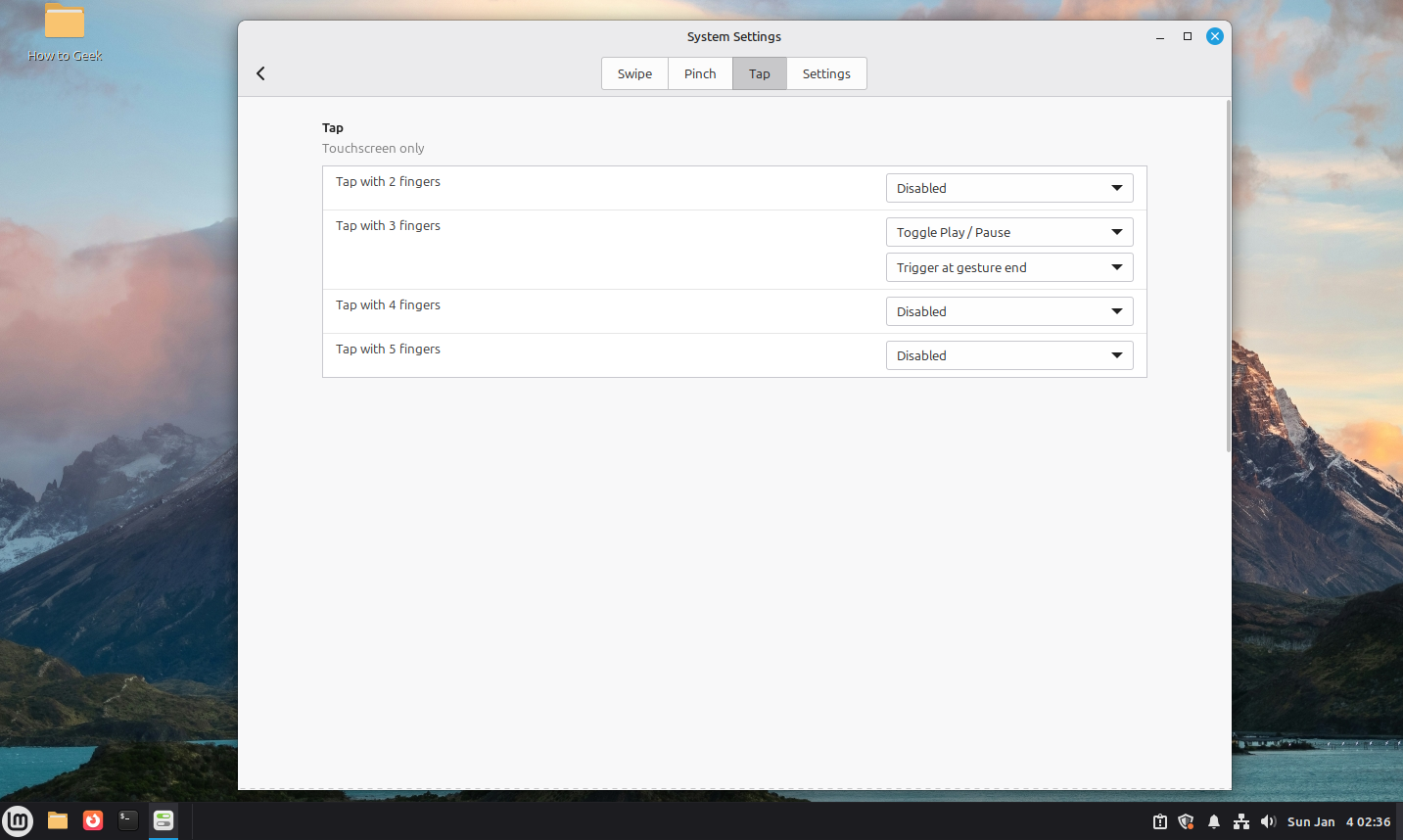
Cada um desses gestos pode ser executado com dois, três, quatro ou cinco dedos. Faça as contas e você terá 28 combinações de gestos exclusivas, todas elas podem ser mapeadas para ações diferentes ou até mesmo repetidas.


"';
Agora, pronto para uso, o Cinnamon atribui alguns padrões sensatos, como alternar desktops virtuais, colocar janelas lado a lado ou aumentar e diminuir o volume. No entanto, o que realmente o diferencia é a capacidade de mapear comandos de terminal para esses gestos. Por exemplo, você pode acionar scripts Bash deslizando com quatro dedos ou executar um comando com um toque de quatro dedos. Isso efetivamente permite que você aproveite o poder de automação do terminal Linux e execute-o por meio de gestos intuitivos no touchpad.

Apenas começando com scripts Bash? Veja como fazer isso direito
As melhores práticas levam à perfeição.
A diferença entre gestos do touchpad e gestos da tela sensível ao toque
Há uma razão pela qual a configuração é chamada de “Gestos” e não “Gestos do Touchpad” – ela permite configurar gestos para ambos os touchpads e telas sensíveis ao toquee algumas opções são exclusivas para telas sensíveis ao toque. Por exemplo, todos os gestos de toque e gestos de cinco dedos (deslizar e beliscar) são apenas touchscreen – você não pode executá-los em um touchpad.
O deslizamento com dois dedos também está reservado para telas sensíveis ao toque, o que, concordo, é uma escolha sensata. Os touchpads já usam o toque de dois dedos para rolar, e atribuir ações adicionais a esse gesto interferiria na experiência geral do usuário.

Você realmente precisa de uma tela sensível ao toque no seu PC com Windows?
Tocar e deslizar pode não ser tão bom em um PC quanto em seu telefone.
Minha configuração de gestos pessoais no Linux Mint Cinnamon
Agora que você tem uma ideia de quão poderoso é o sistema de gestos do Cinnamon, vamos falar sobre como você pode realmente usá-lo. Aqui está uma rápida visão geral de como configurei gestos em meu sistema para lhe dar algumas idéias práticas.
Primeiro, sou um usuário pesado de espaço de trabalho (área de trabalho virtual), então confio em gestos de deslizar com três dedos para mover entre eles sem esforço – o que também é a configuração padrão no Linux Mint. Aqui está o que eu uso:
- Deslizar com três dedos para a esquerda = alternar para a área de trabalho esquerda
- Deslizar com três dedos para a direita = alternar para a área de trabalho direita
- Deslizar com três dedos para cima = Abrir Expo (seletor de espaço de trabalho)
- Deslizar com três dedos para baixo = Abrir seletor de janela

Para gestos de deslizar com quatro dedos, configurei-os para iniciar aplicativos específicos usando comandos de terminal personalizados:
- Deslizar com quatro dedos para a direita = Abre o gerenciador de arquivos (Nemo), colocado lado a lado na borda esquerda da tela. Para fazer isso, eu uso este comando: nemo & dormir 1; xdotool search –class nemo windowactivate && xdotool key Super + Esquerda
- Deslizar com quatro dedos para a esquerda = Abre o navegador da web (Brave), lado a lado na borda direita da tela. Para fazer isso, eu uso este comando: corajoso e durma 1; pesquisa xdotool –class corajoso windowactivate && tecla xdotool Super + Direita
- Deslizar com quatro dedos para baixo = Abre o terminal. Para fazer isso, eu uso este comando: terminal gnome
- Deslizar com quatro dedos para cima = Mostra a área de trabalho. Esta função está disponível como uma das opções padrão, portanto você não precisa usar um comando personalizado.

Eu poderia ter lançado o Nemo e o Brave com comandos simples como “nemo” ou “brave”. As etapas extras existem para garantir que as janelas se encaixem no lado esquerdo ou direito da tela. Para isso, estou usando o utilitário xdotool. Se você deseja replicar esta configuração, instale-a com: sudo apt instalar xdotool
Também configurei pinçar e diminuir o zoom com quatro dedos para diminuir e aumentar o zoom na área de trabalho. Acho isso útil como uma lupa no nível da área de trabalho. Ambas as opções estão disponíveis por padrão, portanto não há necessidade de escrever comandos personalizados. Mantive o pinçamento com dois dedos desativado para não interferir nos aplicativos que já usam esse gesto para aplicar zoom. Também desativei o pinçamento de três dedos porque não parece intuitivo – mas se o gesto funcionar para você, ele abre mais dois slots para você personalizar.

A maioria dos usuários do Linux Mint nunca descobre o quão capaz é o sistema de gestos do Cinnamon – mas agora você sabe melhor. Leve cinco minutos para configurá-lo e isso pode mudar completamente a forma como você interage com sua área de trabalho.
