
Uma nova instalação do Windows leva tempo e, depois de todo esse esforço, queremos usar o dispositivo imediatamente. Embora no início tudo bem, existem algumas etapas que você não deve atrasar por muito tempo – elas ajudam a manter seu sistema estável, protegem sua privacidade e tornam a recuperação muito mais fácil.
Crie um ponto de restauração
Quando o Windows começa a apresentar problemas, geralmente tentamos soluções superficiais para resolver o problema. Às vezes, porém, nada funciona. É aí que entra a Restauração do Sistema do Windows – um recurso integrado que permite reverter os arquivos e configurações do sistema para um momento anterior, muitas vezes resolvendo o problema. Como a Restauração do sistema está desabilitada por padrão, você deve habilitá-la primeiro.
Para ativá-lo, digite Ver configurações avançadas do sistema na barra de pesquisa e abra o resultado correspondente. Em seguida, vá para a guia “Proteção do Sistema”, clique em “Configurar” e selecione “Ativar Proteção do Sistema”.
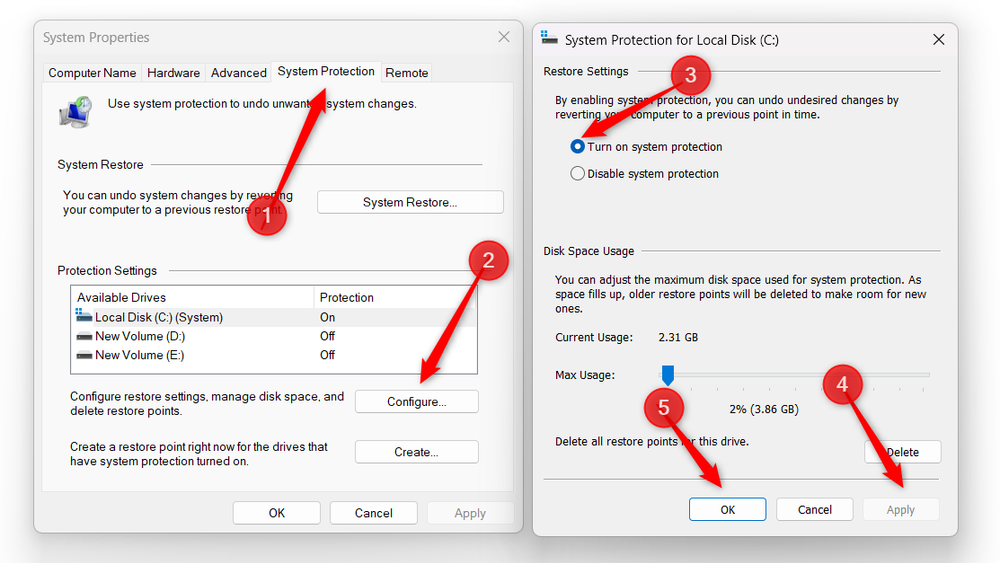
Após habilitá-lo, crie seu primeiro ponto de restauração. Retorne à guia “Proteção do Sistema”, clique em “Criar”, dê um nome ao ponto de restauração e siga as instruções na tela para concluir o processo.

Faça backup da sua chave de recuperação do BitLocker
O Windows agora ativa a criptografia de dispositivo BitLocker após uma instalação limpa, criptografando suas unidades por padrão. Para acessar esses dados criptografados, você precisa entrar com sua conta da Microsoft. Contanto que você possa acessar isso, tudo funcionará bem. Mas se você perder o acesso a ele, não poderá desbloquear seus dados a menos que tenha a chave de recuperação.
Embora o BitLocker proteja seus dados em caso de perda ou roubo do dispositivo, há um pequeno risco de que ele possa bloquear seu acesso à unidade. É por isso que você deve fazer backup de sua chave de recuperação. Para fazer isso, faça login em sua conta da Microsoft online, vá em “Dispositivos”, escolha seu dispositivo, clique em “Gerenciar chaves de recuperação” e você verá uma lista de suas chaves de recuperação. Copie cada chave de recuperação junto com seu ID e armazene-as com segurança.

Verifique suas configurações de privacidade
Uma nova instalação do Windows redefine muitas configurações de privacidade para seus valores padrão, portanto, você deve revisar o que o sistema tem permissão para rastrear, acessar e compartilhar antes de começar a usá-lo. Clique com o botão direito no botão Iniciar e abra “Configurações”, vá para Privacidade e segurança > Geral e desative todas as permissões que você não deseja permitir.

Em seguida, abra “Diagnóstico e feedback” e desative opções como “Dados de diagnóstico opcionais”, “Melhorar tinta e digitação” e “Experiências personalizadas”.

Por fim, revise as seções Localização, Câmera, Microfone e outras seções de privacidade e desative as permissões de aplicativos que você não deseja que o Windows ou aplicativos acessem.

Instale todas as atualizações pendentes
Você pode pensar que uma nova instalação do Windows coloca você na versão mais recente, mas nem sempre é o caso. Se a sua mídia de instalação foi criada anteriormente, algumas atualizações ainda podem estar pendentes. Usar o sistema sem instalá-los significa perder patches críticos e correções de segurança. É por isso que você deve verificar e instalar atualizações – incluindo aquelas opcionais que são fáceis de ignorar.
Para fazer isso, clique com o botão direito no botão Iniciar, abra o aplicativo “Configurações”, vá para “Windows Update” e clique em “Verificar atualizações”. Se houver atualizações disponíveis, selecione “Baixar e instalar” (ou um prompt semelhante).

Depois disso, abra “Opções avançadas”, selecione “Atualizações opcionais”, escolha as atualizações que deseja instalar e clique em “Baixar e instalar” para concluir o processo.

Otimize as principais configurações do sistema
Assim como as configurações de privacidade, uma instalação limpa do Windows também redefine as principais configurações do sistema que você pode ter otimizado anteriormente. Por exemplo, você pode priorizar o desempenho, mas o Windows pode padronizar as configurações da bateria para favorecer a economia de energia. Para corrigir isso, clique com o botão direito no botão Iniciar, abra o aplicativo “Configurações”, vá para Sistema> Energia e bateria e defina-o como “Melhor desempenho”.

Da mesma forma, o Windows pode permitir efeitos visuais para melhorar a aparência, mesmo se você preferir um desempenho superior. Para ajustar isso, digite Opções de desempenho na barra de pesquisa, abra o resultado correspondente e selecione “Ajustar para melhor desempenho”. Em seguida, clique em Aplicar > OK. Você também deve revisar e ajustar quaisquer outras configurações que possam afetar o desempenho ou a usabilidade do seu sistema.

Crie um plano de backup confiável
Embora o Windows fique mais estável logo após uma instalação limpa, não demora muito para que exclusões acidentais, ransomware ou corrupção de software ocorram, potencialmente apagando semanas ou meses de trabalho em minutos. É por isso que você deve configurar um plano de backup confiável. Você pode usar opções de backup integradas ou na nuvem, mas recomendo um serviço de terceiros confiável como o Backblaze.
Isso ocorre porque, ao contrário das opções de backup integradas que cobrem apenas algumas pastas, os serviços de terceiros permitem fazer backup de todo o seu computador. Embora seja um serviço pago, o investimento vale a pena. Lembre-se de que você não deve simplesmente criar um backup e esquecê-lo: teste-o regularmente para garantir que funciona corretamente e evitar surpresas desagradáveis quando precisar restaurá-lo.
Uma nova instalação do Windows é a oportunidade perfeita para começar de novo, mas pular as etapas acima pode causar dores de cabeça mais tarde. Reserve um tempo para aplicar essas dicas para manter seu sistema estável, proteger seus dados e privacidade, ajustar configurações e muito mais, garantindo uma experiência mais rápida, confiável e livre de estresse desde o primeiro dia.
