
Sou escritor de profissão e, como a maioria dos trabalhadores do conhecimento, meu trabalho depende de um foco sustentado. Quando algo me tira da cabeça, seja uma notificação, um pop-up ou um ícone piscando, não é apenas uma breve interrupção. Estudos demonstraram que pode levar cerca de vinte minutos para recuperar totalmente o foco após uma distração, o que torna até mesmo pequenas interrupções mais caras do que parecem. Por causa disso, qualquer coisa que eu possa fazer para reduzir ruídos desnecessários no meu PC é uma vitória fácil.
Como já escrevi antes, o Windows tem uma longa história de reincidência quando se trata de distrações. Anúncios, sugestões, widgets e avisos bem-intencionados competem por atenção, geralmente quando estou no meio de um trabalho real. Quando configuro um novo sistema Windows 11, essas são as primeiras configurações que desativo para manter meu espaço de trabalho silencioso, previsível e focado no que estou tentando fazer.

HTG Wrapped 2025: 24 dias de tecnologia
24 dias de nossos hardwares, gadgets e tecnologia favoritos
Acalmando a Central de Notificações para proteger seu foco
A Central de Notificações é uma das maiores fontes de ruído de fundo no Windows 11. É aqui que se acumulam alertas de aplicativos, lembretes do sistema, dicas, sugestões, pings de calendário e avisos promocionais. Algumas delas são genuinamente úteis, mas a maioria não é urgente e raramente é relevante para o que estou fazendo no momento. O problema não é uma única notificação. É o fluxo constante de interrupções que constantemente desvia minha atenção do trabalho focado.
A maneira mais rápida de silenciar o Windows 11 é iniciar nas configurações de Notificações. Abra Configurações, vá para Sistema e clique em Notificações. É daí que se origina a maior parte do ruído desnecessário, incluindo alertas de aplicativos, lembretes do sistema, dicas e avisos promocionais. Começo desativando as notificações da tela de bloqueio e os sons de notificação. Eles não agregam muito valor durante o trabalho focado, mas são muito eficazes para quebrar a concentração quando surgem inesperadamente. Para mim, o objetivo não é eliminar totalmente as notificações, mas garantir que apenas as verdadeiramente importantes possam quebrar meu foco.

A partir daí, desço até a lista de aplicativos e desativo as notificações para qualquer coisa que não precise me interromper em tempo real. Navegadores, utilitários em segundo plano e recursos do Windows, como dicas e sugestões, são criminosos comuns. Para aplicativos que desejo ouvir, clico em suas configurações e desativo banners e sons para que as notificações fiquem em segundo plano em vez de pularem para minha tela.

Quando preciso de um tempo ininterrupto, também confio no modo Focus, que suprime temporariamente as notificações por um período determinado com um cronômetro.

Impeça que o painel Widgets roube sua atenção

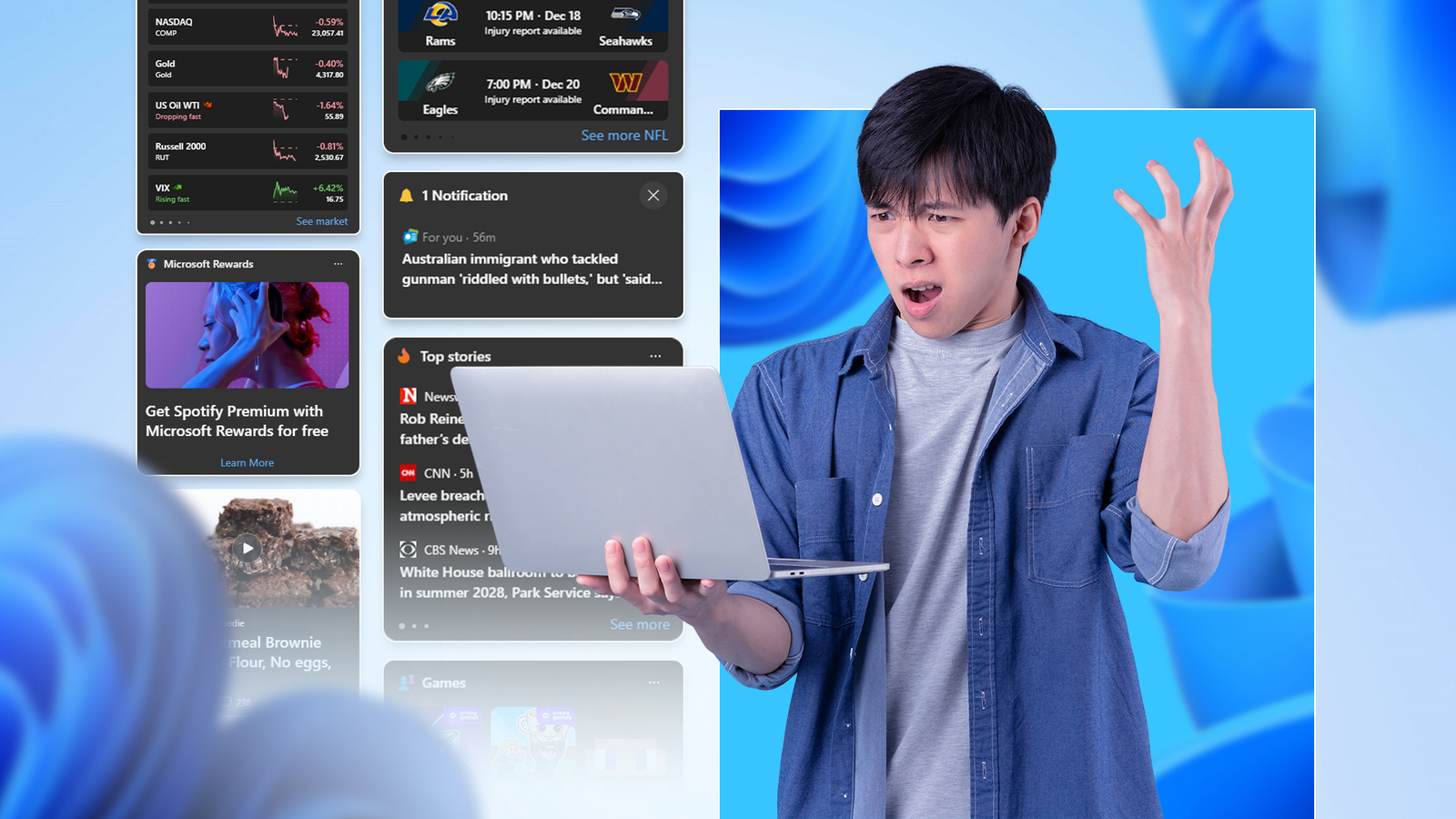
Outra área do Windows 11 que considero uma fonte constante de distrações de baixo valor são os widgets e o feed de notícias. Eles trazem manchetes, atualizações meteorológicas, resultados esportivos, resumos de mercado e histórias de tendências que nada têm a ver com a tarefa que normalmente tento realizar. Mesmo quando eles não estão ativamente abertos, o ícone do widget na barra de tarefas é atualizado e animado, agindo como uma interrupção projetada para me fazer clicar. É o tipo de ruído de fundo que silenciosamente desvia minha atenção do trabalho concentrado, especialmente quando tento permanecer na mesma faixa mental por um longo período.
Se você não confia nos widgets, a solução mais simples é removê-los completamente. Abra Configurações, vá para Personalização, Barra de Tarefas e desative os Widgets. Isso remove o ícone e impede que o feed de notícias apareça completamente.

Se quiser manter os Widgets, mas reduzir o ruído, você também pode abrir o painel Widgets, acessar suas configurações e desligar Notícias e interesses para que mostre apenas as informações que realmente lhe interessam.

Para mim, a melhor opção é desativá-lo completamente. Já tenho lugares suficientes competindo pela minha atenção e o Windows não precisa ser um deles.
Desative promoções intrusivas do sistema Windows
O Windows 11 não me interrompe apenas com notificações de aplicativos. Ele também promove promoções em nível de sistema disfarçadas de dicas, sugestões e lembretes úteis. Eles aparecem como pop-ups me incentivando a experimentar os serviços da Microsoft, terminar de configurar meu dispositivo, mudar de navegador para o Edge, ativar a sincronização ou explorar novos recursos que não solicitei. Individualmente, eles podem parecer inofensivos, mas juntos criam uma sensação constante de que o sistema está regularmente tentando me vender uma atualização ou me orientar para um de seus serviços enquanto estou apenas tentando realizar o trabalho.
A maioria desses prompts pode ser desativada em um só lugar. Abra Configurações, vá para Sistema, Notificações e role para baixo até a seção de configurações adicionais. A partir daí, desative opções como Mostrar a experiência de boas-vindas do Windows após as atualizações, Sugerir maneiras de aproveitar ao máximo o Windows e concluir a configuração deste dispositivo e Obter dicas e sugestões ao usar o Windows.

