
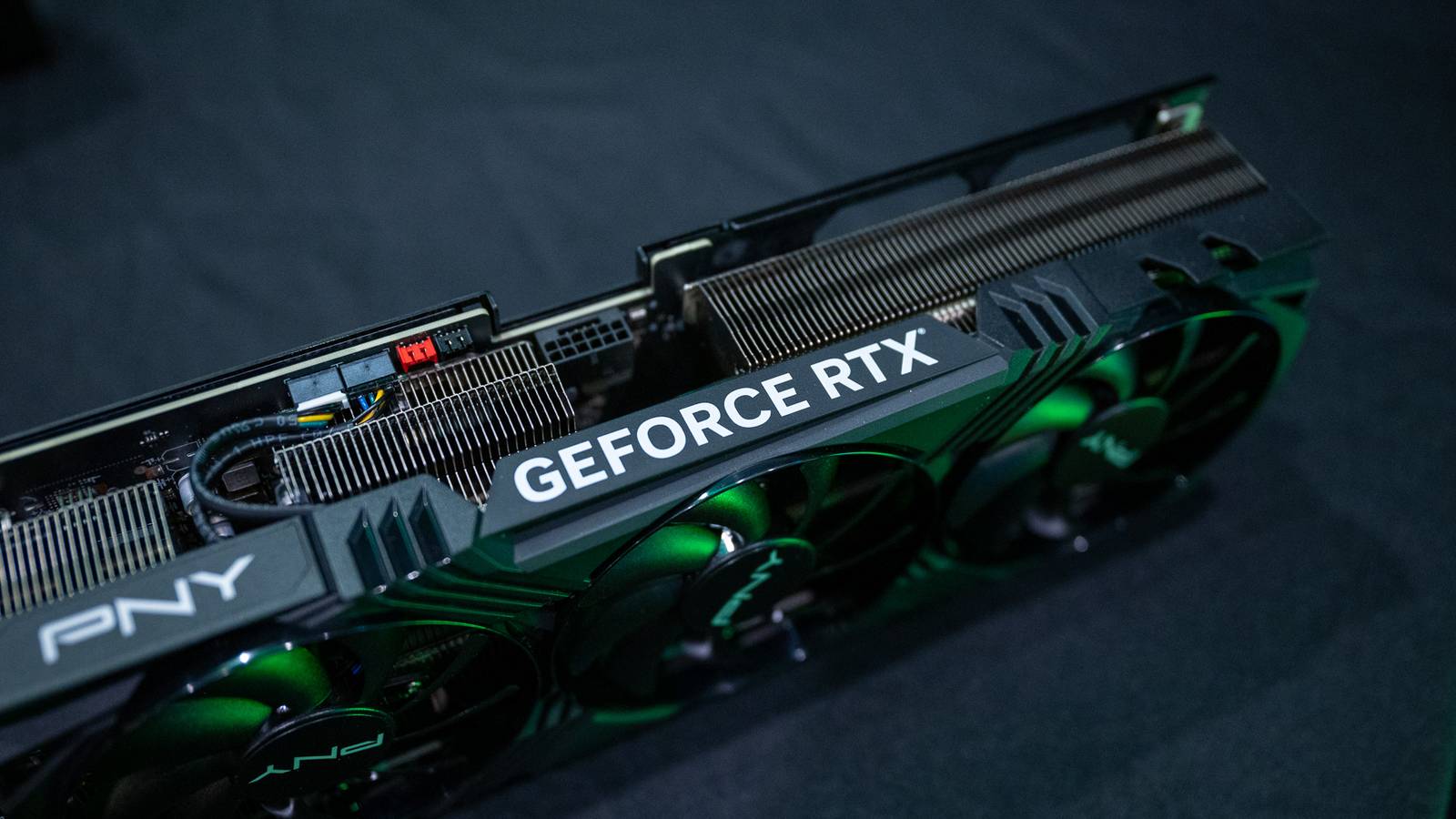
Esteja você procurando baixar um driver específico de GPU, tentando determinar se será capaz de jogar um novo jogo com uma taxa de quadros razoável ou verificando as especificações de um PC desconhecido, saber exatamente com qual GPU você está lidando é uma informação importante. Aqui estão algumas maneiras de fazer isso.
Por que sua GPU é importante?
Todos os computadores possuem hardware gráfico que cuida de tudo, desde a exibição de sua área de trabalho e decodificação de vídeos até a renderização de jogos de PC exigentes. A maioria dos PCs modernos possui unidades de processamento gráfico (GPUs) fabricadas pela Intel, NVIDIA ou AMD, mas pode ser difícil lembrar qual modelo você instalou.
Embora a CPU e a RAM do seu computador também sejam importantes, a GPU geralmente é o componente mais crítico quando se trata de jogos de PC. Se você não tiver uma GPU poderosa o suficiente, não poderá jogar jogos de PC mais recentes – ou poderá ter que jogá-los com configurações gráficas mais baixas.
Alguns computadores possuem gráficos “integrados” ou “integrados” de baixo consumo de energia, enquanto outros possuem placas gráficas “dedicadas” ou “discretas” poderosas (às vezes chamadas de placas de vídeo). Veja como ver qual hardware gráfico está em seu PC com Windows.
Verifique sua GPU no Windows com o Gerenciador de Tarefas
No Windows 11 e no Windows 10, você pode verificar as informações da GPU e os detalhes de uso diretamente no Gerenciador de Tarefas. Clique com o botão direito na barra de tarefas na parte inferior da tela e selecione “Gerenciador de Tarefas” ou pressione Ctrl+Shift+Esc para abrir o gerenciador de tarefas.
A partir daí, selecione a guia “Desempenho” na parte superior da janela – se você não vir as guias, clique em “Mais detalhes”. Escolha “GPU 0” na barra lateral. O fabricante e o nome do modelo da GPU são exibidos no canto superior direito da janela.
Você também verá outras informações, como a quantidade de memória dedicada em sua GPU, nesta janela. O Gerenciador de Tarefas do Windows 11 exibe o uso da GPU aqui, e você também pode visualizar o uso da GPU por aplicativo.
Se o seu sistema tiver várias GPUs, você também verá “GPU 1” e assim por diante aqui. Cada um representa uma GPU física diferente.

Se você tiver várias GPUs em seu sistema – por exemplo, como em um laptop com uma GPU integrada para uso com bateria e uma GPU NVIDIA de alta potência para uso enquanto estiver conectado e jogando – você pode controlar qual GPU um jogo usa no aplicativo Configurações do Windows 11. Esses controles também estão integrados ao Painel de controle NVIDIA.
Verifique sua GPU com informações do sistema
A janela Informações do sistema exibirá quase tudo que você gostaria de saber sobre o hardware do seu PC. Clique no botão Iniciar, pesquise msinfo ou informações do sistemae clique em “Informações do sistema”.

Navegue até Componentes > Exibição e você verá o nome da sua GPU exibido no topo.

Verifique sua GPU com PowerShell
Se quiser verificar qual GPU você tem com PowerShell no Windows 11 ou Windows 10, você pode. Clique no botão Iniciar, pesquise PowerShell ou terminale escolha “PowerShell” na lista ou clique em “Abrir”. Ele não precisa ser executado como administrador, mas também não há mal nenhum em executá-lo como administrador.

Digite ou cole o seguinte comando no terminal:
Get-CimInstance win32_VideoControllerVocê verá um monte de informações sobre sua placa gráfica. A parte que queremos neste caso, o nome da GPU, está no topo. Se você tiver várias GPUs (como uma GPU integrada e uma GPU discreta), será necessário rolar um pouco para ver ambas.

Verifique sua GPU com DxDiag
Você também pode encontrar informações sobre sua GPU na ferramenta de diagnóstico DirectX. DxDiag era particularmente útil em versões mais antigas do Windows (pense no Windows 7 ou anterior), mas está presente no Windows 11 e no Windows 10. Para abri-lo, pressione Windows+R, digite dxdiag na caixa de diálogo Executar que aparece e pressione Enter.

Clique na guia “Exibir” e observe o campo “Nome” na seção “Dispositivo”. Outras estatísticas, como a quantidade de memória de vídeo (VRAM) incorporada em sua GPU, também estão listadas aqui.

Verifique sua GPU com ferramentas de terceiros
Até agora, abordamos apenas maneiras de verificar sua GPU que são utilitários integrados do Windows. No entanto, você pode usar ferramentas de terceiros e elas podem ser superiores em alguns aspectos. Gostamos do HWiNFO64, mas existem muitas opções excelentes por aí. O HWiNFO64 é leve, portátil (o que significa que não precisa ser instalado) e pode fornecer informações em tempo real sobre o seu sistema, incluindo temperaturas, velocidades de clock e muito mais.
Ao iniciar o HWiNFO pela primeira vez, você pode optar por iniciar no modo Somente Resumo, Somente Sensores ou apenas clicar em “Iniciar” para abrir ambos.

Se você escolher “Somente resumo”, será apresentada uma tela ampla e densa com todas as especificações de hardware do seu PC listadas. As informações da GPU estão no canto superior direito da janela.

Se você escolher “Somente sensores” ou clicar em “Completo”, verá uma janela muito semelhante à página Informações do sistema que vem com o Windows. Navegue até Adaptador de vídeo > (Sua GPU). Você verá o modelo, fabricante e outras informações sobre sua GPU exibidas no lado direito.

Se você descobrir que sua GPU não atende às suas necessidades porque é antiga ou tem pouca potência, é muito fácil instalar uma nova GPU. Você só precisa da placa gráfica, um pequeno conjunto de chaves de fenda e um pouco de paciência.
