
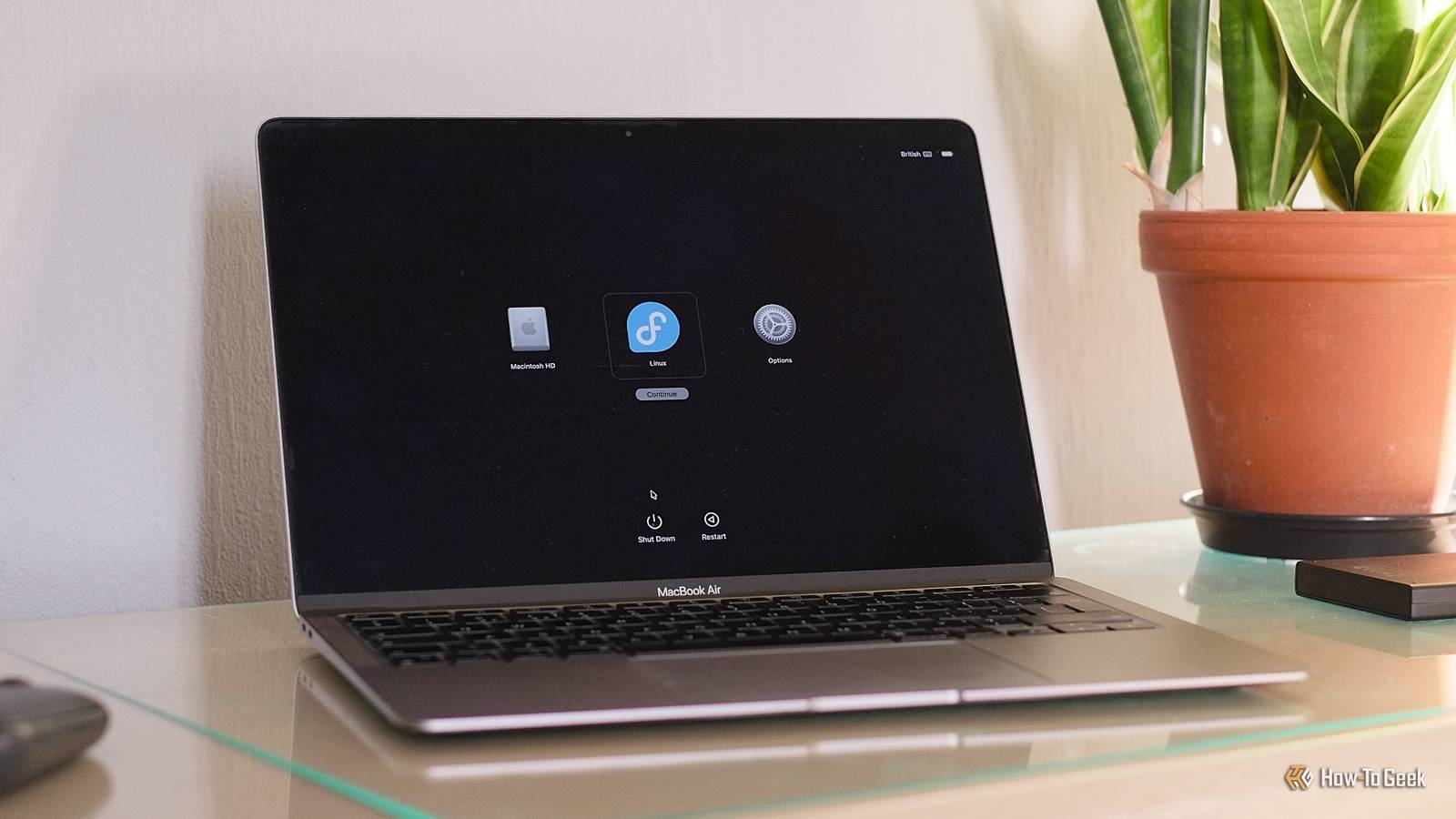
Não há muitas opções para executar Linux em um Apple Silicon Mac, mas você pode fazer isso. Se você deseja instalá-lo em seu SSD interno como uma configuração genuína de inicialização dupla ou executá-lo dentro de uma máquina virtual, veja como começar.
Inicialização dupla com Asahi Linux
Para instalar o Linux na unidade interna do seu Mac, você precisa usar o Asahi Linux. É baseado no Fedora, então será um tanto familiar se você já usou Linux antes. Existem limitações, no entanto.

Atualmente, ele funciona apenas em Macs M1 e M2 e nem todos os recursos estão disponíveis em todas as máquinas. Você pode verificar o guia de compatibilidade para ver se o seu Mac é compatível.
Você precisará dedicar uma parte considerável do seu SSD à instalação. Você precisa de pelo menos 30 GB para colocá-lo em funcionamento, e eu recomendo até 100 GB para usá-lo corretamente. É um aperto apertado em um Mac de 256 GB.
Felizmente, o Asahi Linux é fácil de instalar. Você deve fazer backup do seu Mac antes de começar. O processo é bastante seguro, mas ainda envolve o reparticionamento do seu SSD, então você deseja um backup para garantir. Uma vez feito isso, você está pronto para começar.
Abra o aplicativo Terminal por meio do Spotlight e digite o seguinte comando:
curl https://alx.sh | sh Você será solicitado a inserir sua senha “sudo”. Esta é a senha normal do seu Mac. Agora siga as instruções na tela.
O primeiro é o particionamento. Digite “r” para iniciar o processo. Digite o tamanho que você deseja que sua partição macOS existente tenha, em GB ou como uma porcentagem, ou digite “min” para torná-la o menor possível. Optei por este último porque estou trabalhando com espaço limitado.
Digite “y” e pressione Enter para iniciar o particionamento. Demora vários minutos.

Quando terminar, pressione Enter novamente. Agora você será questionado sobre onde seu novo sistema operacional deve ser instalado. Digite “f” para selecionar sua partição vazia recém-criada. Em seguida, você será questionado sobre qual sistema operacional deseja instalar. Escolha as opções KDE ou GNOME.

Por último, especifique quanto espaço livre você deseja usar para o sistema operacional. Digitei “max” para usar tudo. Dê um nome a ele e pressione Enter, e a instalação começará.
Digite sua senha novamente e está quase terminando. A etapa final é importante. Quando o Mac desligar, espere pelo menos 25 segundos e pressione e segure o botão liga/desliga até ver as opções de inicialização. Não faça isso mais rápido e não pressione o botão duas vezes.

Ao ver o menu de inicialização, selecione seu novo sistema operacional para continuar. Siga as etapas finais, digitando sua senha quando solicitado, inclusive na tela de recuperação do macOS. Agora você pode configurar seu novo sistema operacional Linux.

Para inicializar no macOS da próxima vez, mantenha pressionado o botão liga / desliga até ver as opções de inicialização.
Para alterar o sistema operacional padrão, inicialize no macOS, vá para Configurações do sistema > Geral > Disco de inicialização e selecione macOS. Para desinstalar o Asahi Linux, altere o sistema operacional padrão e então você pode entrar no Utilitário de Disco e excluir as partições do Asahi Linux.

Execute Linux em uma máquina virtual
Para a maioria das pessoas, será mais fácil executar o Linux através de uma máquina virtual. Isso significa que você pode usá-lo em qualquer Apple Silicon Mac sem nenhum problema de compatibilidade e pode executá-lo a partir de uma unidade externa. Você também tem muito mais opções sobre qual distro deseja usar.
A questão a considerar aqui é que a VM é executada no macOS, por isso consome muito RAM. Seu computador está efetivamente executando dois sistemas operacionais ao mesmo tempo. Embora seja possível fazer isso em uma máquina de 8 GB, será melhor usar pelo menos 16 GB.
Existem vários programas de máquinas virtuais que você pode usar. Parallels é a opção paga mais popular. VMWare Fusion também é pago, mas você pode obtê-lo gratuitamente. Mas para esta tarefa, estou usando o UTM, que é gratuito e muito simples de configurar.
Instale e inicie o UTM. O lugar mais fácil para começar é com uma imagem Linux pré-construída. No aplicativo, vá em “Navegar na Galeria UTM”, selecione uma distribuição Linux e anote o nome de usuário e a senha. Estou usando o Ubuntu 22.04.

Quando terminar o download, descompacte-o e você terá um arquivo com a extensão .UTM. Basta clicar duas vezes nele para iniciá-lo e, em seguida, clicar no botão Play no UTM para inicializar sua máquina virtual Linux. Ele é iniciado em uma janela, então mude para tela inteira para obter melhores resultados.

Para ajustar a configuração, saia da VM, clique com o botão direito na barra lateral e selecione “Editar”. Aqui você pode ajustar a quantidade de armazenamento ou memória usada, além de inúmeras outras opções.

Alternativamente, você pode usar qualquer outra distribuição Linux baseada em ARM. Faça o download, abra o aplicativo e clique em “Criar uma nova máquina virtual”. Selecione “Virtualizar” na próxima tela, seguido de “Linux”. Por fim, clique em “Navegar” para encontrar a distro que você baixou. Nosso guia para usar UTM contém mais informações sobre como definir melhor as configurações.

Rodar Linux é possível no Apple Silicon
Um Apple Silicon Mac não é o melhor para rodar Linux no momento, mas você ainda pode fazer isso de forma eficaz. Para a maioria das pessoas, uma máquina virtual é a melhor opção. Você tem uma escolha mais ampla de distros e pode fazer isso em qualquer Mac. Também funciona bem. É rápido e estável e oferece acesso total às ferramentas que você deseja em um sistema Linux.
