

Resumo
- Eu executo aplicativos Android com WSA como aplicativos nativos do Windows – inicio na barra de tarefas, em janela, mouse/teclado.
- Eu uso compilações WSA da comunidade do GitHub – a Microsoft abandonou o suporte, mas a comunidade o mantém funcionando.
- Eu instalo da Play Store ou faço sideload de APKs por meio de Opções do desenvolvedor e ADB.
De vez em quando, executo aplicativos Android em minha máquina Windows. Às vezes é melhor jogar videogame em um monitor grande com hardware melhor. Outras vezes, quero apenas acessar determinados aplicativos que não estão disponíveis na área de trabalho. Por exemplo, meu banco tem um ótimo aplicativo móvel, mas um site péssimo, então prefiro executar o aplicativo Android no meu computador. Veja como eu faço isso.
O que é o subsistema Windows para Android e por que você deve usá-lo
Como a maioria das pessoas, comecei com o BlueStacks, mas rapidamente enjoei dele (como a maioria das pessoas). Sua interface é cafona e repleta de anúncios e conteúdo patrocinado. A segunda opção mais popular é o Genymotion, que emula um telefone celular inteiro, muito parecido com o emulador que acompanha o Android Studio. No entanto, inicializar um telefone virtual apenas para iniciá-lo é extremamente irritante e uma perda de tempo. Você nem consegue rodar jogos nele corretamente.

A maneira perfeita de executar aplicativos Android deve ser perfeita. Por ‘perfeito’, quero dizer que você poderá iniciá-lo diretamente da barra de tarefas e abrir em sua própria janela, como qualquer outro aplicativo do Windows. Além disso, devo poder instalar aplicativos diretamente da Play Store com um único clique, assim como faço na Microsoft Store. Isso é exatamente o que o Windows Subsystem for Android (WSA) faz.
Se você já ouviu falar do Windows Subsystem for Linux (WSL), é o mesmo conceito em ação aqui. Assim como o WSL, o Windows Subsystem para Android é uma camada de compatibilidade que permite executar aplicativos Android ‘nativamente’.
Como configurar o WSA no Windows
Antes de prosseguir com o WSA, certifique-se de que a virtualização esteja habilitada em seu computador. Verifique os recursos do Hyper-V e da plataforma de máquina virtual na lista de recursos do Windows.

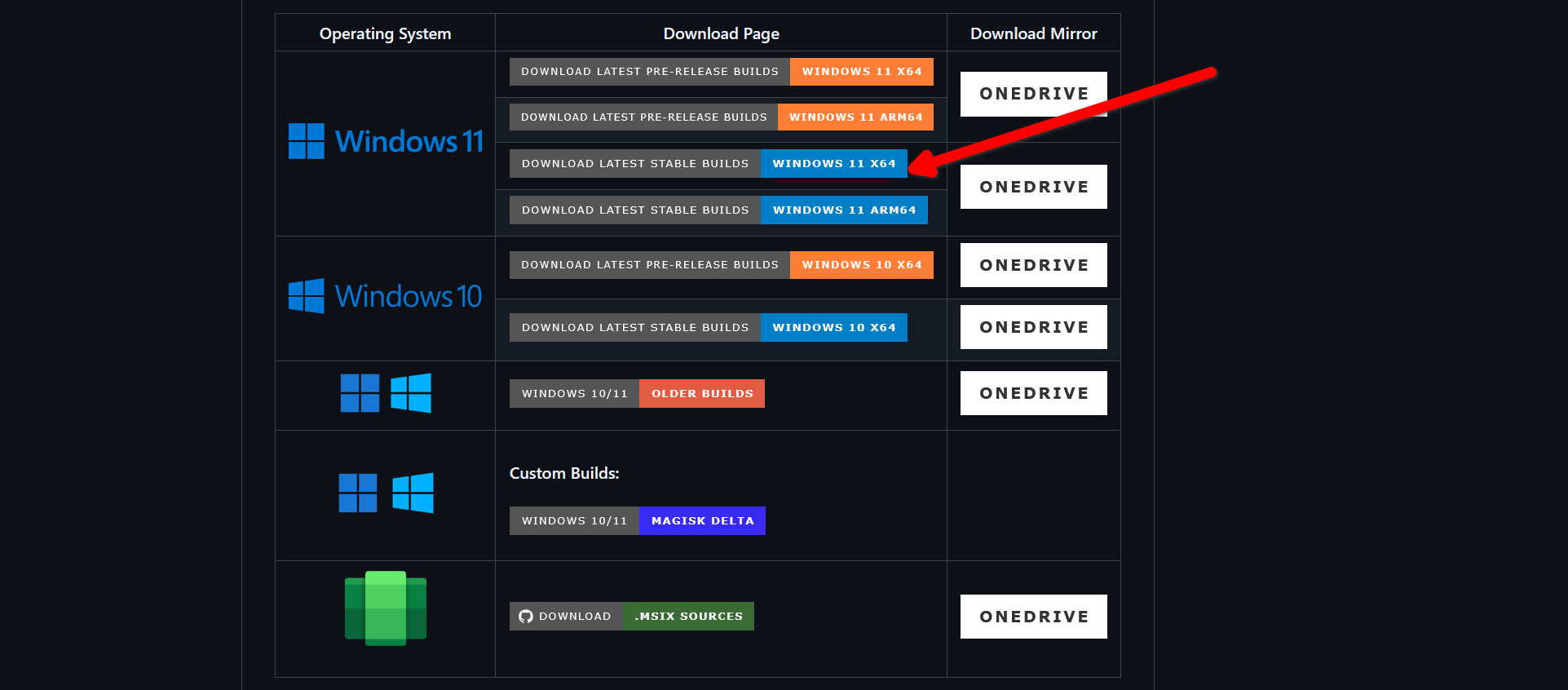
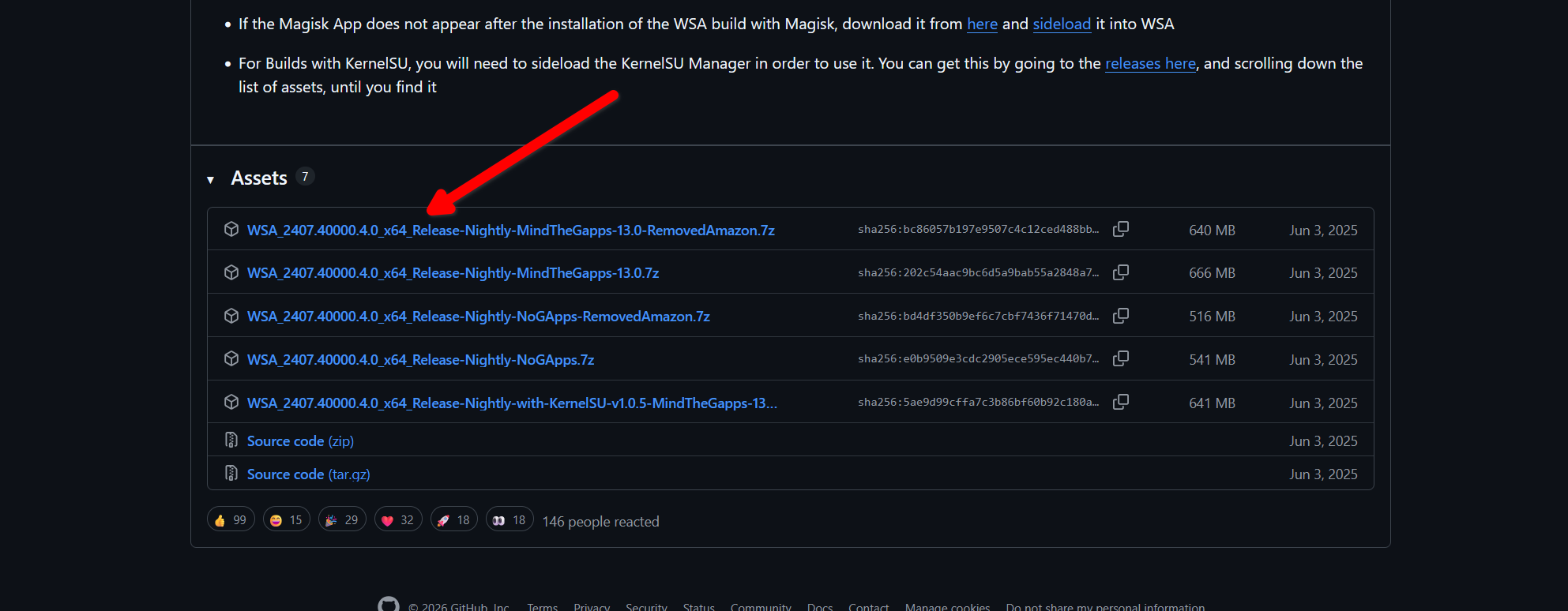
Comece baixando a versão do subsistema Windows para Android no GitHub. A versão que diz ‘MindtheGapps’ possui a Play Store e a Amazon Store. Se você deseja apenas a Play Store, baixe a versão com a sinalização ‘Amazon removida’.


"';
A Microsoft abandonou oficialmente o suporte para WSA em 2025, mas a comunidade ainda o mantém vivo com compilações modificadas que você pode encontrar no GitHub. Estou usando uma dessas versões no meu computador. Como a Microsoft não está mais desenvolvendo este produto, você poderá encontrar alguns problemas ao configurar o WSA em versões mais recentes do Windows. Testei-o em 3 máquinas diferentes e funcionou bem em 2. Tive que baixar uma versão mais antiga para fazê-la funcionar no terceiro computador Windows. Foi construído 2210, para ser mais específico.
Extraia o arquivo e abra a pasta extraída. Percorra os arquivos e procure por ‘install.ps1’. Clique com o botão direito neste arquivo e clique em ‘Executar com PowerShell’.

A janela do subsistema Windows para Android deve aparecer imediatamente. Caso contrário, procure ‘Run.bat’ e clique duas vezes para iniciar o WSA.
Como instalar aplicativos com WSA
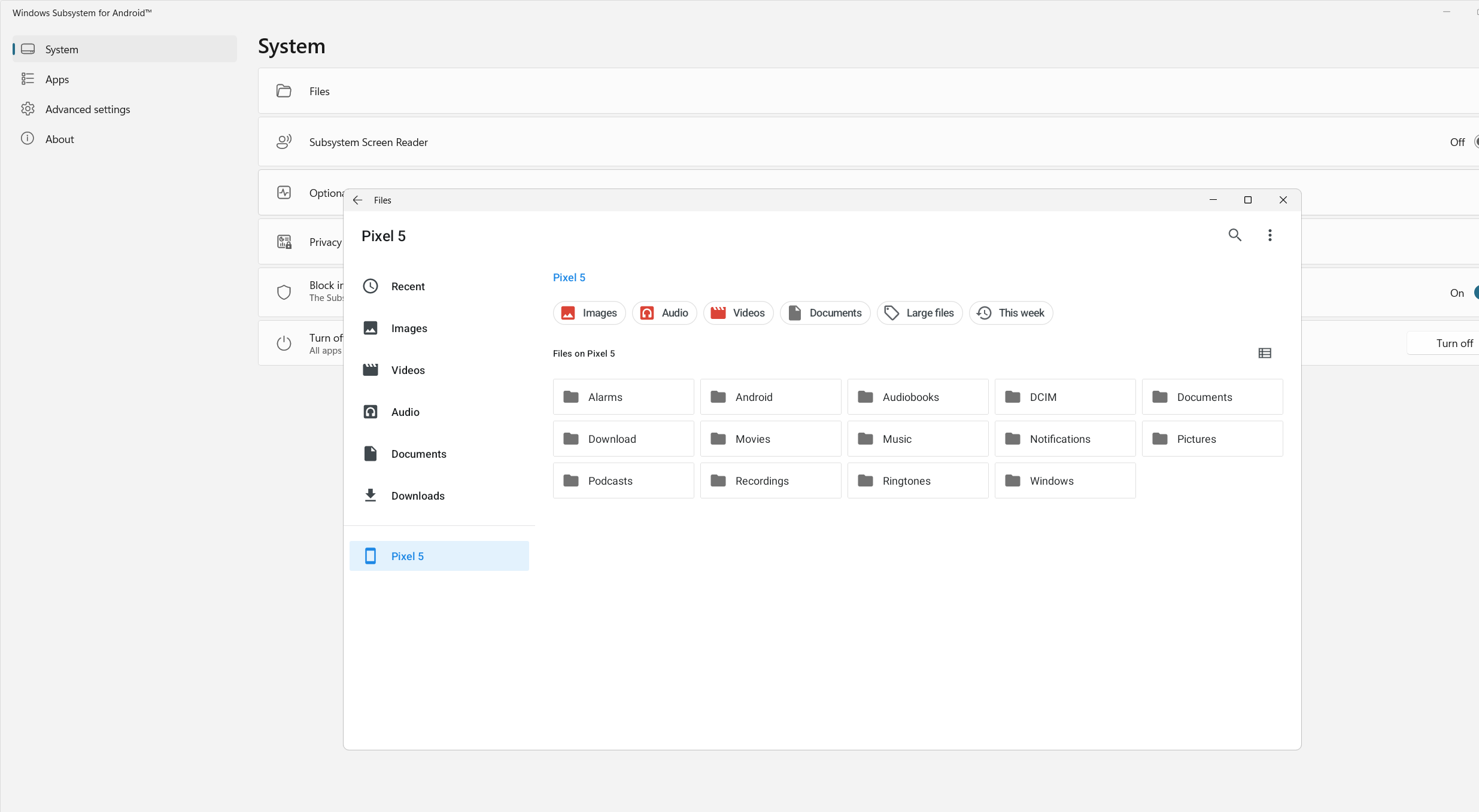
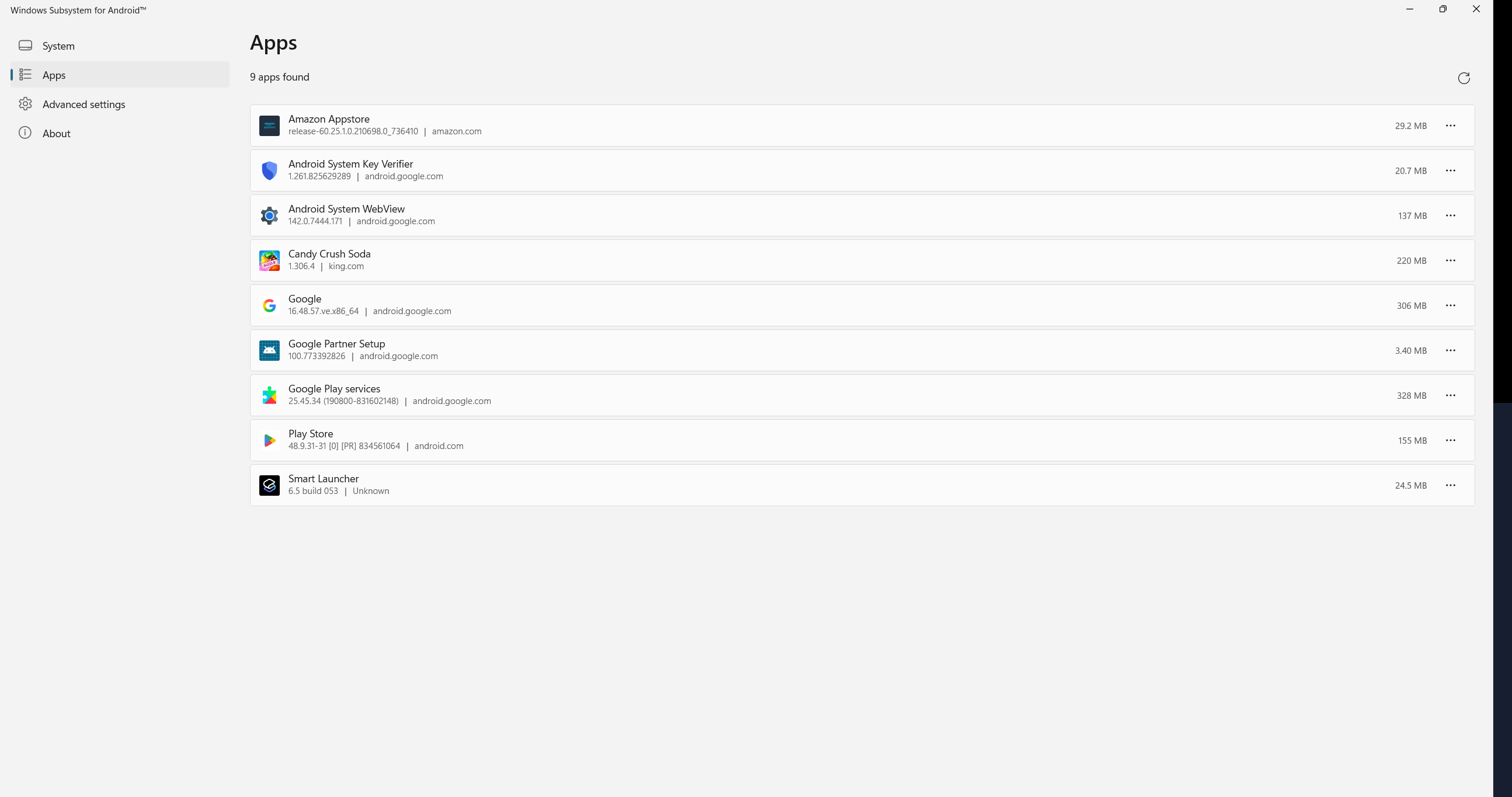
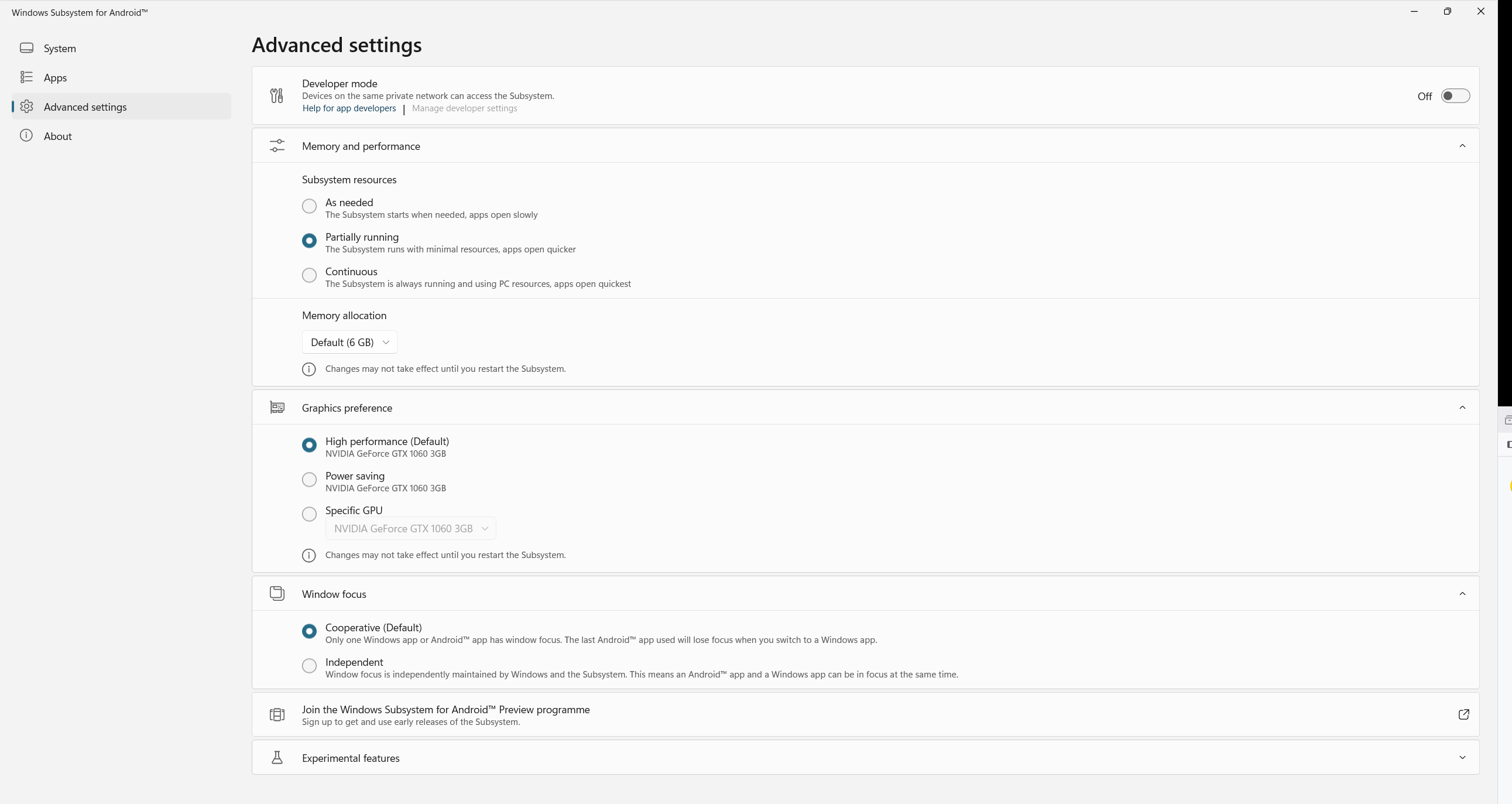
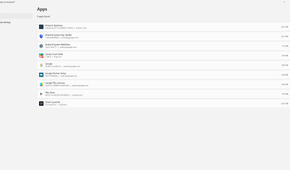
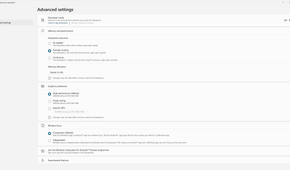
Na primeira inicialização, duas janelas devem aparecer: uma deve ser o aplicativo Configurações do dispositivo emulado e a outra deve ser a interface WSA. A interface do WSA possui guias para ‘Sistema’, ‘Aplicativos’ e ‘Configurações avançadas’.


"';
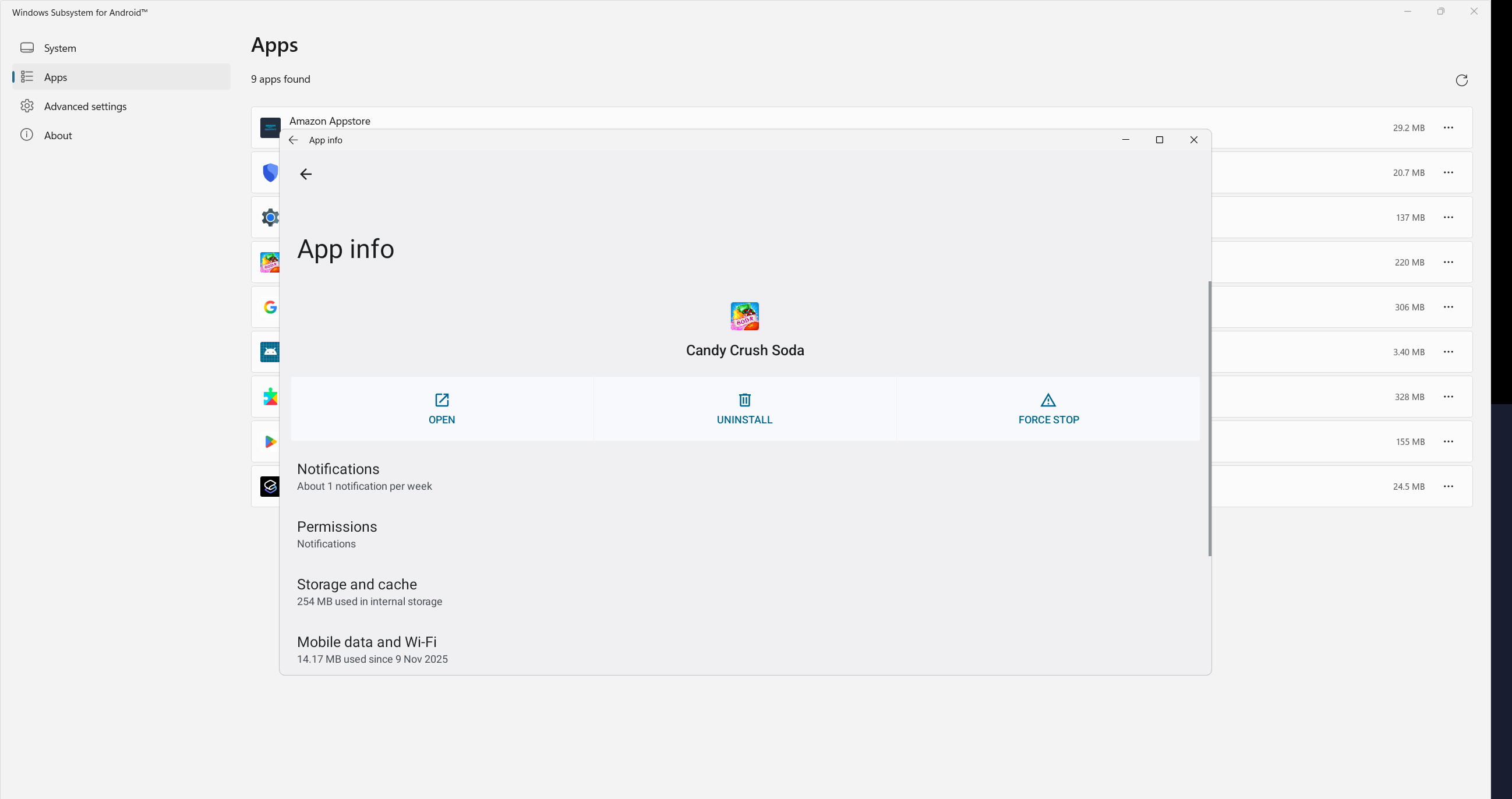
A guia Sistema possui um atalho para iniciar o gerenciador de arquivos, onde você encontrará seus documentos, downloads e outros arquivos. A seção Aplicativos abriga todos os seus aplicativos baixados, bem como a Play Store e a Amazon Appstore. Você pode ajustar as configurações de desempenho na guia Configurações avançadas. Você também pode ativar as opções do desenvolvedor aqui.

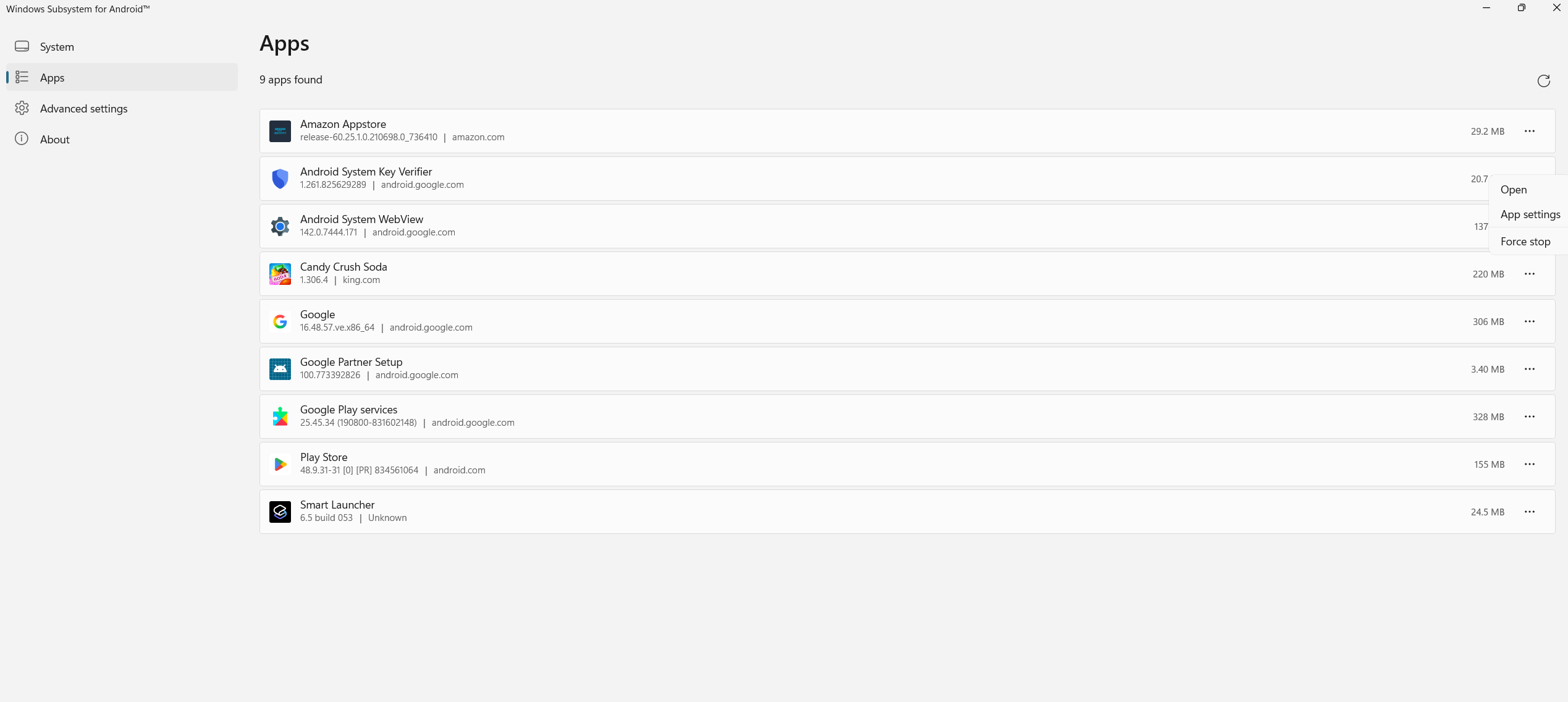
Para instalar um novo aplicativo, vá para a seção Aplicativos, clique nos três pontos ao lado de ‘Play Store’ e clique em ‘Abrir’. Você será solicitado a fazer login com sua conta do Google. Depois de fazer isso, a Play Store deverá carregar normalmente e você poderá instalar e atualizar aplicativos com um toque.

Você também pode fazer o sideload de aplicativos usando arquivos APK, mas o método é mais complicado. Você precisará habilitar as opções do desenvolvedor em configurações avançadas. Assim que ativá-lo, você verá um endereço IP onde poderá se conectar usando ADB. Em seguida, basta usar o ADB em um shell para conectar-se a esse endereço IP e enviar o arquivo APK.
Como executar e gerenciar aplicativos com WSA
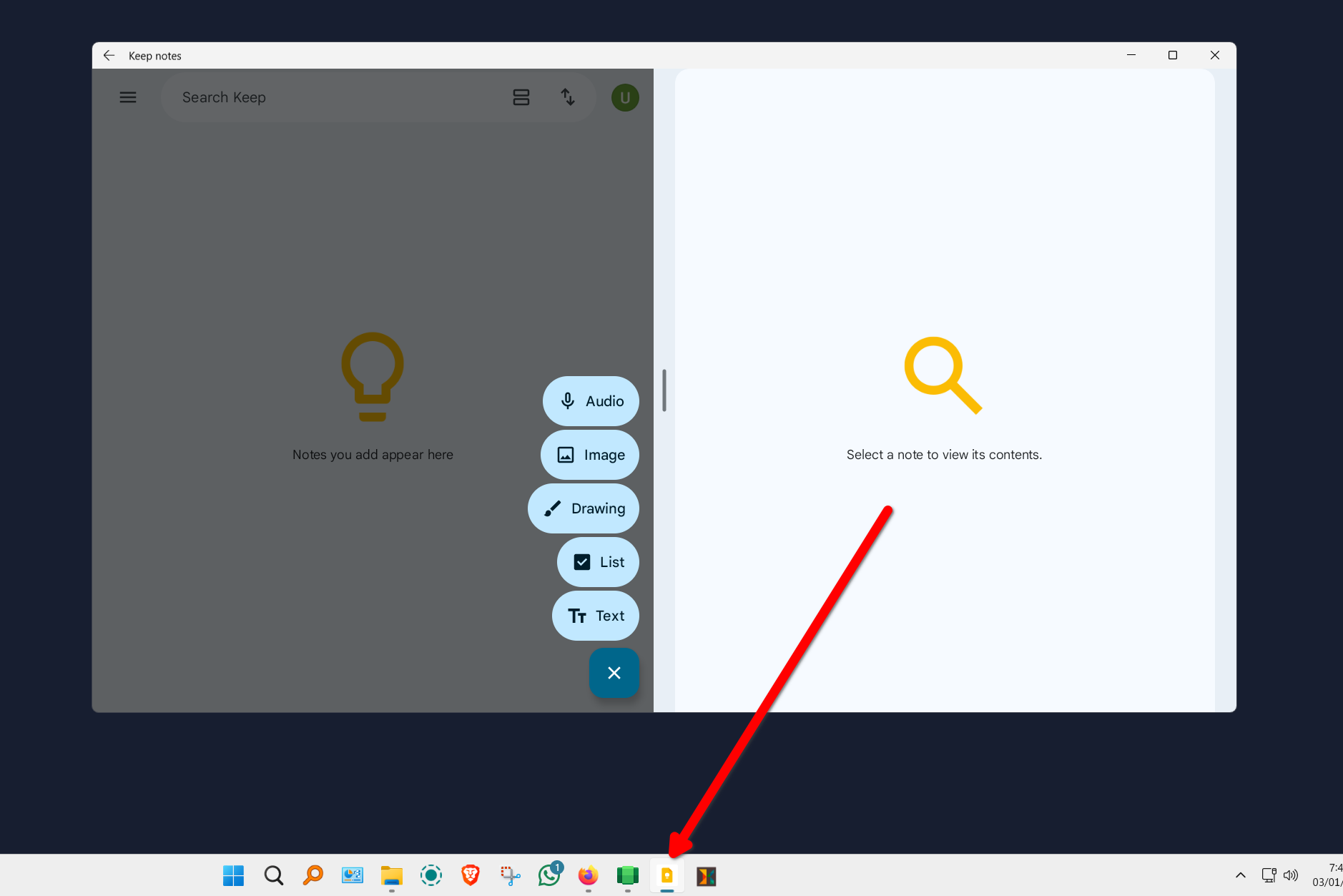
Executar aplicativos instalados é simples. Você pode iniciá-lo diretamente na página da Play Store ou encontrá-lo na seção Aplicativos da interface do WSA. Eles também estarão disponíveis no menu Iniciar e na lista de aplicativos do Windows. Clique nos três pontos e espere o aplicativo iniciar em uma janela separada com seu próprio ícone na barra de tarefas. Você pode então fechar, minimizar ou maximizar o aplicativo. Ou você pode fixá-lo na barra de tarefas clicando com o botão direito no ícone.


"';
Funciona como qualquer aplicativo normal do Windows. Você pode usar o mouse para apontar, clicar e arrastar e usar o teclado para controle de entrada.
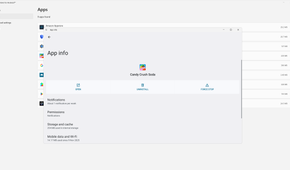
Para remover um aplicativo, clique nos três pontos ao lado de seu nome e clique em ‘Configurações do aplicativo’. Deverá abrir outra janela onde você pode alterar as permissões do aplicativo, gerenciar seu armazenamento ou removê-lo completamente.
Emular aplicativos no Android sempre foi um incômodo para mim, especialmente em hardware mais antigo. A WSA parece uma solução de sonho porque funciona em todos os sentidos. É uma pena que a Microsoft tenha encerrado esse projeto incrível, mas agradeço à comunidade por mantê-lo funcionando.
