
Guardo a maior parte dos meus documentos na nuvem, mas nem tudo fica armazenado lá. Então, quando eu quis redefinir meu MacBook de fábrica, recorri ao meu homelab para fazer backup do meu computador Apple. Veja como fiz isso e por que acho que você deveria utilizar seu hardware da mesma maneira.
O armazenamento local foi perfeito para um backup de curto prazo do Time Machine
Nada supera o armazenamento local ultrarrápido.

Para 2026, eu queria começar com uma nova instalação do macOS no meu MacBook Pro. A última vez que meu MacBook principal foi reiniciado foi quando o comprei em 2021 – então definitivamente era a hora.
O problema de começar do zero desta vez é o fato de que eu não tinha outro laptop para consultar durante a configuração ou ao instalar aplicativos e outras coisas. Quando configurei meu laptop M1 Max em 2021, ainda tinha meu MacBook Pro de 16 polegadas de 2019 para ver – simplesmente não teria essa capacidade desta vez.
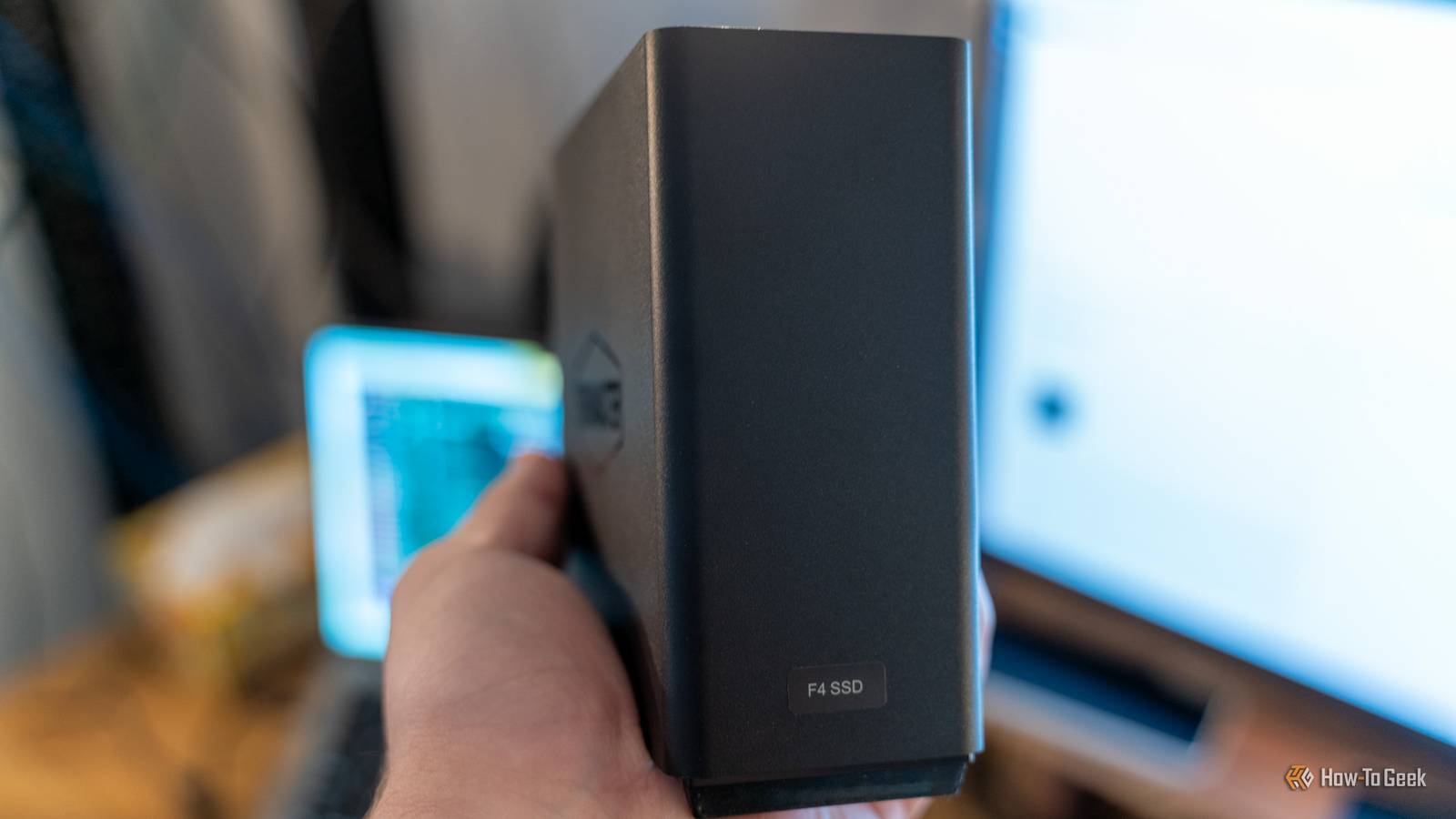
Então, antes de limpar a unidade e reinstalar o macOS, decidi fazer um backup do Time Machine. Embora eu planeje fazer backup do laptop em meu NAS no futuro, eu precisava de algo muito mais rápido do que minha rede de 2,5 Gb/s para fazer backup do laptop inicialmente. Foi quando procurei meu dock Thunderbolt que contém um SSD de 2 TB.
Você não precisa de um dock Thunderbolt para isso, mas ter um SSD USB que pode ler ou gravar dados a 1.000 MB/s ou mais rápido é muito melhor do que o máximo de 250 MB/s que obtenho em minha LAN de 2,5 Gb/s.
O backup inicial, que tinha cerca de 800 GB, foi concluído em apenas algumas horas. Embora as unidades Thunderbolt e NVMe possam definitivamente ler e gravar mais rápido do que em rajadas, no mundo real, fazer backup de 800 GB de dados por meio do Time Machine em uma ou duas horas não é nada ruim. Meu NAS estimou várias horas para a mesma tarefa.
Meu NAS é onde despejei os arquivos aos quais queria acesso rápido após a restauração
Acessar arquivos sem fios é extremamente conveniente.

Enquanto fazia o backup do Time Machine para meu SSD externo, ainda coloquei meu NAS para funcionar. Arquivos e pastas que eu sabia que desejaria acessar rapidamente após a restauração, fui em frente e movi pela rede para meu servidor de armazenamento. Isso me permitiria pará-los sem ter que entrar no Time Machine.
Os arquivos que coloquei em meu NAS eram relativamente pequenos e concluíram a transferência rapidamente. Além de não precisar entrar no Time Machine, ter os arquivos no meu NAS em vez de uma unidade física significava que eu poderia acessá-los de qualquer lugar da minha casa simplesmente montando o NAS no meu laptop.

O que é um NAS (armazenamento conectado à rede)?
Um NAS é útil para compartilhar um pool de armazenamento entre vários computadores ou usuários em sua rede local.
Claro, conectar-se à minha rede de 2,5 Gb/s tornaria a transferência bastante rápida, considerando tudo, mas para os arquivos de configuração menores que eu precisava para Antigravity ou Xcode, não estava preocupado com a velocidade. Eu realmente só queria acessar esses arquivos sem precisar conectar uma unidade, e meu NAS me deu exatamente o que eu procurava.
A longo prazo, configurarei meus MacBooks, o iMac da minha esposa e o MacBook dela para fazer backup no NAS via Time Machine. Quando não estou tentando fazer um backup e uma restauração em uma noite, posso esperar um ou dois dias para que o backup inicial aconteça e depois deixar o backup continuar sendo executado em segundo plano depois disso.
Usar um NAS como destino do Time Machine também é conveniente da mesma forma que armazenar arquivos no NAS. Meu MacBook continuará fazendo backup no Time Machine mesmo que não esteja conectado à minha mesa. Sim, ficará mais lento se estiver conectado, mas ainda acontece de qualquer maneira, e um backup mais lento é melhor do que nenhum backup.
Eu não poderia imaginar não ter meu homelab para ajudar no backup dos meus computadores
Os Homelabs também têm usos práticos.

Eu nunca teria pensado que meu homelab seria tão funcional quanto quando eu estava fazendo backup e restaurando meu laptop. Normalmente, meu homelab só ajuda com minhas necessidades de auto-hospedagem ou ajustes, mas é bom que ele ajude e seja útil de outras maneiras também.
Depois de usar meu homelab para fazer backup do meu laptop, estou procurando maneiras mais práticas de utilizar meu homelab. Manter backups do Time Machine para minha esposa e eu é apenas uma maneira prática de meu homelab, mas há tantas outras coisas que ele pode fazer, só preciso descobri-las.
Se você tem um homelab usado apenas para auto-hospedagem, pense em outras maneiras pelas quais ele pode ser útil. Ter um destino de backup remoto para seus computadores é extremamente conveniente e algo que, embora básico, não utilizei muito meu homelab. Aqui está a descoberta de novos usos para o hardware existente e mal posso esperar para encontrar mais maneiras de utilizar o equipamento que já possuo.
