

Resumo
- Não reinstale – redefina uma senha esquecida do Linux se você souber o nome de usuário.
- Método 1: edite o GRUB, adicione init=/bin/bash, inicialize e execute passwd .
- Método 2: inicialize o USB ativo, monte a partição, chroot /mnt e, em seguida, passwd .
Você não precisa reinstalar todo o seu sistema operacional só porque esqueceu seu login do Linux. Na verdade, é muito fácil redefinir sua senha do Linux. Tudo que você precisa saber é o nome de usuário (que geralmente fica visível na tela de login). Mostrarei duas maneiras de redefinir a senha.
Método nº 1: redefinir a senha do Linux usando GRUB
Esta é a maneira mais fácil de redefinir a senha. Tudo o que você precisa fazer é editar temporariamente a configuração do GRUB e inicializar no shell do Linux com essa configuração temporária. Deixe-me demonstrar.
Comece reiniciando a máquina e entrando no menu GRUB. Muitas distribuições inicializam no menu GRUB por padrão antes de entrar na tela de login. Caso contrário, você pode pressionar a tecla Esc durante o processo de inicialização para entrar no menu GRUB.
Antes de reiniciar, anote seu nome de usuário.
Ao ver o menu GRUB, pressione a tecla ‘E’ para editar a configuração temporariamente. Certifique-se de que sua distribuição ou kernel Linux padrão esteja selecionado ao pressionar o botão de edição.

GRUB é o gerenciador de inicialização padrão para a maioria das distribuições Linux, mas existem distros populares que usam outros gerenciadores de inicialização como Systemd-boot ou LILO. É possível editar temporariamente a configuração, mas as modificações podem variar entre os bootloads. Se sua máquina não usa GRUB, considere pesquisar a documentação para descobrir como modificar a entrada do bootloader para inicializar temporariamente no shell root.
Precisaremos modificar a configuração que aparece depois que você pressiona a tecla ‘E’. Percorra-o e procure uma linha de código que começa com ‘Linux’. Certifique-se de que esta linha diga ‘rw’. Se disser ‘ro’ ou somente leitura, substitua ‘ro’ por ‘rw’. Ao lado de ‘rw’, adicionaremos o seguinte texto. Mantenha um espaço entre ‘rw’ e o trecho de texto.
init=/bin/bash


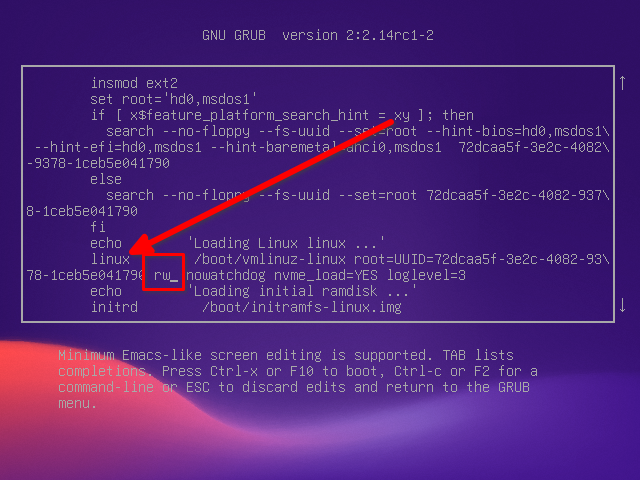
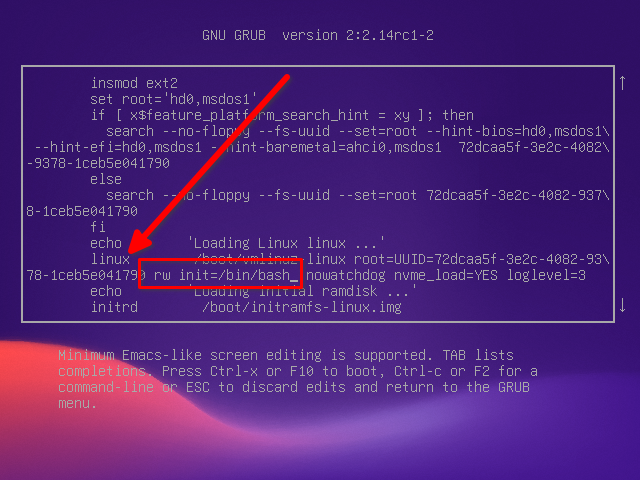
"';
Após modificar a configuração do GRUB, pressione Ctrl+X ou F10 para inicializar no terminal Linux. Agora estamos prontos para redefinir a senha.
Esta é a parte onde você deverá inserir seu nome de usuário, portanto, caso não se lembre ou não tenha anotado no início, será necessário reiniciar todo o processo.
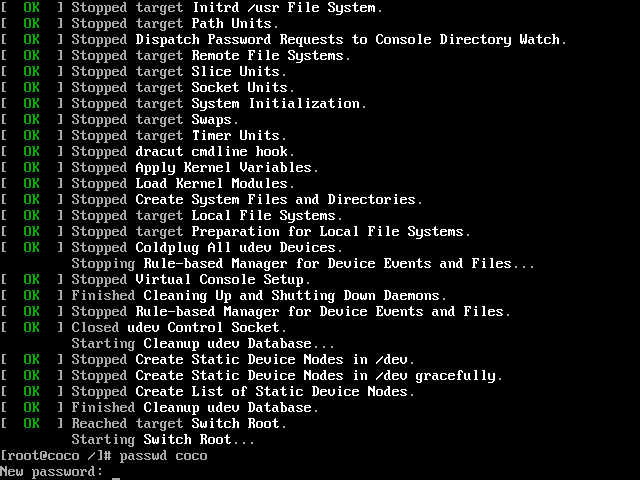
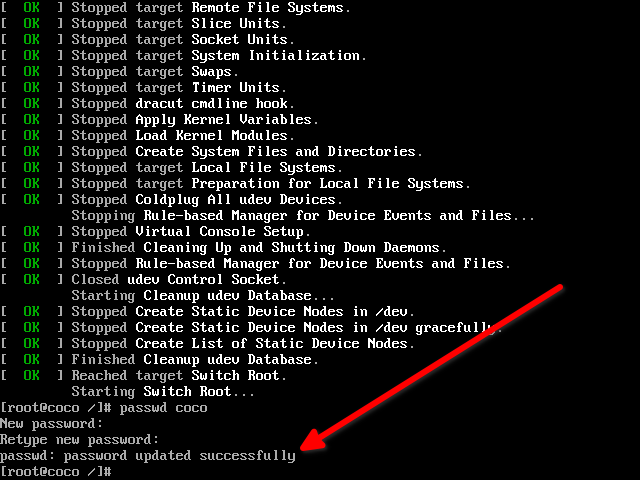
Digite o seguinte comando no shell. Substitua o nome de usuário fictício pelo seu nome de usuário real.
passwd


"';
Você será solicitado a digitar uma nova senha e digitá-la novamente para confirmá-la. Você deverá ver uma mensagem ‘senha atualizada com sucesso’.
Digite o comando de reinicialização e faça login com a nova senha.
reboot
Método nº 2: redefinir a senha do Linux usando mídia de instalação ativa
O segundo método é um pouco mais complicado e requer um pendrive com uma imagem inicializável do Linux. Se você não consegue descobrir como inicializar temporariamente no shell root modificando o gerenciador de inicialização, este é o caminho a seguir. Funcionará para qualquer distribuição Linux.
Se ainda não o tiver feito, você precisará de acesso a um segundo computador para criar uma unidade USB inicializável. Comece baixando o arquivo ISO para sua distribuição Linux e use-o para criar um Linux USB inicializável com uma ferramenta como USB Image Writer, belenaEtcher, Ventoy, etc.
Em seguida, conecte a unidade inicializável do Linux ao seu computador e inicialize no USB. Você pode alterar a ordem de inicialização no menu do BIOS ou entrar no menu de inicialização única para fazer isso.

Você será levado ao ambiente Linux ativo, que geralmente serve para testar o sistema operacional antes de instalá-lo no disco.
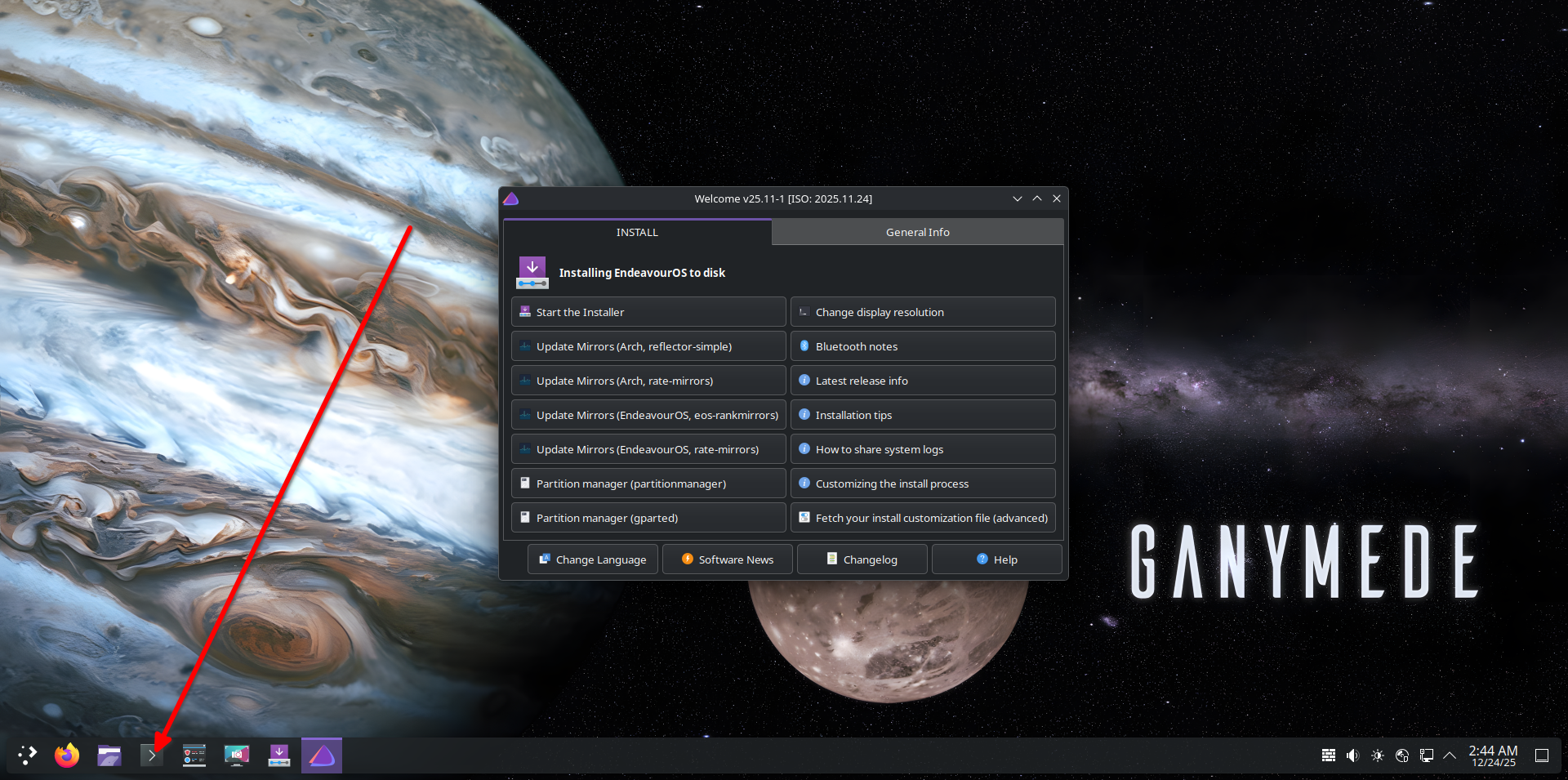
No ambiente ao vivo, abra o aplicativo de terminal e digite o seguinte comando.
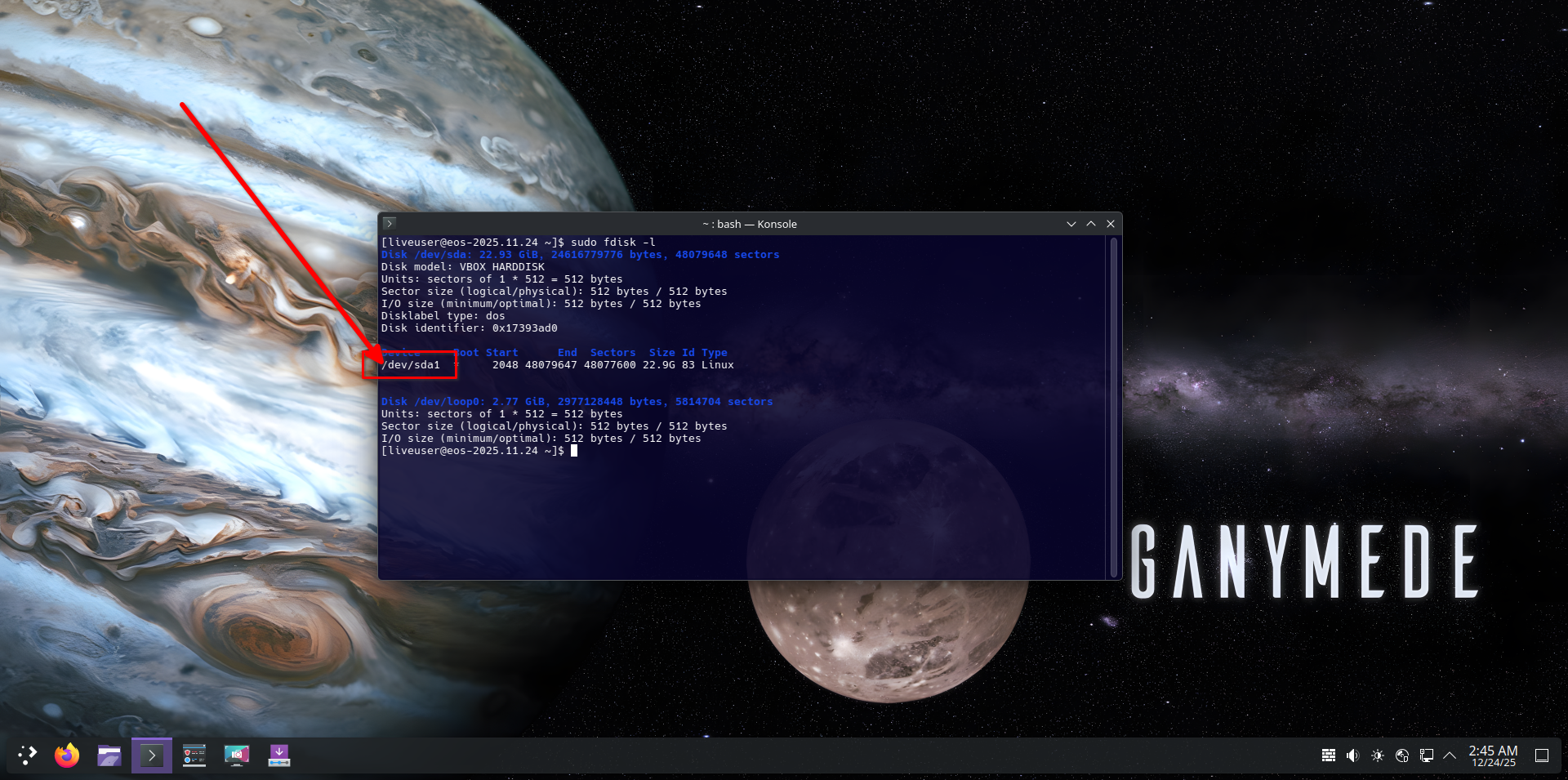
sudo fdisk -l


"';
Este comando listará detalhes de suas partições de armazenamento. Nosso interesse é a partição que contém nossa instalação original do Linux. Pode ser algo como ‘/dev/sda1.’
A seguir, montaremos esta partição executando o seguinte comando. Você precisará substituir a partição neste comando pela partição impressa pelo comando anterior.
sudo mount /dev/sda1 /mnt

Agora poderemos entrar em nosso sistema Linux original como root. Digite este comando.
sudo chroot /mnt

Agora estamos prontos para redefinir a senha. Você precisará do seu nome de usuário para fazer isso funcionar. Digite o seguinte comando, mas substitua o espaço reservado pelo seu próprio nome de usuário.
passwd

Você será solicitado a digitar a nova senha e digitá-la novamente para confirmação. Você deverá ver uma mensagem ‘senha alterada com sucesso’. Em seguida, basta fechar o terminal, reiniciar o computador e remover o USB inicializável ao vivo. Agora você poderá inicializar em seu sistema Linux principal e usar a nova senha para fazer login.
Com qualquer um dos métodos, você poderá fazer login novamente no sistema operacional em minutos. Escolha o primeiro método, mas se não funcionar, considere inicializar em um ambiente inicializável ao vivo.
