
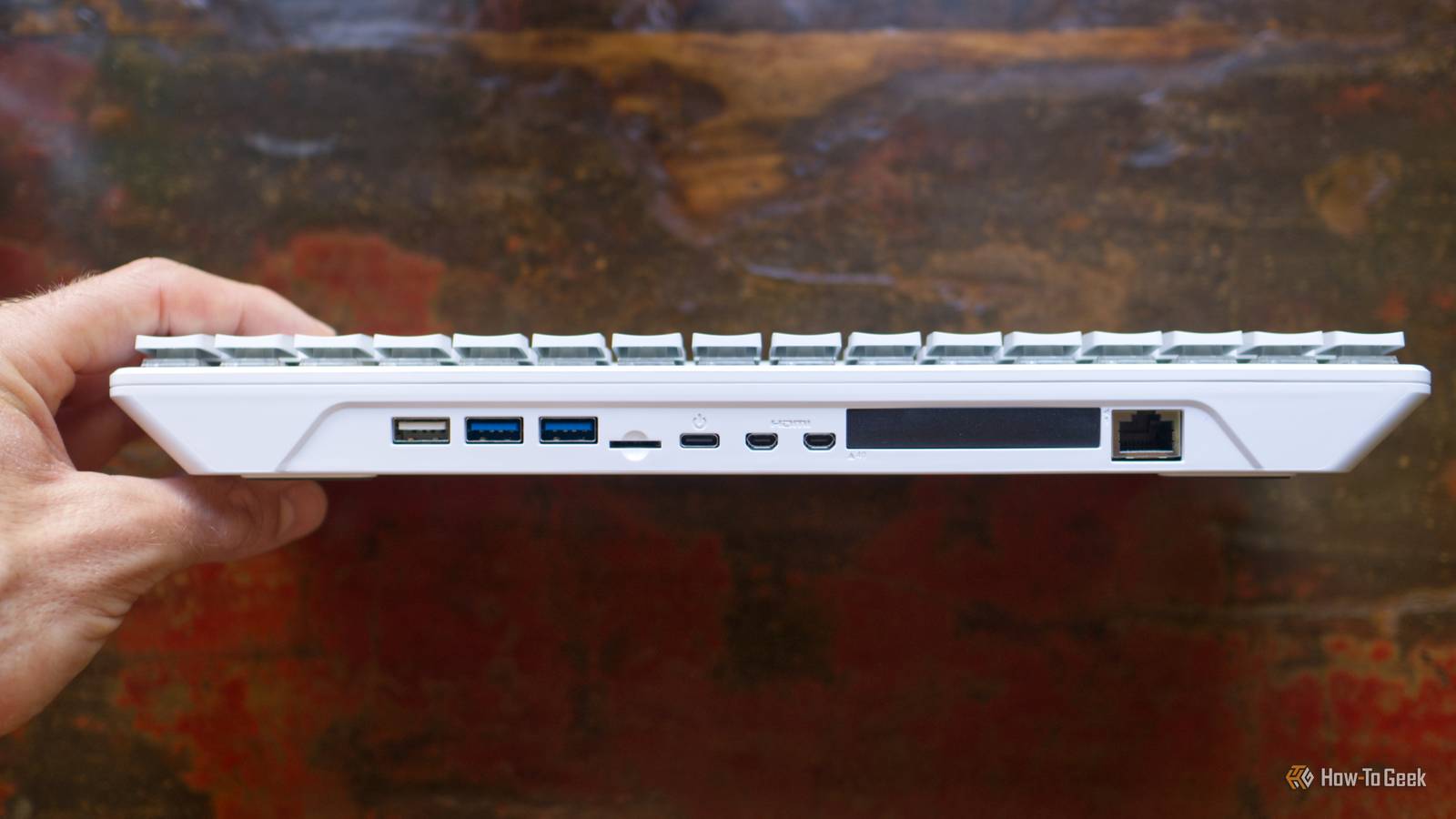
O Raspberry Pi é um computador como qualquer outro, com um sistema operacional de desktop “adequado” na forma do Raspberry Pi OS, repleto de opções. Quer você seja novo no mundo dos computadores de placa única ou esteja procurando pontos cegos que possa ter perdido, aqui estão algumas configurações que você deve considerar alterar e como fazê-lo.
Faça essas alterações com a ferramenta de configuração de software Raspberry Pi
Todas essas configurações podem ser alteradas usando uma ferramenta de configuração integrada, esteja você usando o Raspberry Pi OS no modo desktop ou inicializando diretamente na linha de comando. Para fazer isso, abra uma nova janela do Terminal (no modo desktop) e execute o seguinte:
sudo raspi-config
A partir daqui, use as teclas de seta para navegar no menu. Quando terminar, selecione “Concluir” no menu raiz para salvar e aplicar suas alterações.
Ativar ou desativar a tela em branco
Opções do sistema > Tela em branco

A supressão de tela determina se o Raspberry Pi deve parar de emitir um sinal de vídeo para o monitor ao qual está conectado. Para a maioria dos computadores, esta é uma configuração normal habilitada, mas isso não é necessariamente verdade para o Pi. Se você estiver usando seu Pi para alimentar um painel ou porta-retratos que deve permanecer sempre ligado, você provavelmente desejará desativar a tela em branco.
Você também pode alterar a hora usando o xset s [value] comando, onde [value] é o tempo em segundos. O valor padrão é 600 (10 minutos), e você pode ver sua configuração atual executando xset q.
Altere sua senha padrão
Opções do sistema > Senha

Você define sua senha do Raspberry Pi ao criar uma imagem, embora as versões mais antigas usassem os padrões “pi” e “raspberry” para a combinação de nome de usuário e senha. Se alguma vez precisar alterá-lo, é aqui que você poderá fazê-lo para a conta corrente.
Mude seu nome de host
Opções do sistema > Nome do host

O nome do host é o que o Raspberry Pi usa para se identificar na rede. Você pode querer alterar isso se tiver várias unidades Raspberry Pi ou se construir um projeto Pi para uma finalidade específica e quiser identificá-lo mais facilmente na rede.
O padrão aqui é raspberrypi (é claro), mas você pode criar outro usando letras de A a Z (não diferencia maiúsculas de minúsculas), números e hífens (embora não no início).
Habilite SSH, VNC e muito mais
Opções de interface > SSH ou VNC

Secure Shell, ou SSH, permite que você se comunique com seu Raspberry Pi usando uma linha de comando por meio de uma conexão de rede. Virtual Network Computing, ou VNC, é um meio de obter o mesmo resultado, mas com uma interface gráfica de usuário, também por meio de uma conexão remota.
Você pode habilitar ambos no menu Opções de interface, junto com alguns outros protocolos como Raspberry Pi Connect (uma solução de acesso remoto baseada na web), comunicação serial e acesso GPIO remoto.
Alternar o limite de corrente USB
Opções de desempenho > Corrente USB

Fazer com que um dispositivo USB consuma muita corrente do Raspberry Pi pode causar instabilidade ou danos ao Pi. Isso é especialmente verdadeiro se você estiver usando uma fonte de alimentação inadequada que não forneça os 5 V acima de 5 A (25-27 W) que os dispositivos Pi 5 mais recentes esperam. O limite de corrente USB pode ajudar a limitar o consumo de energia que pode causar problemas.
A melhor maneira de superar esses limites é adicionar um hub USB alimentado ao seu Pi para cobrir quaisquer dispositivos que apresentem consumo excessivo de energia (como smartphones que tentam carregar).
Altere a ordem de inicialização do seu Pi
Opções avançadas > Ordem de inicialização

Por padrão, seu Pi inicializa a partir do cartão SD, mas isso nem sempre é o ideal. Se você costuma mexer com novas imagens, mas tem o sistema operacional Raspberry Pi principal instalado em um SSD, convém alterar isso para evitar iniciar o sistema operacional errado na inicialização.
Você também pode escolher a inicialização pela rede aqui, o que no contexto do Raspberry Pi significa instalar o sistema operacional em um cartão de memória pela Internet (em vez de Wake-on-LAN).
Escolha uma saída de áudio
Configurações do sistema > Áudio

O Raspberry Pi suporta apenas saída HDMI por padrão, pois não há porta estéreo de 3,5 mm na placa. Mas você tem a opção de adicionar um HAT de reposição que se conecta aos pinos GPIO ou até mesmo adicionar uma interface de áudio USB. Se você seguir esse caminho, você desejará alterar para onde o áudio é roteado usando a configuração Áudio.
Alternar sistema de janelas entre X e Wayland
Configurações avançadas > Wayland

O X11 é um sistema de janelas que existe desde 1984 e anteriormente era a escolha padrão para o Raspberry Pi OS antes do lançamento do Bookworm. Desde então, o projeto mudou para o sistema Wayland mais recente, com opções de compositores labwc e Wayfire.
Wayland com labwc é sem dúvida a “melhor” escolha, pois é mais moderno e o compositor Wayfire não está mais sendo mantido. Wayland é mais eficiente, tem melhor dimensionamento e oferece animações mais suaves. Infelizmente, alguns aplicativos projetados para X11 podem apresentar problemas.
Se você estiver tendo problemas com software mais antigo, talvez queira usar o X11 como alternativa. Se você não tiver certeza do que está usando, execute o echo $XDG_SESSION_TYPE comando no Terminal. Você não vai “quebrar” a instalação do sistema operacional Raspberry Pi fazendo isso, então experimente e veja qual funciona melhor para qualquer aplicativo que você esteja usando.
Quer tirar mais proveito do seu Pi? Considere adicionar resfriamento ativo para levar o hardware ao seu limite.
