
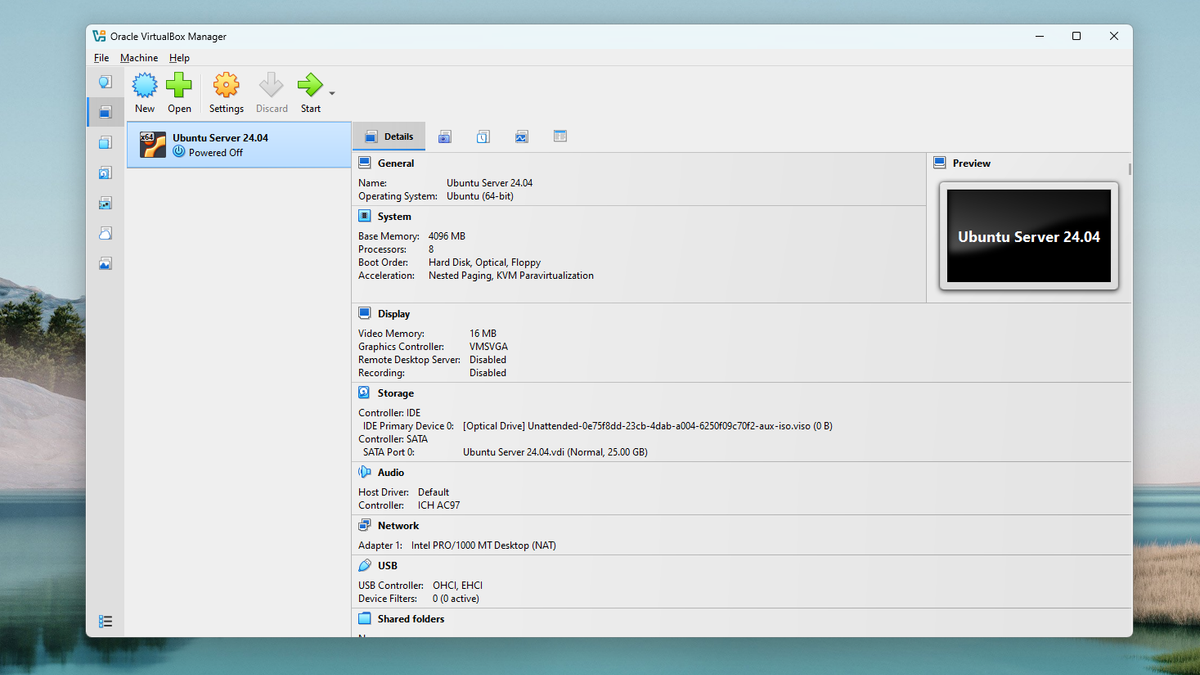
Já executo máquinas virtuais há quase 20 anos e cometi muitos erros ao longo do caminho. Desde a alocação incorreta de RAM até o esquecimento de desmontar o ISO de instalação, quebrei algumas coisas em minha jornada. Aqui estão sete erros que cometi e que você definitivamente deveria evitar.
Não aloquei RAM suficiente (então aloquei demais)

Quando comecei a trabalhar com máquinas virtuais, simplesmente não entendia a alocação de RAM. Claro, alguns sistemas operacionais Linux ultraleves podem rodar com 512 MB de RAM, mas boa sorte ao executar o Windows nisso – mas ainda foi o que tentei fazer.
O primeiro computador em que executei máquinas virtuais tinha apenas 8 GB de RAM e eu queria manter o máximo possível para o host, então tentei executar VMs com cerca de 1 a 2 GB de RAM, e isso não é o ideal. Depois disso, tentei alocar muita RAMe isso igualmente não funcionou bem.
Hoje em dia, é um ato de equilíbrio entre a quantidade de RAM alocada para uma máquina virtual. Tento verificar com frequência o uso real de RAM de uma VM e adaptar a RAM alocada para ser um pouco mais do que está usando, para que haja espaço acima dela, mas também não alocada em excesso, para que eu tenha recursos suficientes para gerar mais VMs no futuro.
Tornei a unidade de inicialização muito pequena e tive que expandi-la mais tarde
Semelhante à RAM, eu tinha uma pequena unidade em meu primeiro computador onde executei máquinas virtuais. Era um laptop Gateway com processador i3 de primeira geração e SSHD de 1 TB – um SSD híbrido e disco rígido que tinha 8 GB de armazenamento flash e 1 TB de ferrugem giratória tradicional.
Embora 1 TB seja uma quantidade razoável de armazenamento para um laptop, eu tinha um muito de arquivos no computador para desenvolvimento Android antigamente. Por causa disso – e do fato de eu estar tentando executar várias máquinas virtuais diferentes em meu laptop anêmico – tentei alocar pequenas unidades de armazenamento para minhas máquinas virtuais.
O problema ficou claro quando fiquei sem espaço rapidamente e tive que expandir as unidades posteriormente. Felizmente, expandir o disco de uma máquina virtual não é a tarefa mais difícil do mundo. Mas ainda foram necessárias algumas etapas para primeiro expandir o vdisk da máquina virtual e, em seguida, expandir o sistema operacional para ver corretamente o armazenamento adicional.
Esqueci de desmontar o ISO de instalação
Acabei de iniciar uma nova máquina virtual hoje e esqueci de desmontar o ISO de instalação. Depois de instalar um sistema operacional, você deve desmontar o disco do instalador – seja removendo um DVD do instalador, uma unidade flash ou desmontando um ISO da máquina virtual. Se você não desmontar o ISO após a instalação, o Linux irá reclamar até você fazer isso. O Windows, surpreendentemente, está bem com isso, mas o Linux se adapta.
Este é um passo tão simples, mas também é muito fácil de perder. Se a sua máquina virtual não inicializar após a instalação, verifique se o ISO de instalação foi desmontado.
Eu escolhi o tipo de sistema operacional errado

Algo que não percebi no início de minha jornada de virtualização foi que era necessário especificar que tipo de sistema operacional você planeja executar na máquina virtual. A razão para isso é que o hipervisor (VirtualBox neste caso) precisa saber a melhor forma de apresentar o hardware virtualizado ao sistema operacional. Windows e Linux esperam ver isso de forma diferente.
Como eu não sabia que isso importava, uma vez tentei instalar o Windows sem mudar o sistema operacional para Microsoft, e o sistema simplesmente não conseguiu inicializar. Resolvi problemas na máquina virtual por mais tempo do que gostaria de admitir, antes de perceber que cometi um erro tão simples, mas crítico.
Não instalei as adições de convidados
Quase todos os programas de virtualização incluem acréscimos de convidados – incluindo o VirtualBox. Com adições de convidados, seu host de virtualização (ou seja, VirtualBox) poderá se comunicar melhor com o sistema operacional virtualizado.
Atualmente, eu uso o Proxmox para minha virtualização, e a instalação de adições de convidados para o Proxmox me permite ver o endereço IP do convidado virtualizado, bem como ter uma melhor comunicação do meu host com a máquina virtual. As adições de convidados do VirtualBox funcionam de maneira muito semelhante, permitindo que seu host (VirtualBox) acesse partes do convidado (a máquina virtual) que de outra forma não poderia acessar.
Alguns dos recursos extras habilitados em um sistema operacional convidado (máquina virtual) quando as adições de convidados são instaladas incluem melhor integração do ponteiro do mouse, pastas compartilhadas, melhor suporte de vídeo, sincronização de horário, uma área de transferência compartilhada entre o host e o convidado e muito mais.
Atribuí muitos núcleos de CPU

Assim como acontece com a RAM, os núcleos da CPU desempenham um papel vital na experiência da sua máquina virtual. Poucos núcleos de CPU e o sistema simplesmente não conseguirão inicializar; enquanto muitos resultam no bloqueio do sistema operacional host.
Sua máquina virtual fará o possível para utilizar todos os recursos que você alocar a ela. Embora os sistemas modernos tenham dezenas de threads, esse simplesmente não era o caso dos computadores mais antigos. Se olharmos para o processador i3 de primeira geração que meu laptop Gateway tinha, ele tinha apenas dois núcleos e quatro threads. Isso quase não deu nada para alocar para uma máquina virtual.
Certa vez, tentei dar a uma VM três dos meus quatro núcleos, e o Windows foi não feliz com isso. O sistema acabou travando e travando, onde editei a máquina virtual na próxima inicialização para ter apenas um ou dois núcleos.
Esqueci de ativar o VT-x/AMD-V no BIOS
A maioria dos computadores tem a virtualização habilitada por padrão, mas definitivamente houve momentos em que o VT-x ou AMD-V da Intel não estava habilitado no BIOS quando tentei executar uma máquina virtual.
Esta é uma configuração única que você terá que alterar no BIOS do seu computador. Não é difícil mudar e não há nenhuma desvantagem em ativá-lo. Na verdade, só há benefícios em habilitá-lo se você estiver tentando virtualizar um sistema operacional em uma máquina virtual, já que uma VM simplesmente não funcionará se estiver desabilitada.
Agora que você conhece todos os erros que cometi em minha jornada para executar máquinas virtuais, é hora de escolher o sistema operacional certo para virtualizar. Um dos meus sistemas operacionais favoritos para virtualizar é o Ubuntu Server. Ele funciona muito bem como uma VM e oferece a experiência completa do Linux em um terminal. Na verdade, tenho três máquinas virtuais Ubuntu em execução neste exato momento, realizando várias tarefas no meu host VM.
