
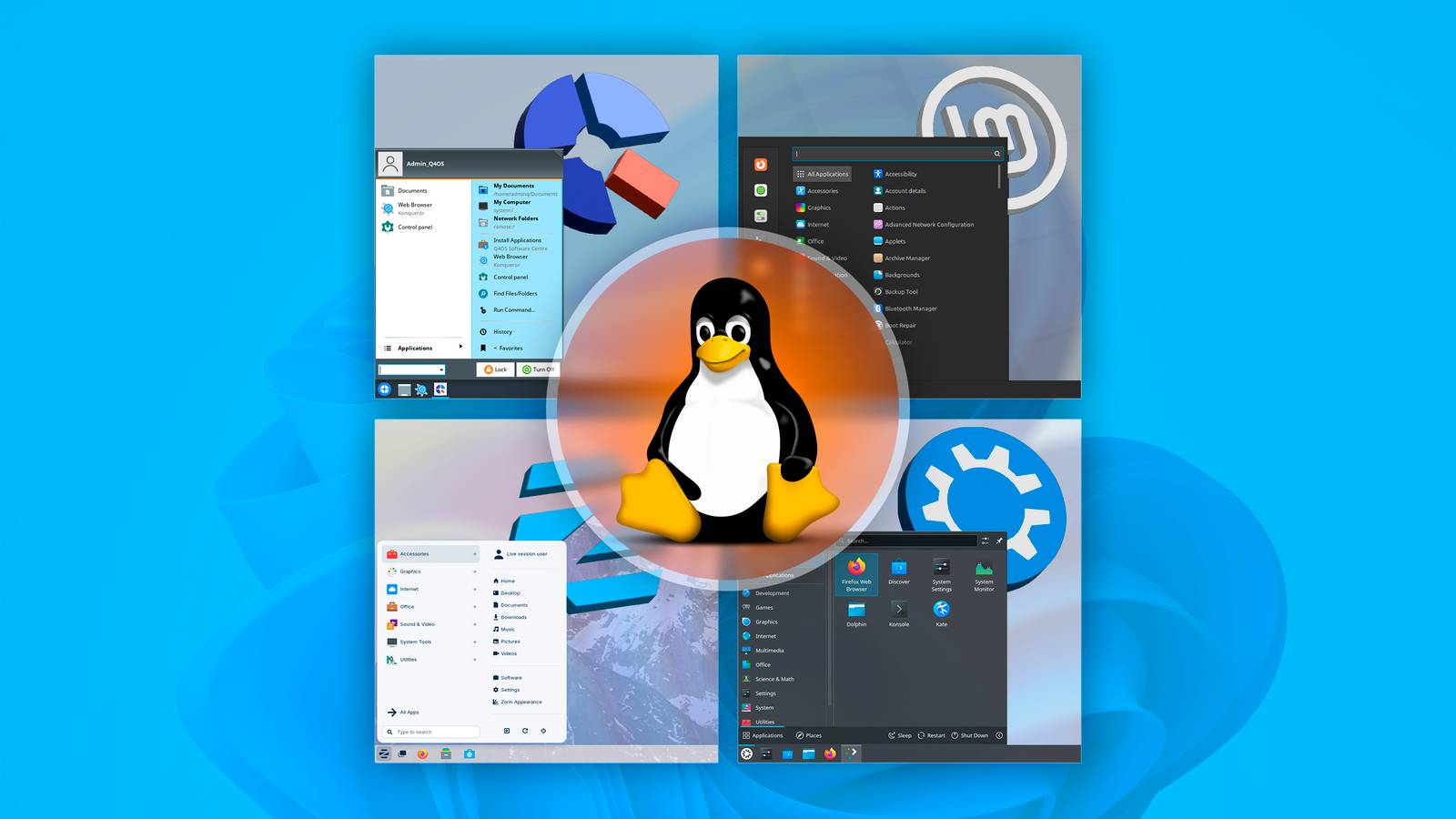
Mudar para Linux pode ser um desafio. Mas depois de superar a curva de aprendizado, você descobrirá que o Linux oferece um fluxo de trabalho mais eficiente e produtivo do que o Windows ou Mac. Do gerenciamento dinâmico do espaço de trabalho até ajustes exclusivos na área de trabalho, veja como o Linux tornará você mais produtivo.
Desktops virtuais que você realmente deseja usar



"';
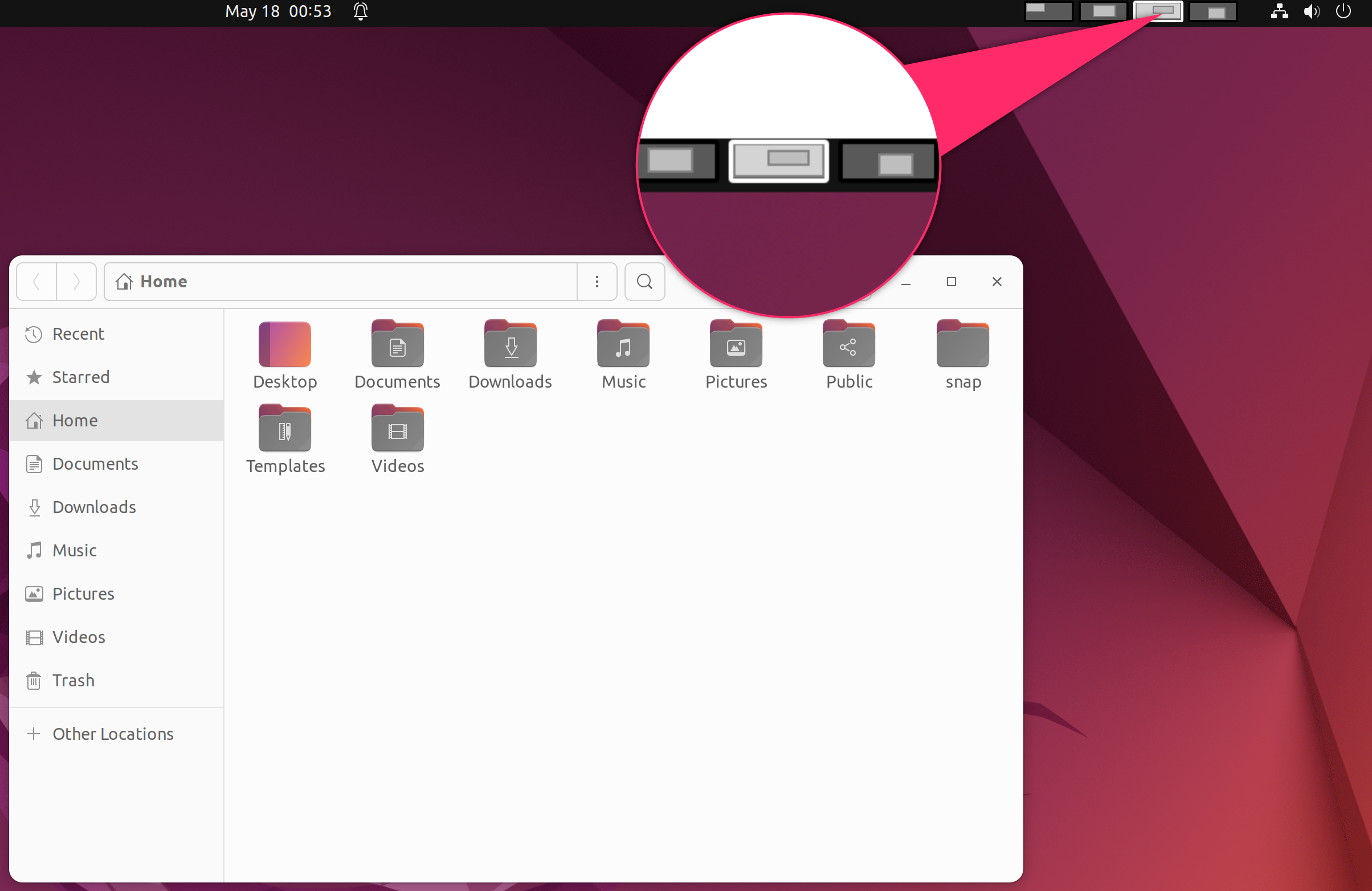
A maioria dos sistemas operacionais Linux, incluindo os populares como o Ubuntu, oferecem uma implementação poderosa de desktops virtuais incomparável ao Windows e ao macOS. Por exemplo, o Ubuntu e distribuições Linux semelhantes baseadas em GNOME oferecem uma área de configurações poderosa para especificar quantos desktops virtuais você deseja ou até mesmo permitir que o sistema os gere dinamicamente com base em suas necessidades. Como no Windows ou no macOS, você pode arrastar e soltar janelas de aplicativos em áreas de trabalho virtuais específicas para melhor gerenciamento. Além disso, você pode arrastar e soltar aplicativos do dock para uma área de trabalho virtual específica para iniciá-los. Isso torna o início de um novo fluxo de trabalho extremamente rápido e eficiente.
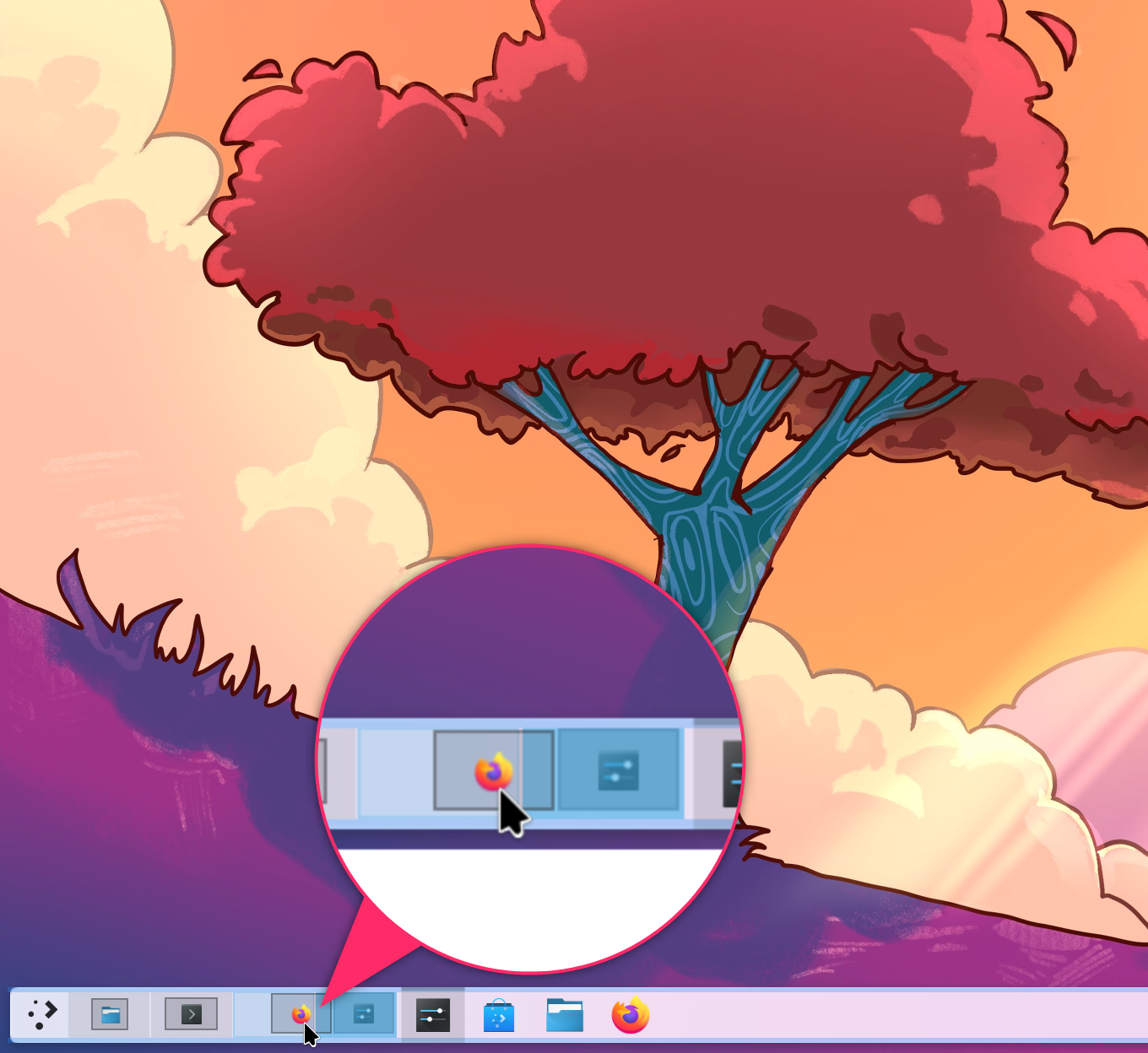
Você também obtém ferramentas especiais para ajudá-lo a gerenciar desktops virtuais com mais facilidade. No Ubuntu, você pode instalar a extensão Workspace Indicator para alternar entre desktops virtuais diretamente do painel – sem precisar abrir a visão geral da área de trabalho. Da mesma forma, sistemas operacionais Linux baseados em KDE Plasma, como Kubuntu e Garuda Linux, oferecem o widget Pager, que oferece funcionalidade semelhante.


"';
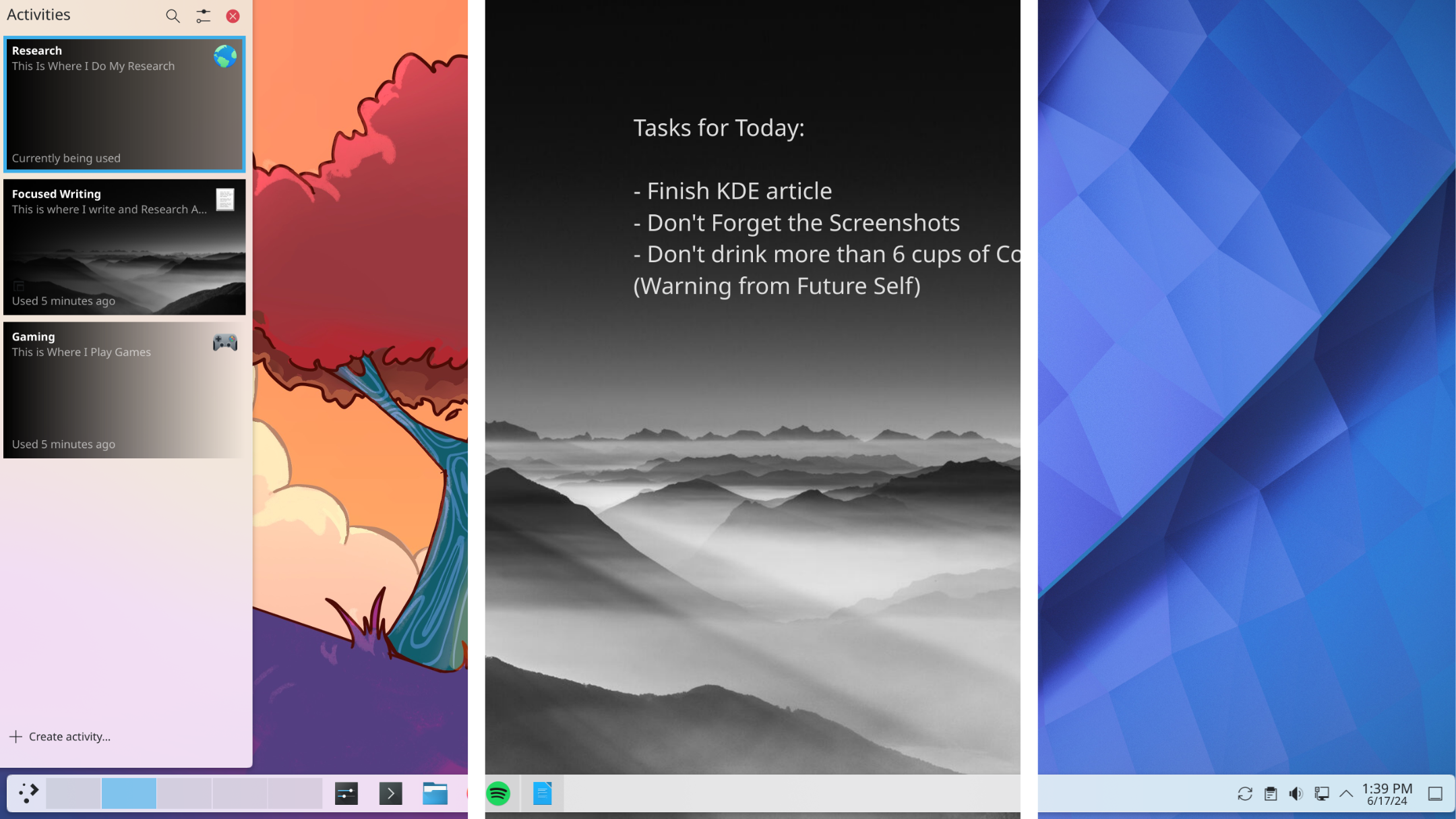
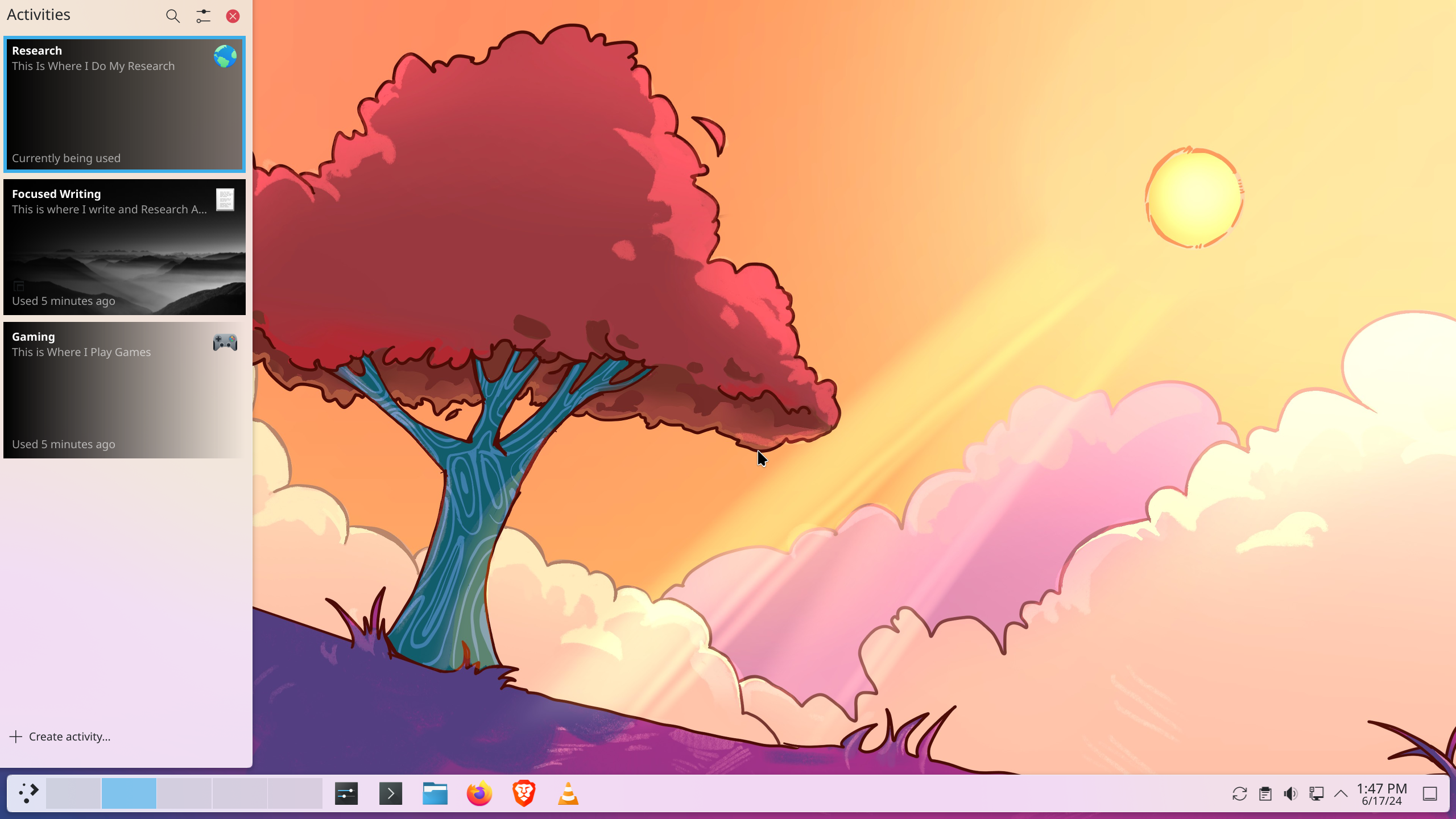
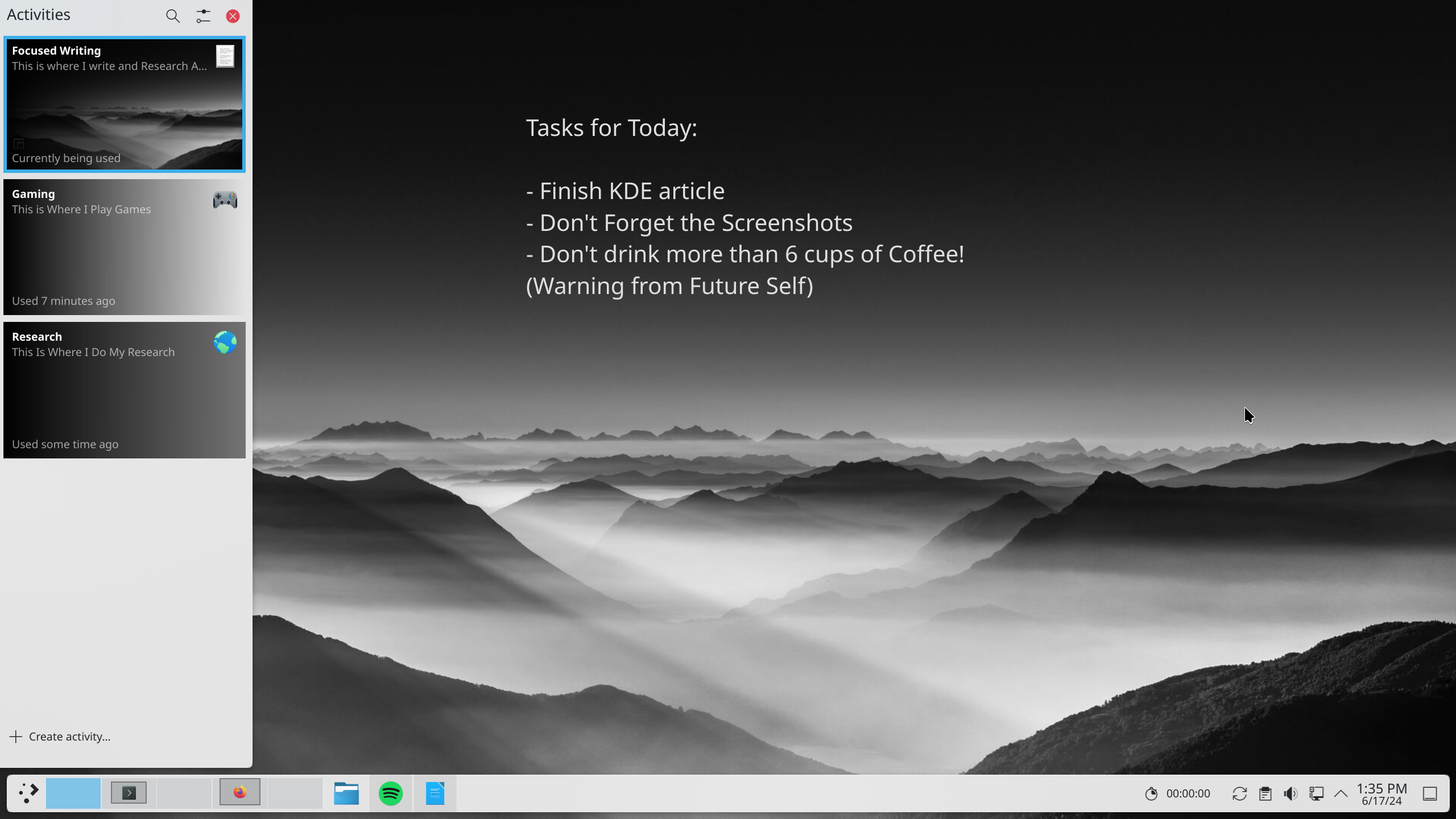
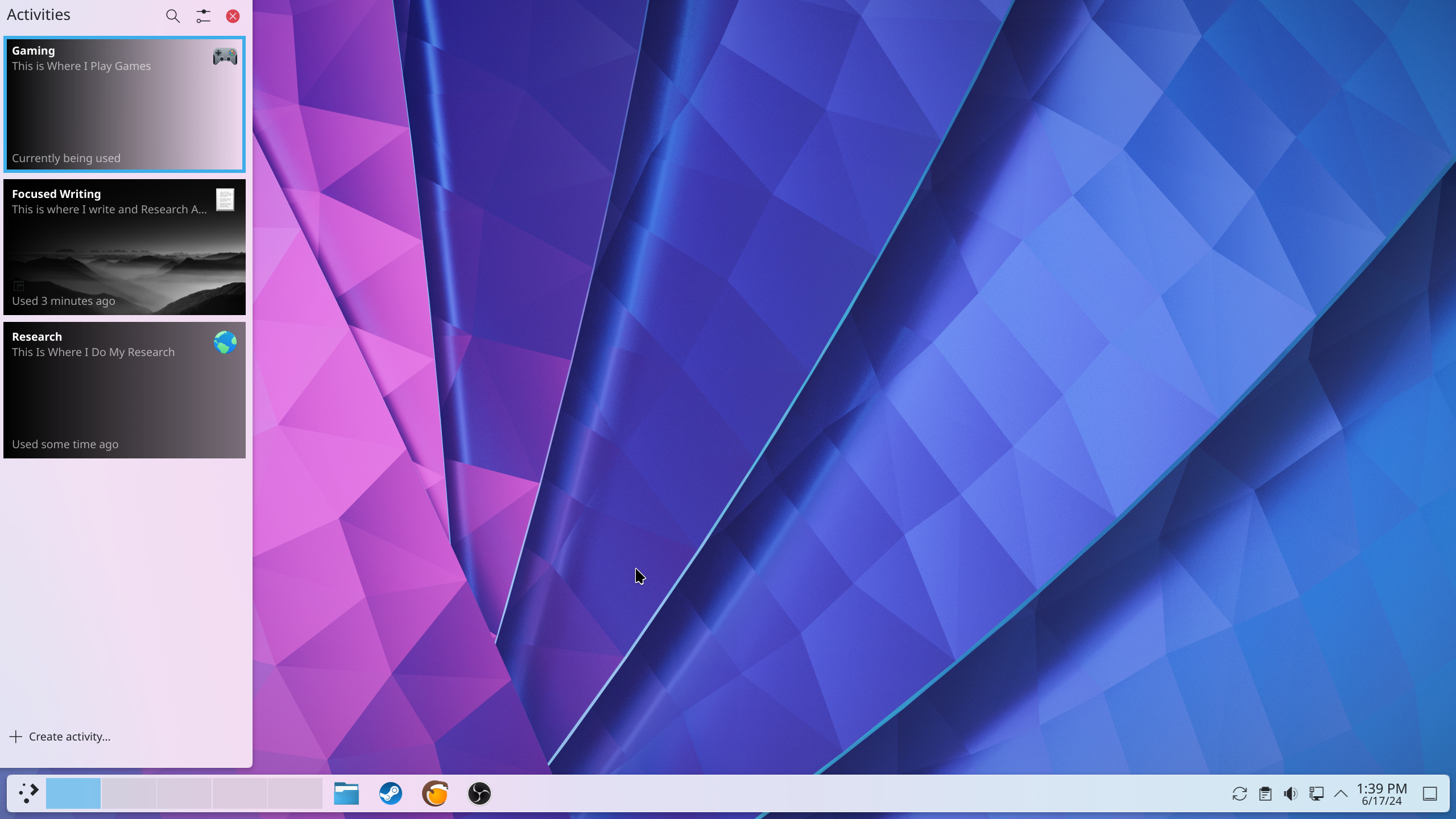
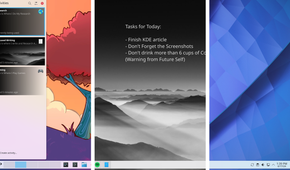
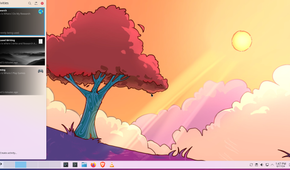
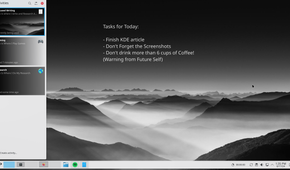
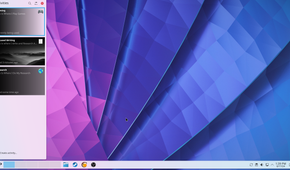
Falando nisso, todos os sistemas operacionais Linux que executam o KDE Plasma incluem atividades do KDE, que são essencialmente desktops virtuais com esteróides. O recurso permite criar espaços de trabalho dedicados com seus próprios papéis de parede, widgets de área de trabalho e aplicativos fixados. Você pode ter um espaço de trabalho para trabalho, um para estudo e outro para entretenimento.
É como ter um sistema dedicado para suas diferentes necessidades, onde você pode alternar facilmente com apenas alguns cliques do mouse ou teclas de atalho do teclado.
Gerenciador de janelas lado a lado

Os gerenciadores de janelas lado a lado (TWMs) são outro recurso de produtividade de destaque em alguns sistemas operacionais Linux. Embora as áreas de trabalho virtuais ajudem a criar espaços diferentes para organizar todos os seus aplicativos e janelas, os gerenciadores de janelas lado a lado ajudam a organizar as janelas abertas na área de trabalho atual.
Com o agrupamento automático ativado, seu sistema operacional organizará automaticamente todas as janelas abertas para usar todo o espaço disponível na tela da maneira mais eficiente possível – sem qualquer sobreposição. Se você abrir uma janela, ela ocupará toda a tela. Se você abrir duas janelas, cada janela será colocada no modo de visualização dividida, ocupando metade da tela. Para uma terceira janela, você pode configurar o mosaico automático para mostrar todas as três lado a lado ou fazer com que a nova janela divida horizontalmente uma janela existente. Você também pode se aprofundar nas configurações e começar a configurar quanto espaço na tela deseja que cada aplicativo ocupe, sua localização padrão na tela na inicialização e muito mais.
Uma das ideias principais do uso de gerenciadores de janelas lado a lado é limitar o uso do mouse e fazer tudo usando o teclado e as teclas de atalho. Isso não apenas torna o gerenciamento de janelas mais rápido, mas também pode ajudar pessoas que sofrem de dores no pulso devido a movimentos repetidos do mouse.
Embora nem todos os sistemas operacionais Linux usem gerenciadores de janelas lado a lado por padrão, você pode encontrá-los em sistemas operacionais Linux de nicho, como Archcraft, ou em versões especiais de sistemas populares, como Manjaro i3 ou Fedora i3 Spin. Você também pode ter uma ideia do gerenciamento automático de janelas lado a lado e lado a lado em seu sistema Linux normal usando ferramentas adicionais. Por exemplo, no Ubuntu, você pode instalar a extensão Forge para ativar o agrupamento automático.
Depois que você começar a usar gerenciadores de janelas lado a lado, isso mudará essencialmente a forma como você interage com seu sistema. Em vez de minimizar os aplicativos na barra de tarefas – o que geralmente resulta em uma confusão semelhante às guias do navegador – todos os aplicativos permanecem visíveis em um layout organizado. Você pode usar isso em conjunto com desktops virtuais para organizar adequadamente os aplicativos e criar espaços de trabalho dedicados onde todos os aplicativos que você está usando estão abertos em seus respectivos desktops.
Widgets, extensões e scripts para aprimorar os recursos da área de trabalho


"';
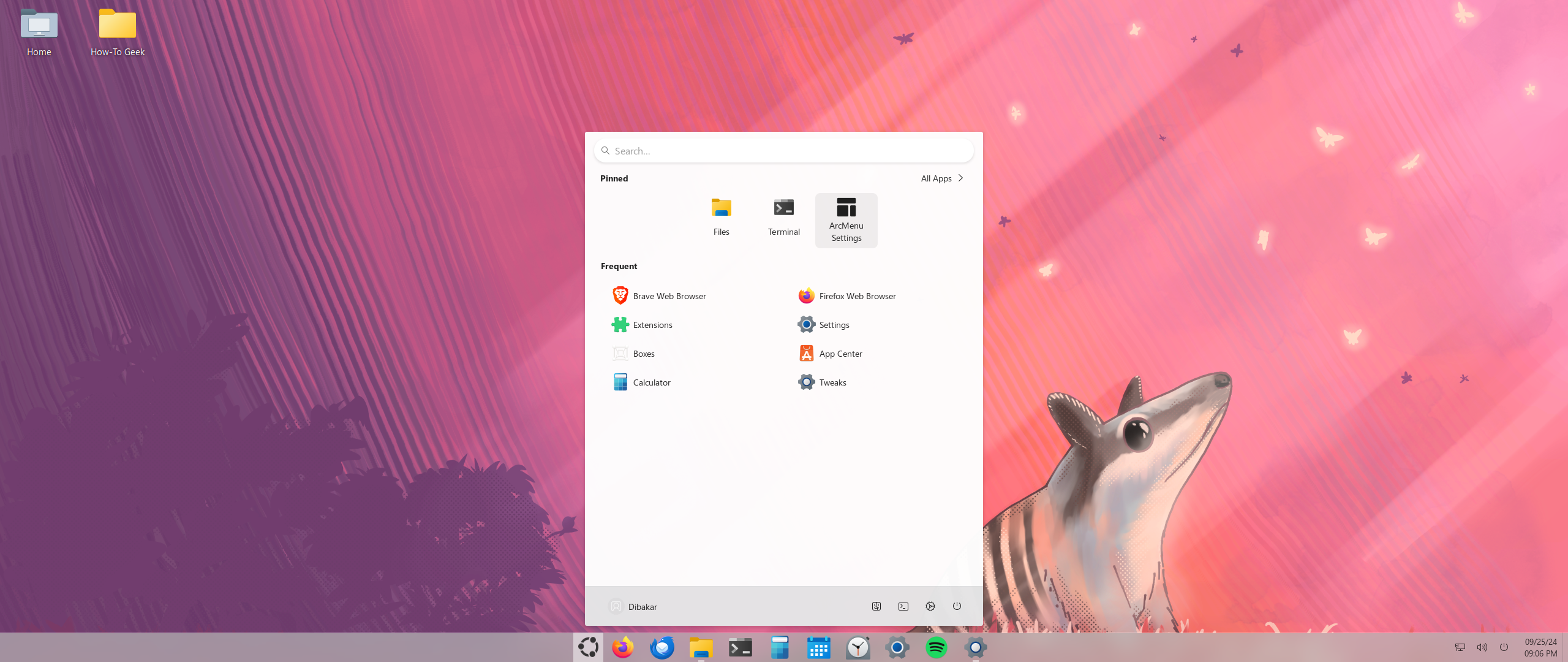
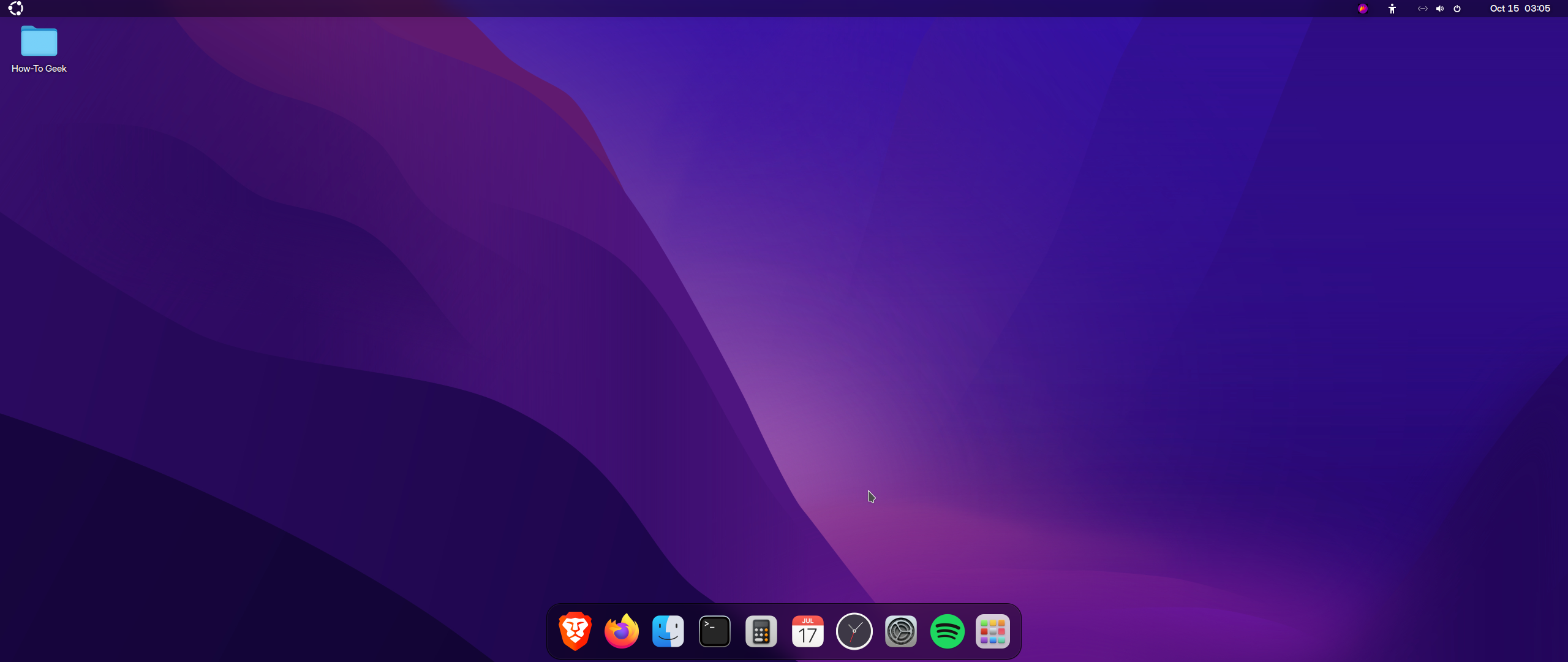
Ao contrário do Windows ou macOS, que oferecem uma experiência de desktop padronizada e relativamente fixa, a maioria dos sistemas Linux permite personalizar completamente seu ambiente de desktop com widgets, scripts e extensões. Por exemplo, você pode ajustar o Ubuntu para se parecer e se comportar como o Windows ou macOS.
Você pode usar extensões para criar um painel superior multifuncional no Ubuntu. Você pode monitorar o consumo de recursos do sistema, adicionar um alternador de área de trabalho virtual, um anotador rápido e muito mais apenas ativando e desativando as extensões. Essa liberdade de personalização não se trata apenas de estética e pode ajudar a aumentar sua eficiência geral enquanto você usa o sistema. As distros baseadas no KDE Plasma são ainda mais personalizáveis que o Ubuntu, com suporte nativo para widgets de desktop e controle muito mais granular sobre o layout e os painéis.

Como resultado, você não está ajustando suas necessidades para atender às limitações do seu PC, mas sim ajustando-o para se adequar ao seu fluxo de trabalho específico. Esse profundo nível de personalização ajuda a garantir que tudo o que você precisa esteja sempre ao seu alcance, o que pode aumentar significativamente a produtividade.
O ambiente portátil de inicialização ao vivo

A maioria dos sistemas operacionais Linux suporta um ambiente de inicialização ao vivo, onde se você atualizar um ISO do Linux em um pendrive e conectá-lo a um computador, terá acesso a uma experiência de desktop completa. A partir daqui, você pode optar por instalar o sistema operacional ou começar a usá-lo normalmente sem instalação!
O ambiente de inicialização ao vivo permite que você carregue um sistema operacional totalmente funcional em um simples pendrive. Imagine mantê-lo no seu chaveiro: conecte-o ao PC do seu amigo ou ao computador de um cibercafé e você terá acesso instantâneo a um sistema operacional seguro e familiar. Você terá ferramentas essenciais, como um navegador da web e o LibreOffice, e, se necessário, poderá até baixar software adicional. Esse tipo de flexibilidade garante portabilidade e conveniência incomparáveis, permitindo que você tenha sempre o seu sistema operacional preferido ao seu alcance.
O principal problema com a inicialização ao vivo é que tudo o que você faz ou salva será redefinido assim que você desligar ou reiniciar o sistema operacional. Além disso, um sistema operacional executado em uma unidade USB será mais lento em comparação com um sistema instalado em um SSD. Você pode contornar isso usando inicialização ao vivo persistente, onde todos os arquivos criados ou alterações feitas serão armazenados no pendrive.
Se você planeja usar inicialização ao vivo persistente, invista em uma unidade USB de alta qualidade. Operações frequentes de leitura e gravação podem desgastar rapidamente unidades de baixa qualidade.
Uma distro para cada necessidade
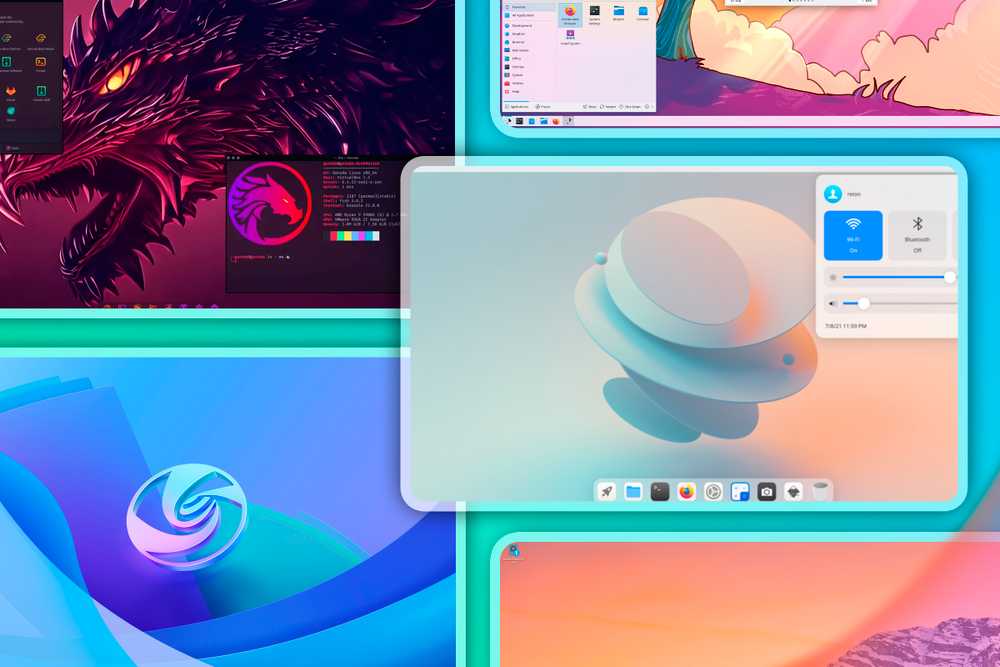
Existem centenas de sistemas operacionais Linux, também conhecidos como distribuições (ou distros), no mercado. A ideia por trás de tantas distribuições é que cada uma seja otimizada para um caso de uso e fluxo de trabalho específicos, vindo com todas as ferramentas, configurações e software necessários.
Por exemplo, o Ubuntu é uma ótima distribuição de uso geral para uso em desktops que atinge um excelente meio-termo para satisfazer as necessidades da maioria dos usuários. No entanto, se você deseja uma distribuição otimizada para jogos imediatamente, o Garuda Linux é a melhor escolha. Da mesma forma, o Kali Linux é otimizado para ajudar os profissionais de segurança cibernética e vem com todas as ferramentas de que eles precisam.
Isso significa que você está começando com um ambiente criado para o seu fluxo de trabalho pronto para uso. Não há necessidade de perder horas removendo software desnecessário ou procurando ferramentas compatíveis; a distribuição escolhida já foi selecionada para atender às suas necessidades.
Embora o Linux para desktop possa não ser tão popular quanto o Windows ou o macOS, certamente não é devido à falta de recursos. Na verdade, o Linux oferece vários recursos exclusivos que colocam você no controle, tornando-o uma poderosa ferramenta de produtividade. Do gerenciamento do espaço de trabalho à personalização completa, o Linux permite que você personalize seu ambiente de computação.
