

Resumo
- Atualize o cache do seu pacote (apt update, pacman -Sy) antes de assumir que um pacote está faltando.
- Use AUR ou PPAs para pacotes ausentes: o AUR é avaliado pela comunidade; vete os PPAs antes de adicioná-los.
- Use Snap/Flatpak/AppImage ou instale binários .deb/.rpm; compilar a partir do código-fonte apenas como último recurso.
Os gerenciadores de pacotes Linux simplificam muito a instalação e atualização de software. No entanto, você inevitavelmente encontrará o erro ‘pacote de destino não encontrado’. Aqui está o que você pode fazer quando isso acontecer.
Antes de desistir dos repositórios oficiais
Seu gerenciador de pacotes não procura pacotes online todas as vezes. Na verdade, a pesquisa é executada em um cache local. Se você não atualiza essa lista local há algum tempo, ela fica fora de sincronia com os repositórios on-line e seu gerenciador de pacotes não consegue localizar o pacote, mesmo que esteja disponível nos repositórios oficiais. Portanto, mesmo que você receba uma mensagem como ‘o pacote de destino não tem candidato para instalação’, isso não significa necessariamente que o pacote não esteja disponível nos servidores remotos.
A maneira mais fácil de corrigir isso é atualizar o banco de dados local e sincronizá-lo novamente com os repositórios oficiais. Nos sistemas Debian e Ubuntu, você pode executar o seguinte comando para atualizar a lista local de pacotes.
sudo apt update

Em um sistema Arch, você pode fazer com que o Pacman sincronize novamente e atualize as listas de pacotes com este comando.
sudo pacman -Syu

Depois de executar o comando de atualização, tente instalar o aplicativo de destino novamente.
Considere repositórios não oficiais
Os repositórios oficiais do Pacman não são tão grandes quanto os do APT, então é comum o Pacman aparecer vazio quando você tenta instalar um pacote. Para nossa sorte, a comunidade compensa. O Arch User Repository, ou AUR, é um repositório mantido pela comunidade com uma enorme biblioteca de pacotes que estão faltando nos repositórios oficiais do Pacman.
Em vez de pacotes pré-construídos, entretanto, o AUR é uma biblioteca de scripts “pkgbuild”. Esses scripts funcionam como receitas para compilar o software no dispositivo. Você nem precisa executar esses scripts manualmente porque existem ferramentas chamadas auxiliares AUR que automatizam tudo para você. Por exemplo, você pode usar o Pacman para instalar um auxiliar AUR como “yay” e então usá-lo para instalar seu pacote de destino.
sudo pacman -S yay
yay -S signal-desktop

Os usuários do Ubuntu e Debian podem verificar o Launchpad da Canonical ou UbuntuUpdates para arquivos de pacotes pessoais ou PPAs. Você deve adicionar manualmente os PPAs de destino ao gerenciador de pacotes APT e tentar instalar o aplicativo novamente.
sudo add-apt-repository

Depois de atualizar a lista de aplicativos locais novamente, execute este comando.
sudo apt update
Então tente instalar seu pacote de destino com APT.
Em geral, os pacotes AUR são em sua maioria seguros porque a comunidade os examina, fornece feedback e sinaliza pacotes prejudiciais. No entanto, a compilação a partir do código-fonte pode demorar mais, mesmo se você usar um auxiliar AUR.

Você precisa ser mais cauteloso com os PPAs porque qualquer pessoa pode hospedá-los e não existe um portal central onde eles possam ser verificados ou sinalizados. Faça você confiar no provedor antes de adicionar o repositório APT.
Procure um pacote universal
Existem vários formatos de pacote projetados para serem executados em qualquer distribuição Linux. Formatos como pacotes Flatpaks e Snap podem ser executados na maioria das distribuições Linux. Esses pacotes são isolados, completos com todas as suas dependências, para que possam ser executados de forma independente dentro de uma sandbox. Isso também significa que eles são mais pesados e demoram um pouco mais para serem lançados. Como eles não vêm do gerenciador de pacotes padrão da sua distribuição, eles também não são atualizados com o restante dos seus aplicativos. Você tem que atualizá-los manualmente.
Muita gente não gosta dos pacotes Flatpaks e Snap, mas acho melhor ter a opção. O Snap já vem com Ubuntu e distros baseadas em Ubuntu. Se sua distribuição não tiver, você pode instalá-lo usando o seguinte comando APT.
sudo apt install snapd
Você pode então usar o Snapd para instalar pacotes Snap da loja de aplicativos Canonical.
sudo snap install firefox

Flatpaks são igualmente fáceis de instalar. Começamos instalando o gerenciador de pacotes Flatpak.
sudo apt install flatpak
Em seguida, adicione o repositório Flatpak.
flatpak remote-add --if-not-exists flathub https://dl.flathub.org/repo/flathub.flatpakrepo
Você pode instalar Flatpaks com comandos de uma linha.
flatpak install flathub com.usebottles.bottles

Instalar binários
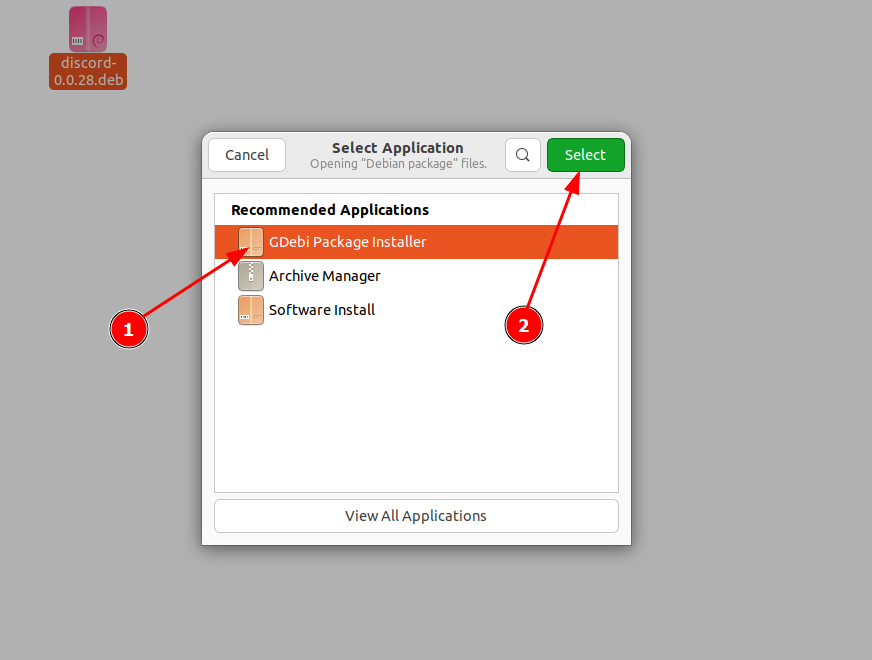
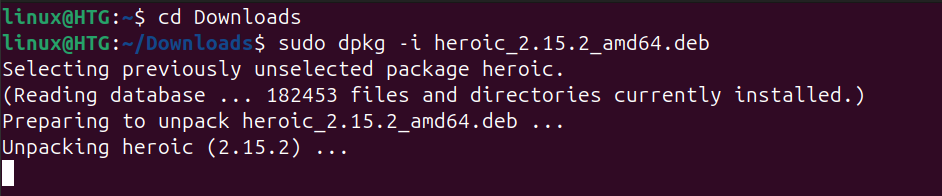
Binários específicos da plataforma, como arquivos .deb para Debian ou Ubuntu e .rpm para Fedora, são outra opção. Às vezes, apenas clicar duas vezes nesses formatos de arquivo inicia o utilitário de instalação da GUI. Alternativamente, você pode ficar com o terminal. Use “wget” para baixar o arquivo .deb ou .rpm e instale-o usando estes comandos.
Para Ubuntu,
sudo dpkg -i ./package_name.deb


"';
Para pacotes .rpm,
sudo dnf install ./package_name.rpm
Você também pode encontrar binários pré-compilados como tarballs. A ideia é descompactar o arquivo no diretório “usr/local/bin” e acessar o aplicativo a partir daí.
Por exemplo, você pode baixar o pacote neovim do repositório oficial do GitHub.
wget https://github.com/neovim/neovim/releases/download/nightly/nvim-linux-x86_64.tar.gz

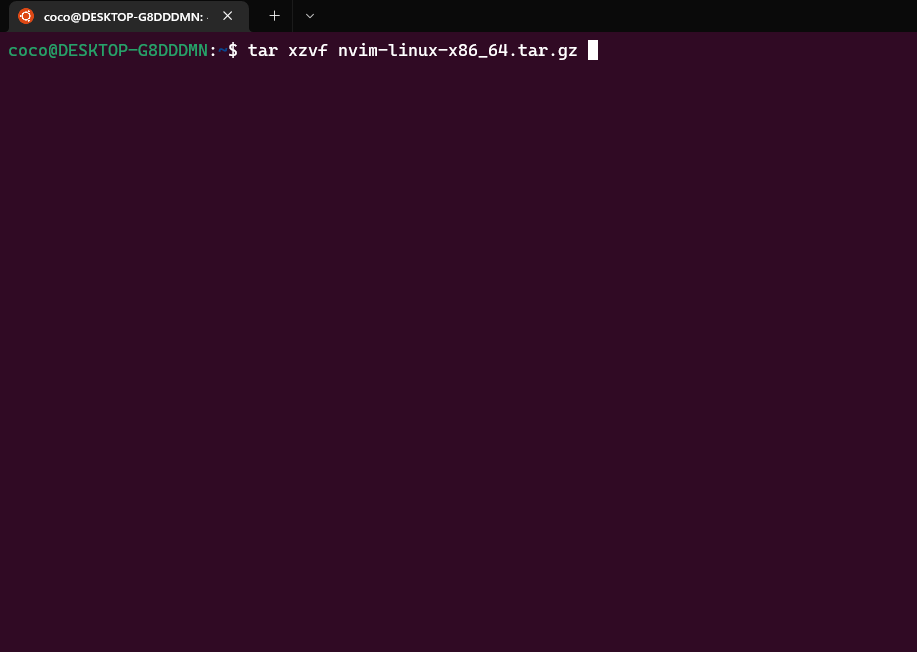
Depois extraia para uma pasta de sua preferência.
tar xzvf nvim-linux-x86_64.tar.gz
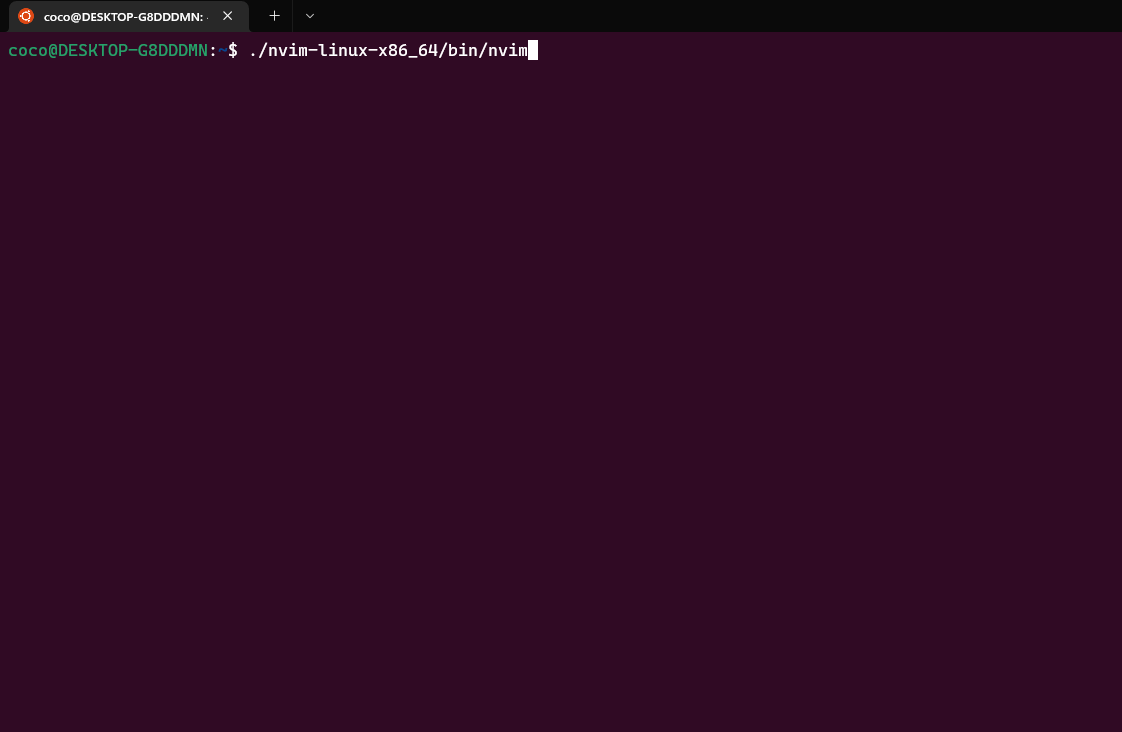
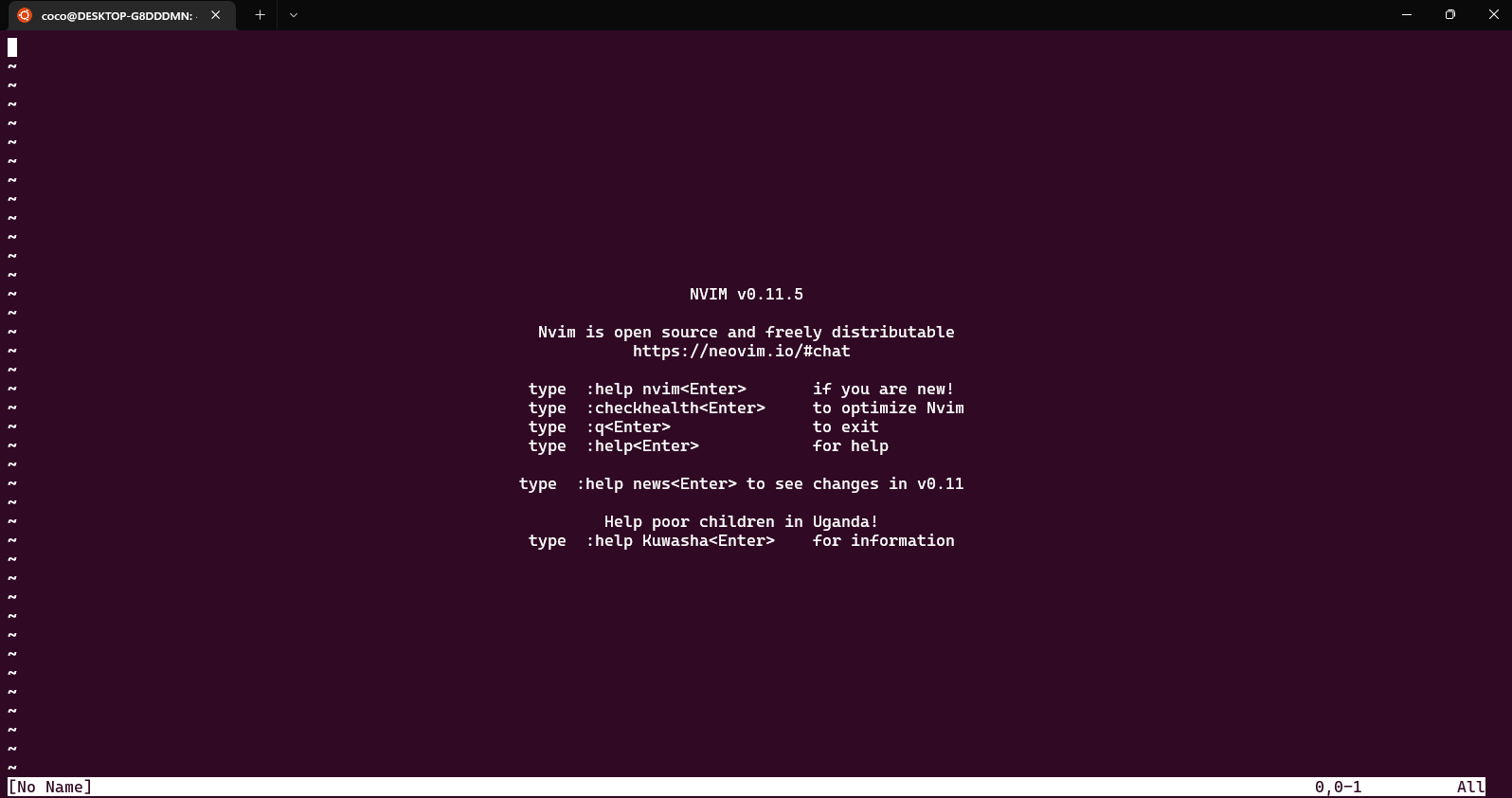
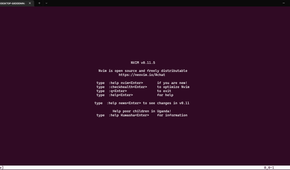
Em seguida, execute o neovim.
./nvim-linux-x86_64/bin/nvim
Você pode pressionar Tab para preencher automaticamente os nomes dos arquivos.



"';
Se tudo mais falhar, você sempre poderá compilar o aplicativo a partir da fonte. Dependendo dos recursos de hardware e da complexidade do software de destino, a compilação a partir do código-fonte pode levar algum tempo.
Se você estiver usando o Arch ou uma distribuição baseada no Arch, o AUR é sua melhor aposta para obter software fora dos repositórios oficiais. Para outras distros, será mais seguro e conveniente usar um formato de pacote universal como Snap, Flatpak ou AppImage. Se você não gosta de Flatpaks ou Snap, binários pré-compilados também são uma opção. Eles são fáceis de instalar e têm melhor desempenho do que os pacotes universais.
