
Durante uma visita recente à seção Unix e Linux do Stack Exchange, me deparei com uma pergunta interessante de um usuário que queria widgets de desktop em seu desktop Zorin OS. A pergunta chamou minha atenção porque o usuário havia carregado uma imagem de sua área de trabalho e a aparência que desejava após adicionar widgets de área de trabalho. O bug de personalização me pegou e comecei a experimentar diferentes maneiras de adicionar widgets de desktop ao meu desktop Ubuntu 24.04.3 LTS.
O apelo de ter gadgets de desktop semelhantes ao Windows no Ubuntu
Existem diferentes razões para querer widgets de desktop no Linux. Eu queria que eles dessem personalidade ao meu desktop. Talvez você queira atualizações meteorológicas rápidas, um medidor de uso de recursos, um relógio e calendário, notas, um reprodutor de mídia ou até mesmo algo tão antigo quanto um feed RSS.
Talvez você queira uma aparência de desktop exclusiva – você sabe, algo que não se parece com nenhum outro desktop Ubuntu do mercado. Seja qual for o caso, os widgets de desktop são uma excelente maneira de personalizar seu desktop Linux e exibir informações sobre ele. Embora o Ubuntu não seja fornecido com widgets de desktop integrados, ele oferece suporte a várias maneiras de adicioná-los. Aqui estão três maneiras de adicioná-los e personalizá-los. Vamos mergulhar de cabeça, certo?
1. Conky
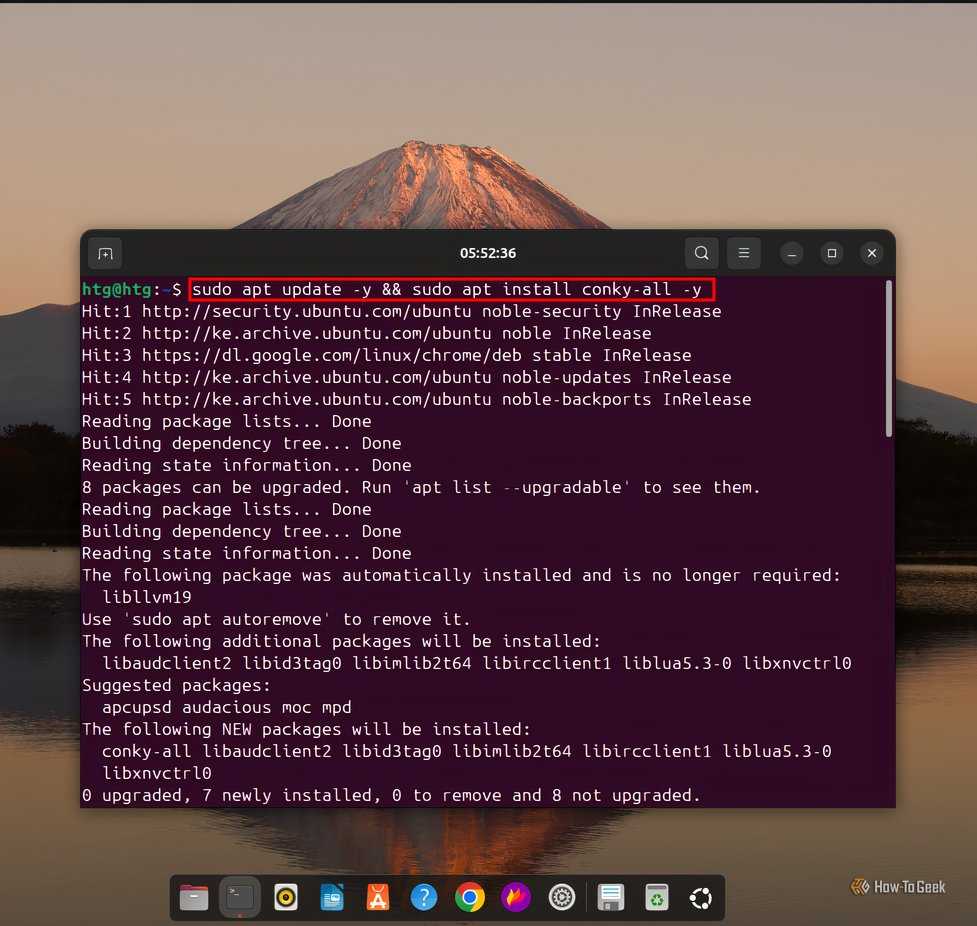
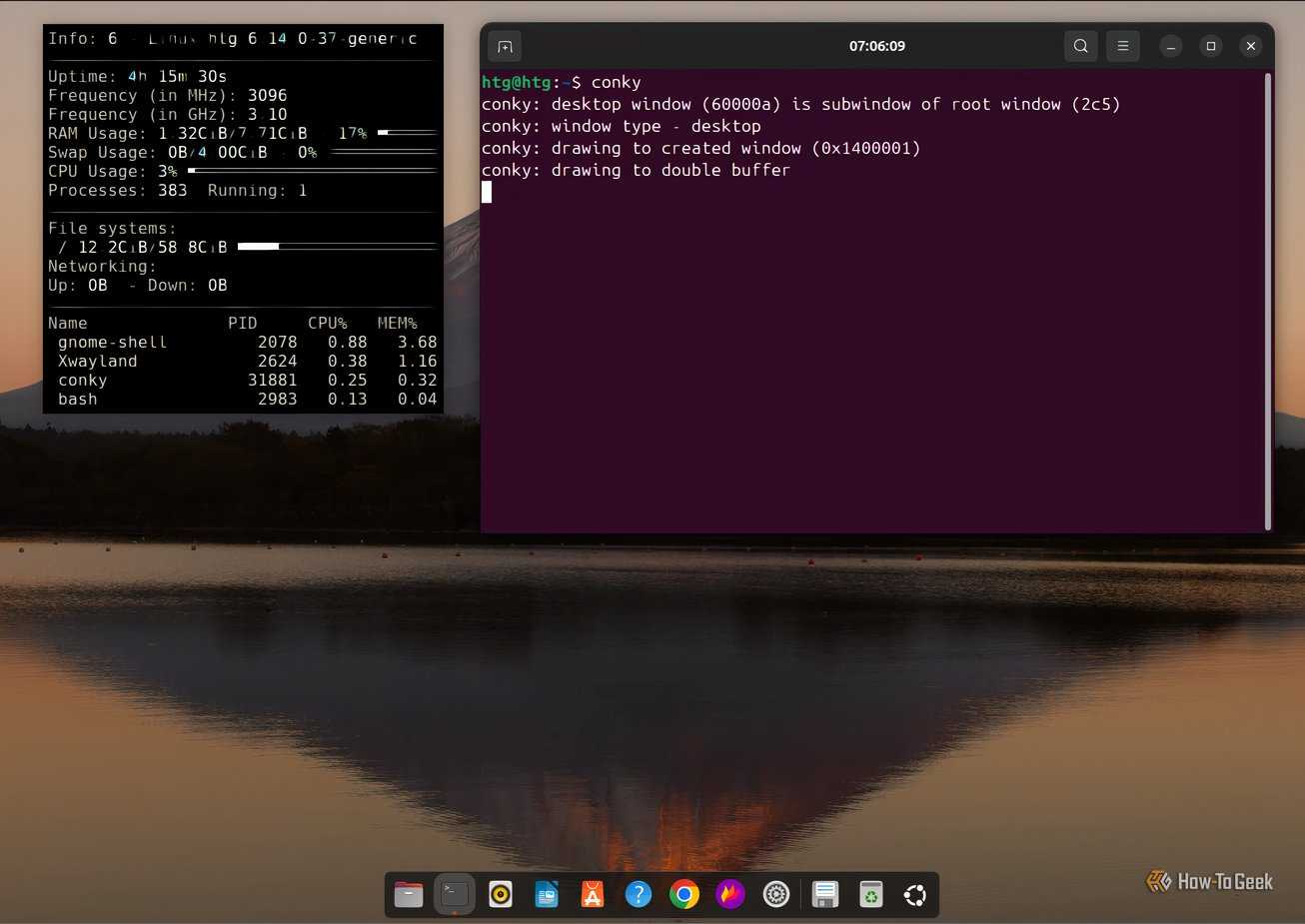
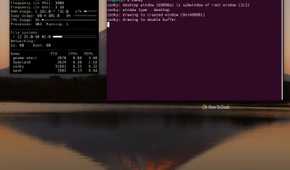
Conky é uma ferramenta popular de monitoramento de sistema para sistemas Linux e BSD. Vamos instalar e configurar no Ubuntu usando o apt. Depois de instalá-lo, execute o widget Conky padrão usando o comando ‘conky’. Para sair, pressione ‘CTRL + C’ ou use o comando ‘killall’.
sudo apt update -y && sudo apt install conky-all -y conky killall conky

"';
O comando ‘killall conky’ funciona apenas quando você inicia o Conky (não o Conky Manager2) no App Grid. Para sair depois de executá-lo usando o comando ‘conky’, você deve pressionar ‘Ctrl + C’.
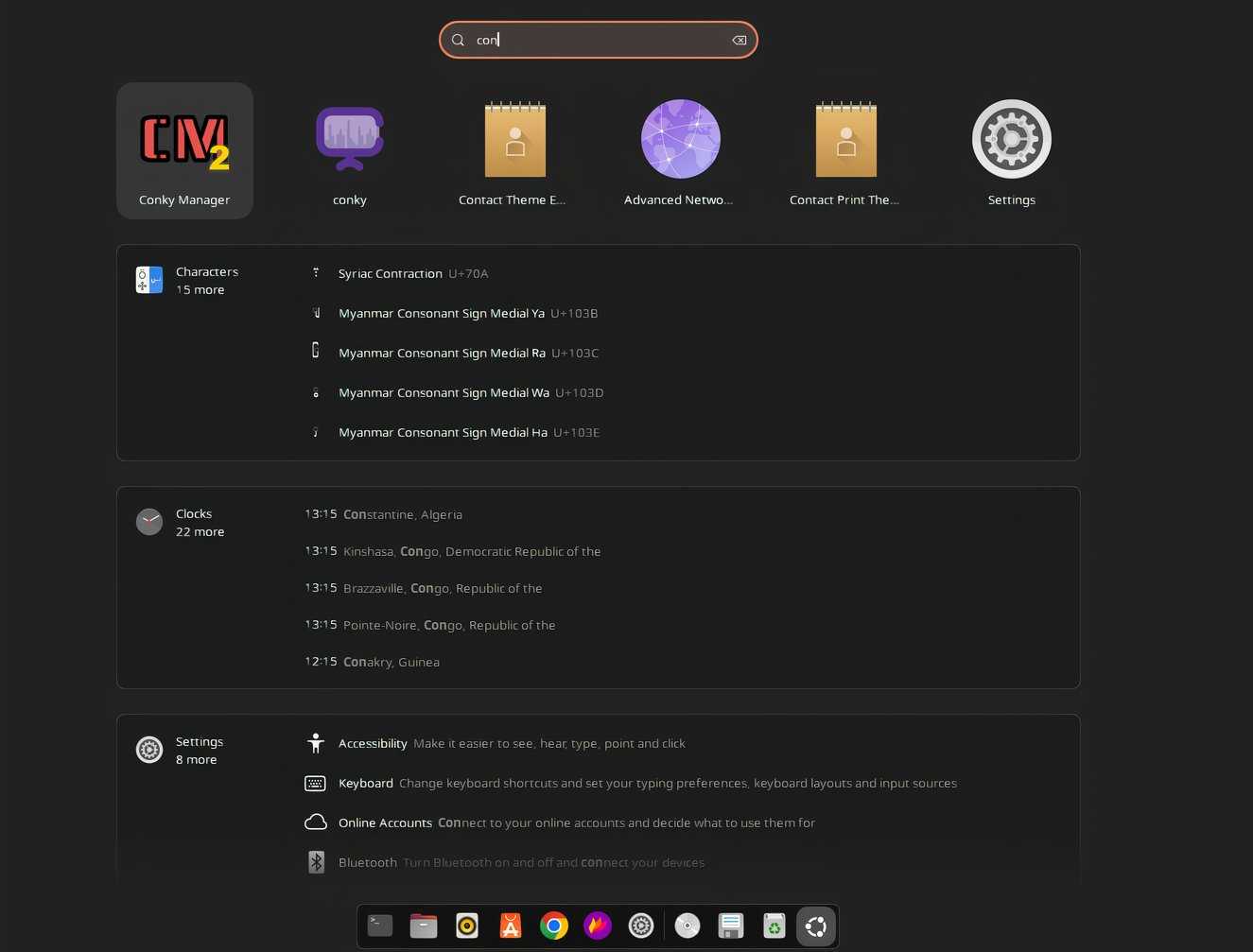
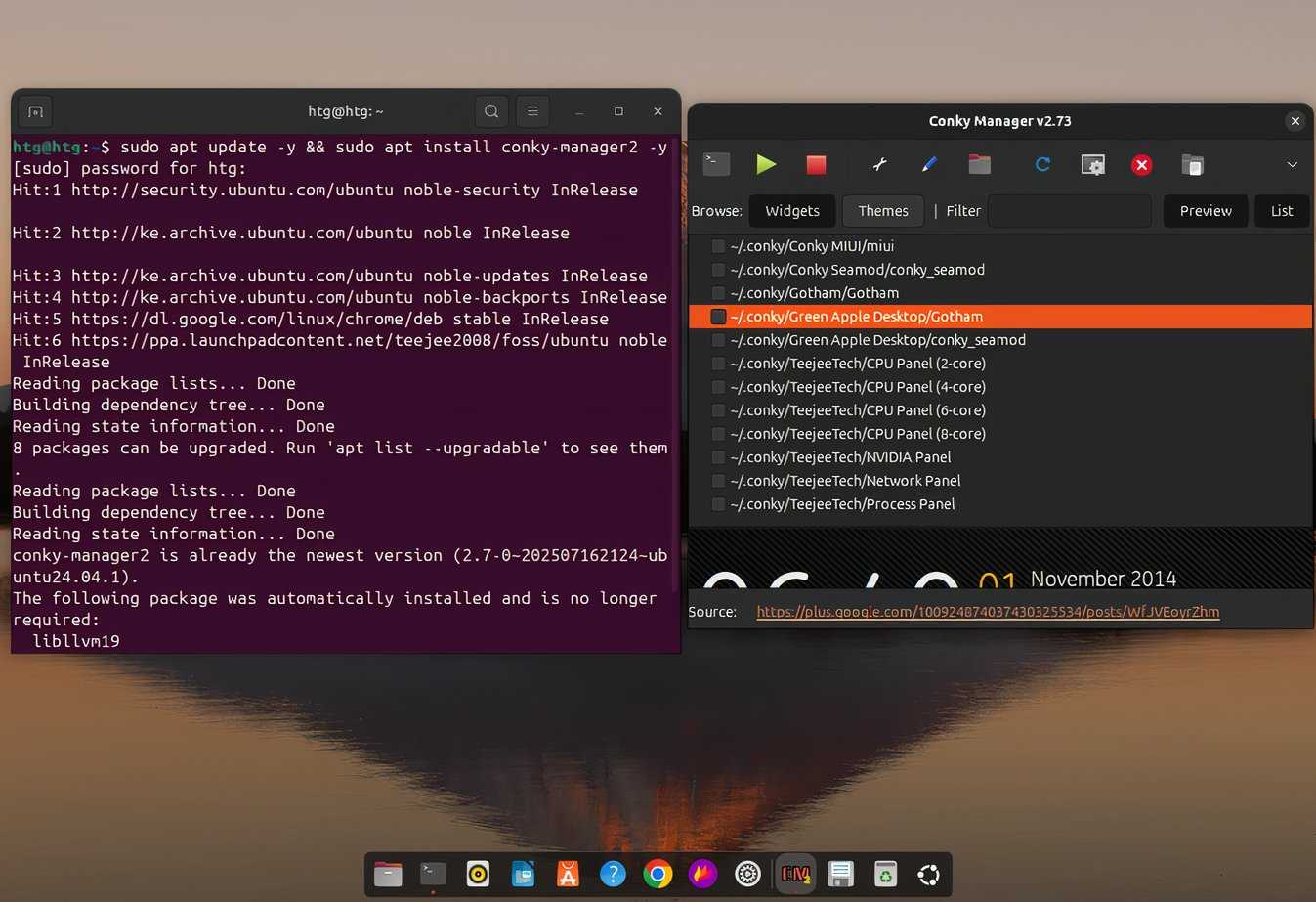
Conky Manager2 é a maneira mais fácil de configurar widgets Conky. Configure-o adicionando primeiro seu repositório. Em seguida, atualize o sistema e instale o Conky Manager2 usando o apt.
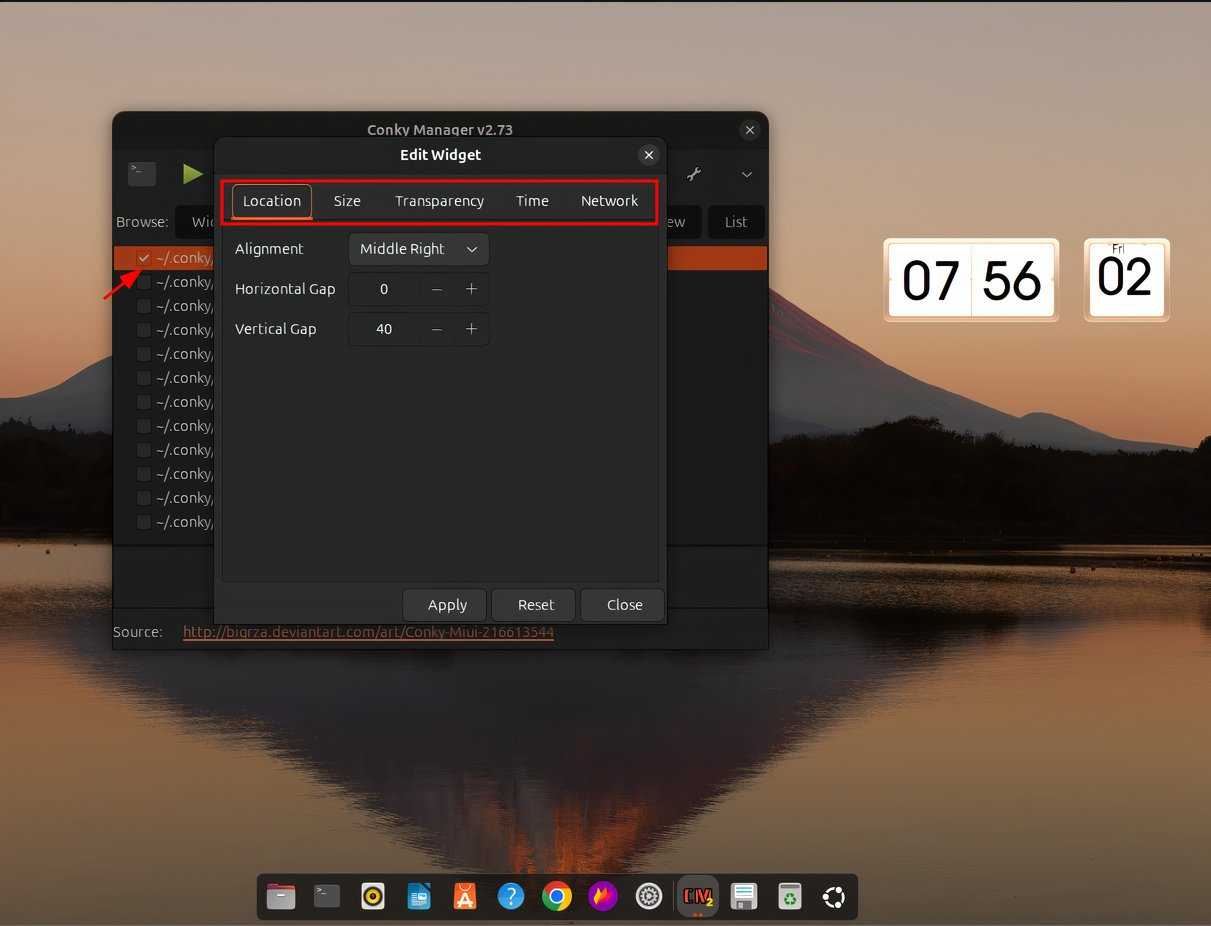
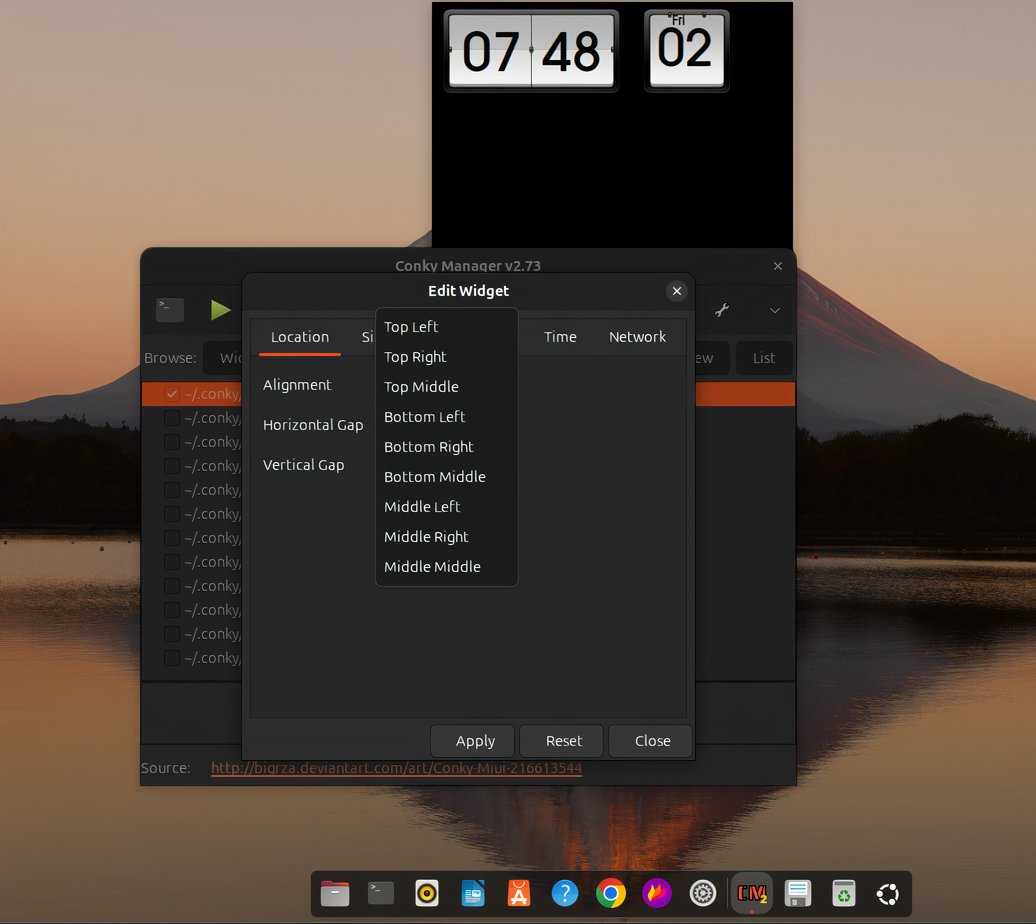
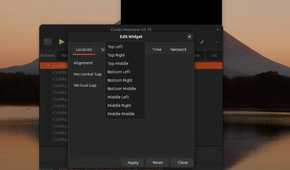
sudo add-apt- usrepository ppa:teejee2008/foss sudo apt update && sudo apt install conky-manager2Use o recurso de pesquisa do App Grid para confirmar se ele está instalado e execute-o para começar a personalizar os widgets da área de trabalho. Adicione widgets selecionando e marcando qualquer uma das opções disponíveis e, em seguida, use o botão ‘editar widget’ para personalizar sua localização, tamanho, transparência, etc.


"';
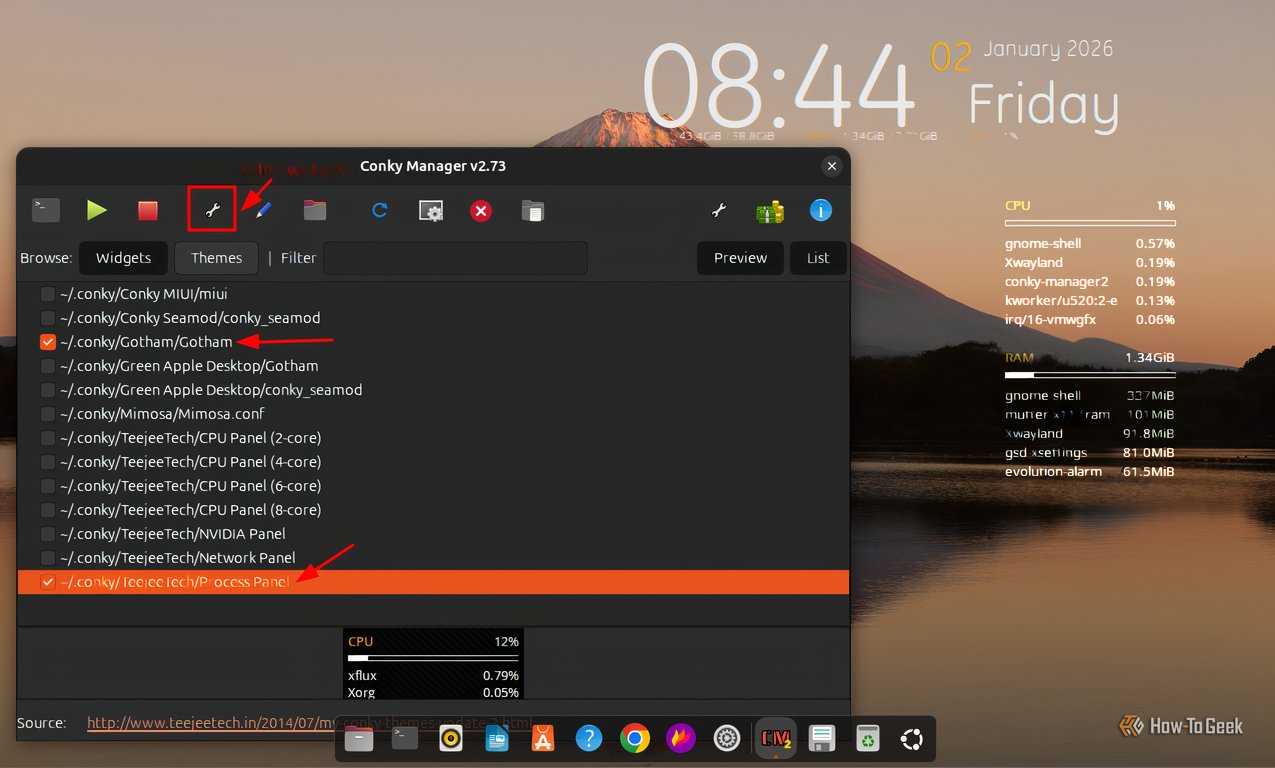
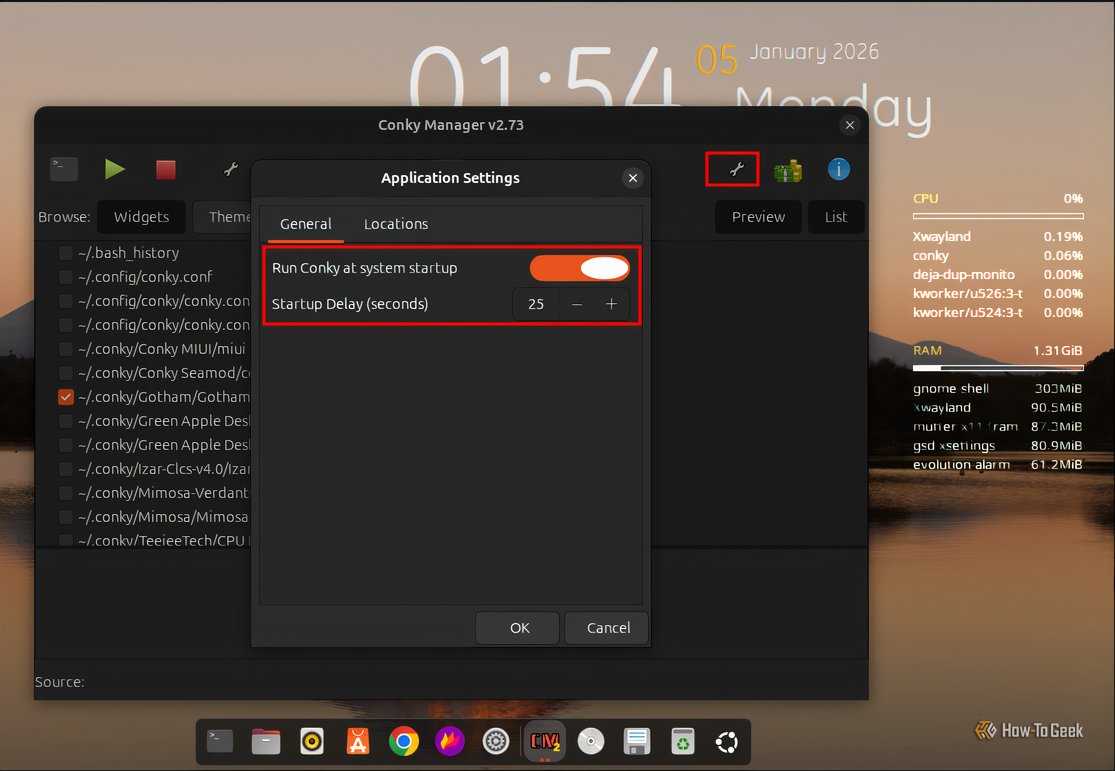
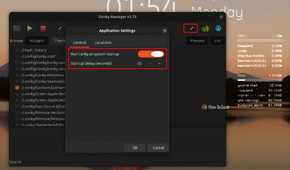
Na captura de tela abaixo, selecionei os widgets Gotham e Process Panel, alinhei-os com ‘superior’ e ‘meio direito’, respectivamente, e personalizei sua aparência. Use as configurações do Conky Manager2 para que os widgets da área de trabalho sejam executados na inicialização do sistema e para instalar, personalizar e gerenciar temas e ícones da área de trabalho.


"';
2. Gerenciador de extensões GNOME
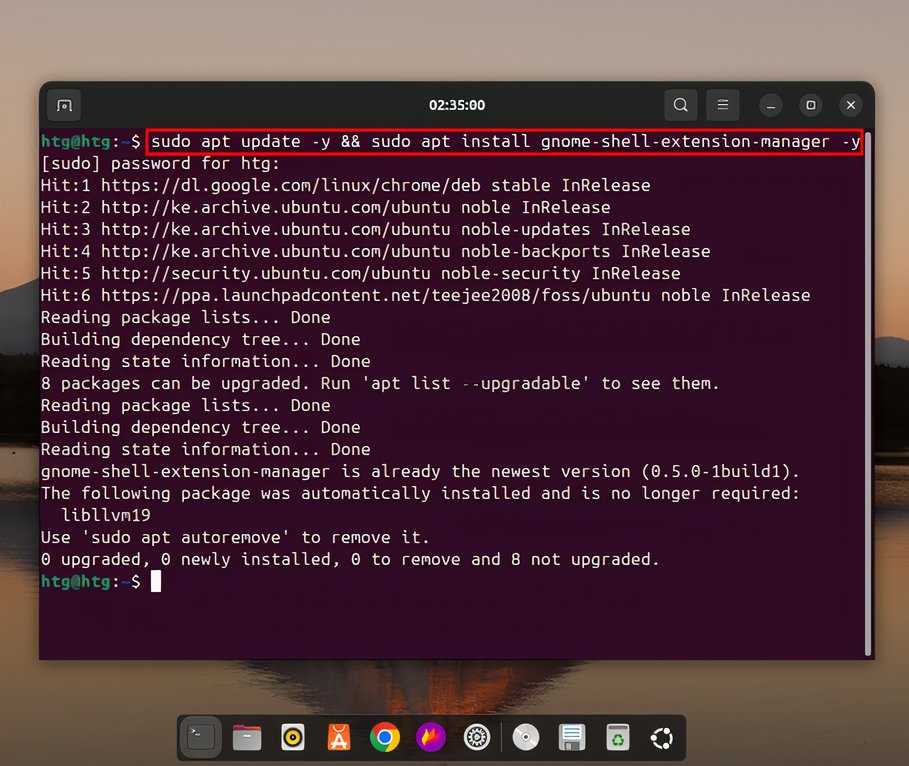
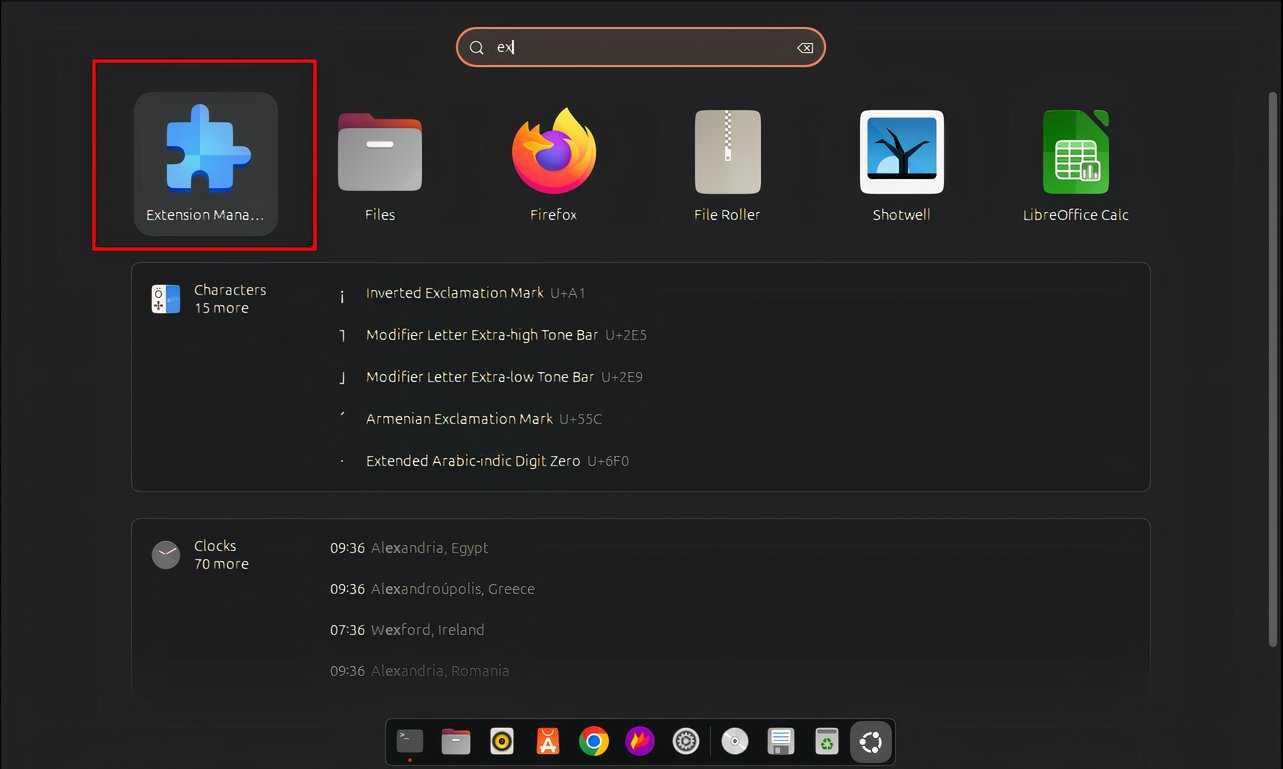
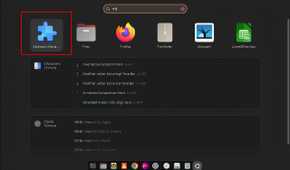
O GNOME Extension Manager permite pesquisar e instalar vários shells GNOME, incluindo widgets de desktop. Se ainda não estiver instalado (você pode confirmar procurando por ele na grade do aplicativo), instale-o usando o seguinte comando:
sudo apt update -y && sudo apt install gnome-shell-extension-manager -y

"';

Eu sempre instalo essas extensões GNOME em meus computadores Linux
Meu conjunto padrão de itens essenciais.
Depois de instalado, inicie o gerenciador de extensões no App Grid, mude para a guia ‘Navegar’ e procure por extensões. Digamos que você queira um widget de desktop que mostre as estatísticas do seu sistema. Nesse caso, pesquise ‘Monitor do Sistema’ ou ‘Vitais’ e navegue pelos resultados da pesquisa para encontrar um widget que funcione para você.

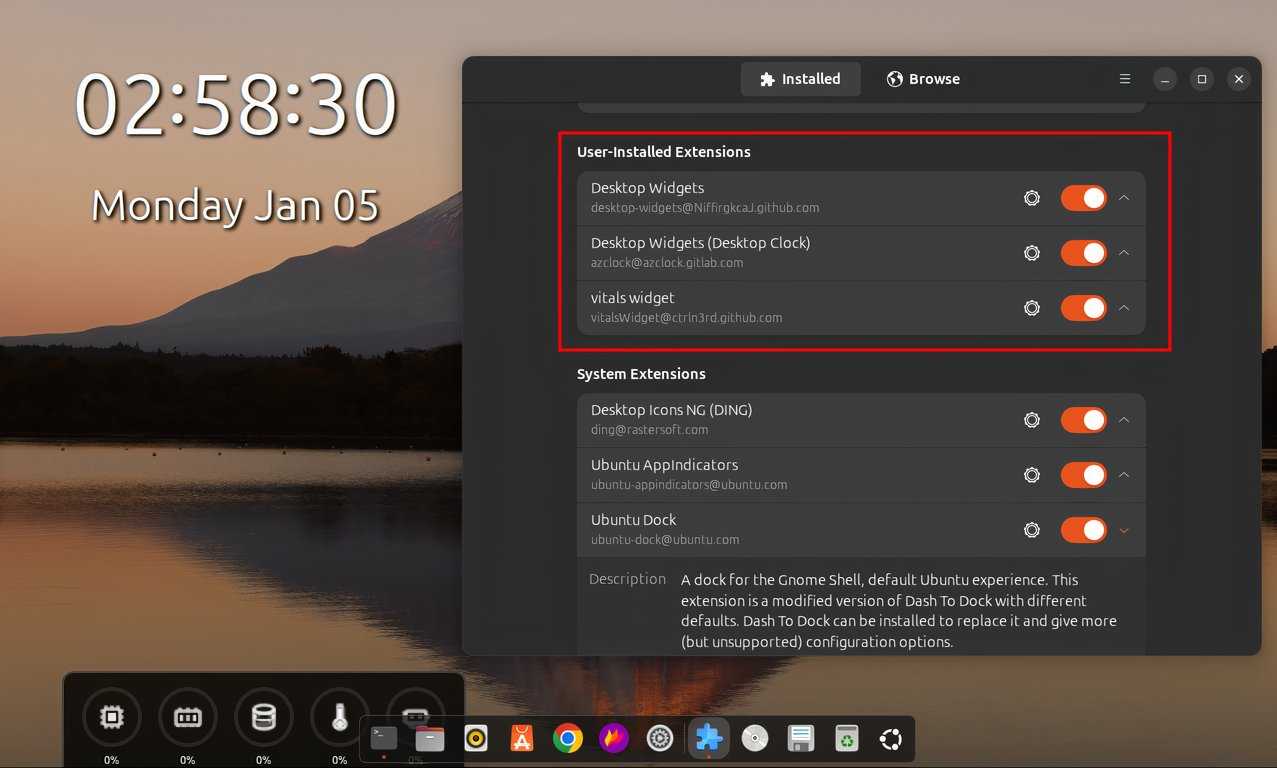
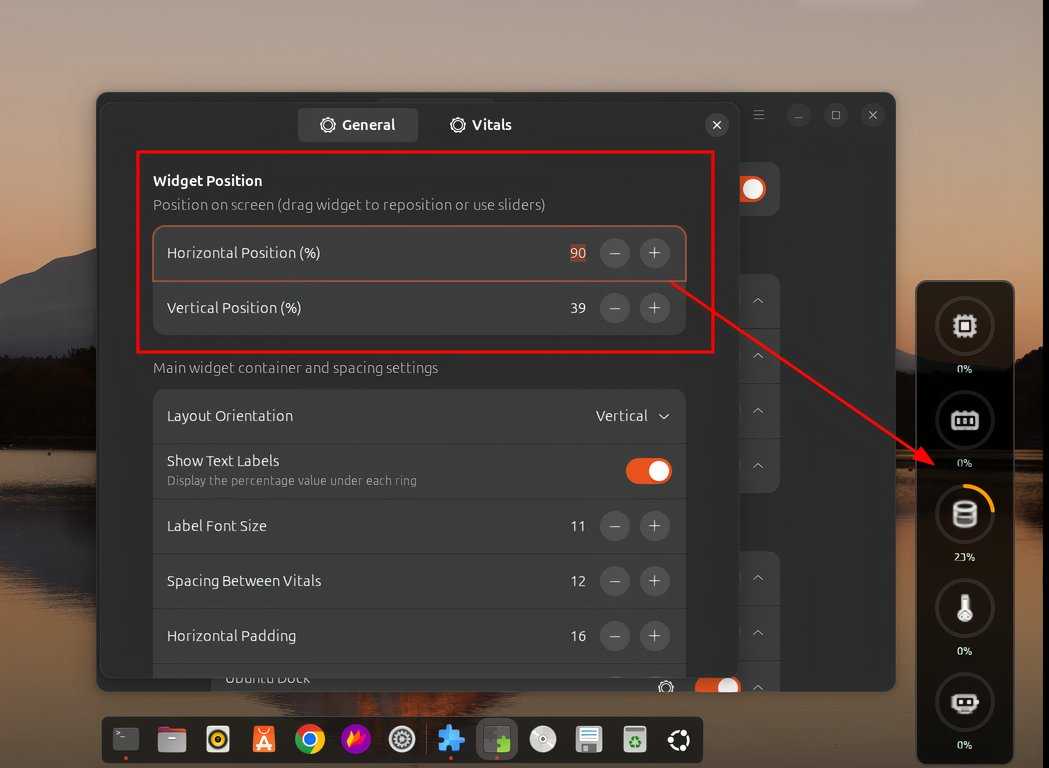
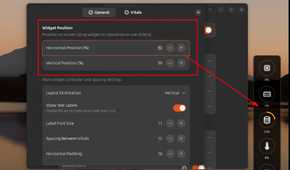
Depois de instalar um widget, você o encontrará em ‘Extensões instaladas pelo usuário’. A partir daí, você pode usar as configurações da extensão para personalizar sua posição horizontal e vertical, fontes, cores e outras coisas.


"';
3. Widgets de Plasma do KDE
Usar KDE Plasma Widgets é outra maneira fantástica de exibir widgets de desktop em seu desktop Ubuntu. No entanto, você precisa instalar o ambiente de área de trabalho KDE Plasma. Primeiro, atualize e atualize seu sistema e, em seguida, instale o KDE Plasma. Você também pode encadear os comandos.
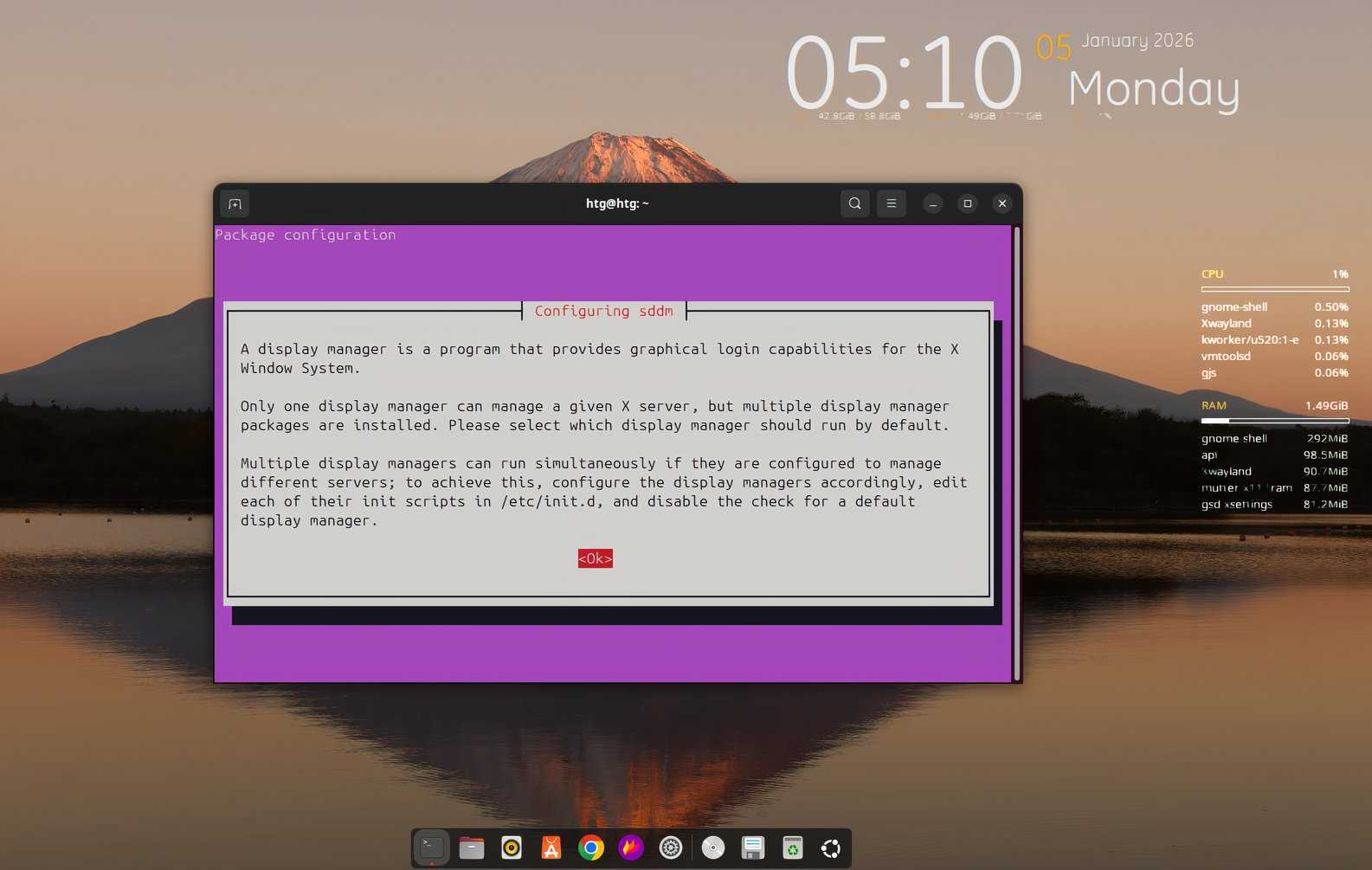
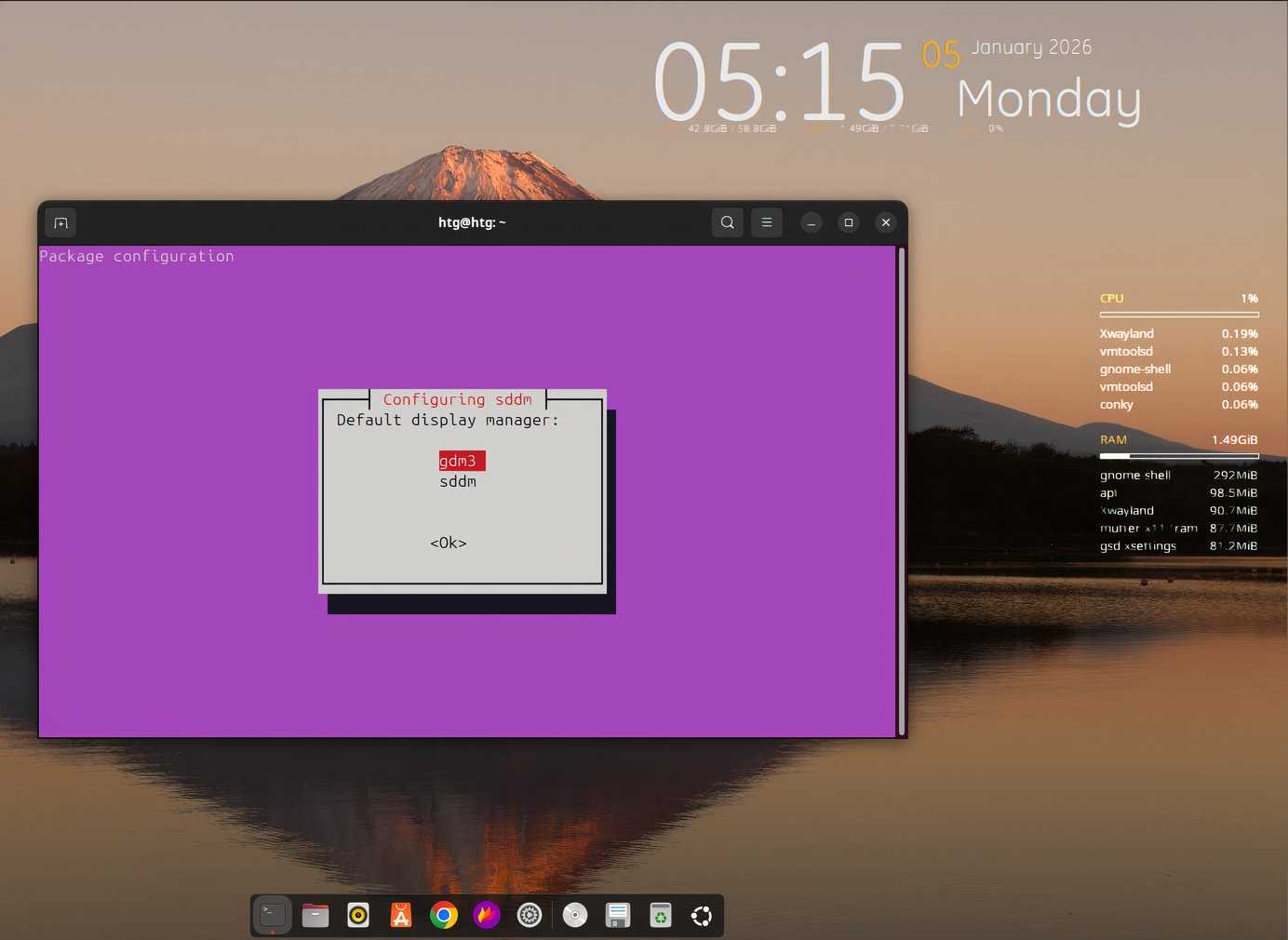
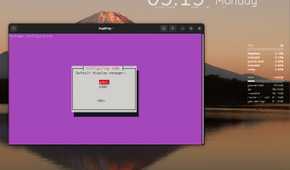
sudo apt update -y && sudo apt upgrade -y sudo apt install kde-standard -y sudo apt update -y && sudo apt upgrade -y && sudo apt install kde-standard -yObserve também que em algum momento durante o processo de instalação, você pode ser solicitado a configurar o Simple Desktop Display Manager (SDDM). Pressione ‘Enter’ e escolha o gerenciador de exibição padrão, GDM3, porque ele se integra melhor ao GNOME.


"';
Após a instalação do KDE Plasma, efetue logout normalmente – clicando no menu do sistema no canto superior direito e selecionando desligar – ou usando o comando:
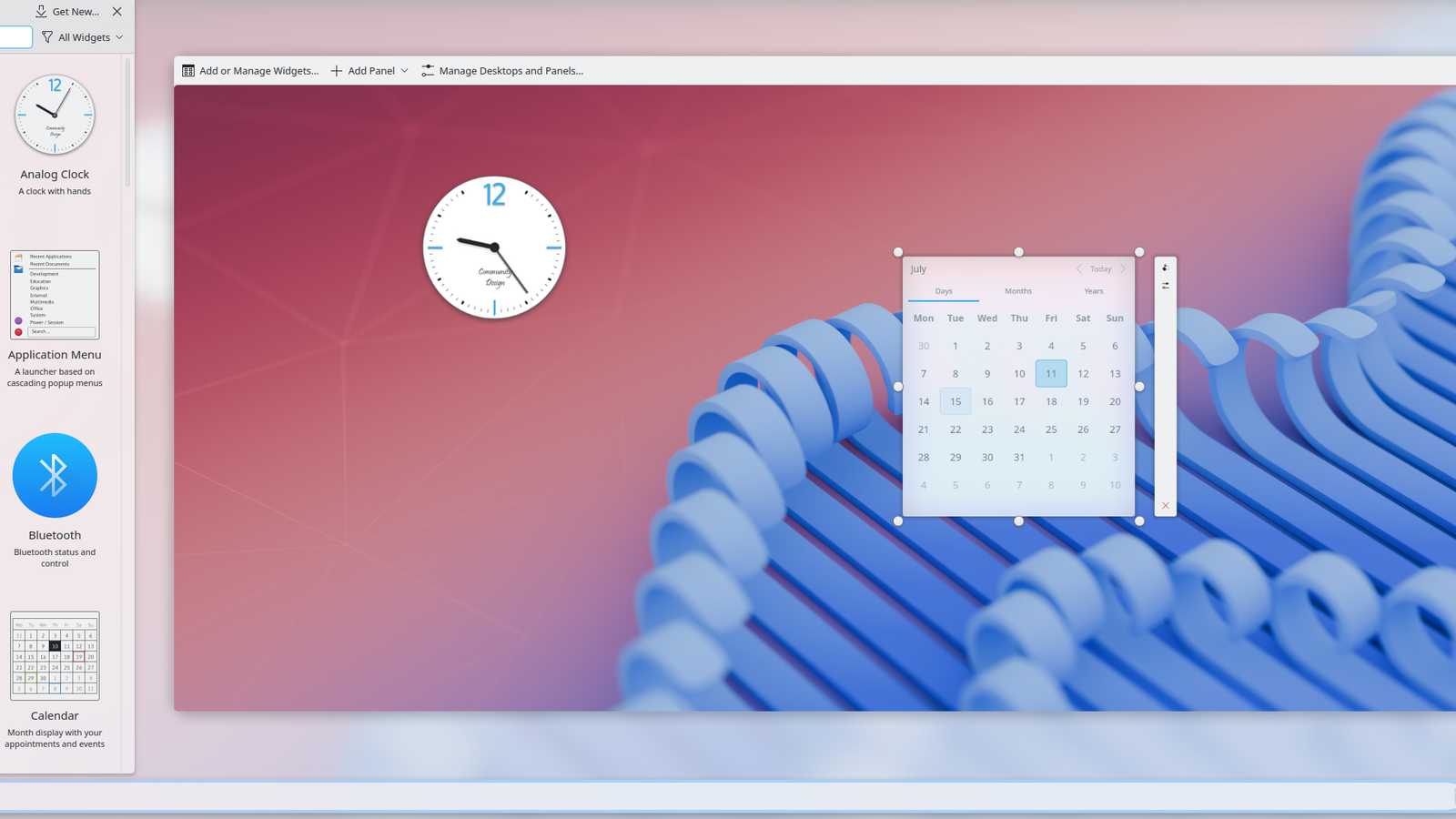
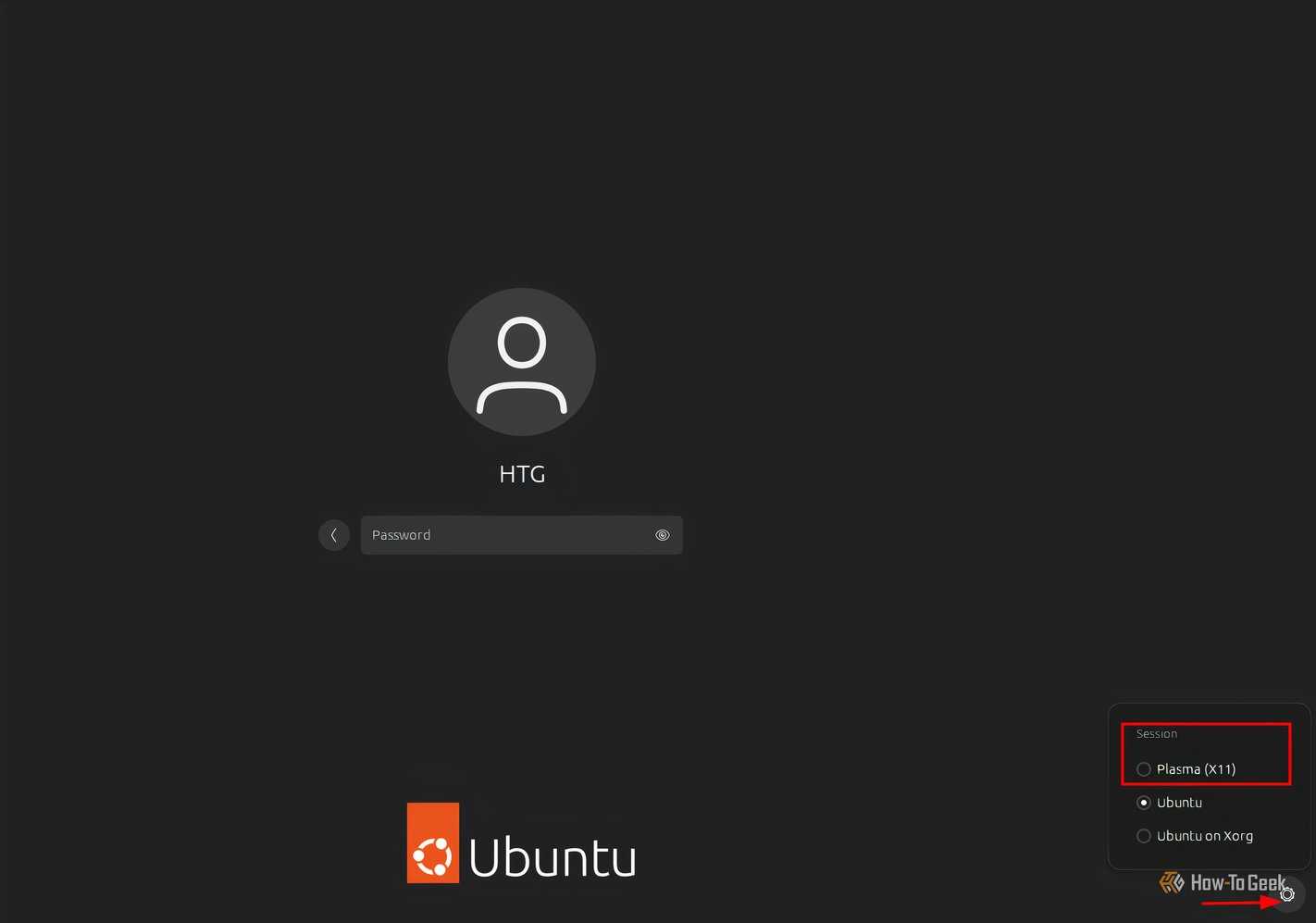
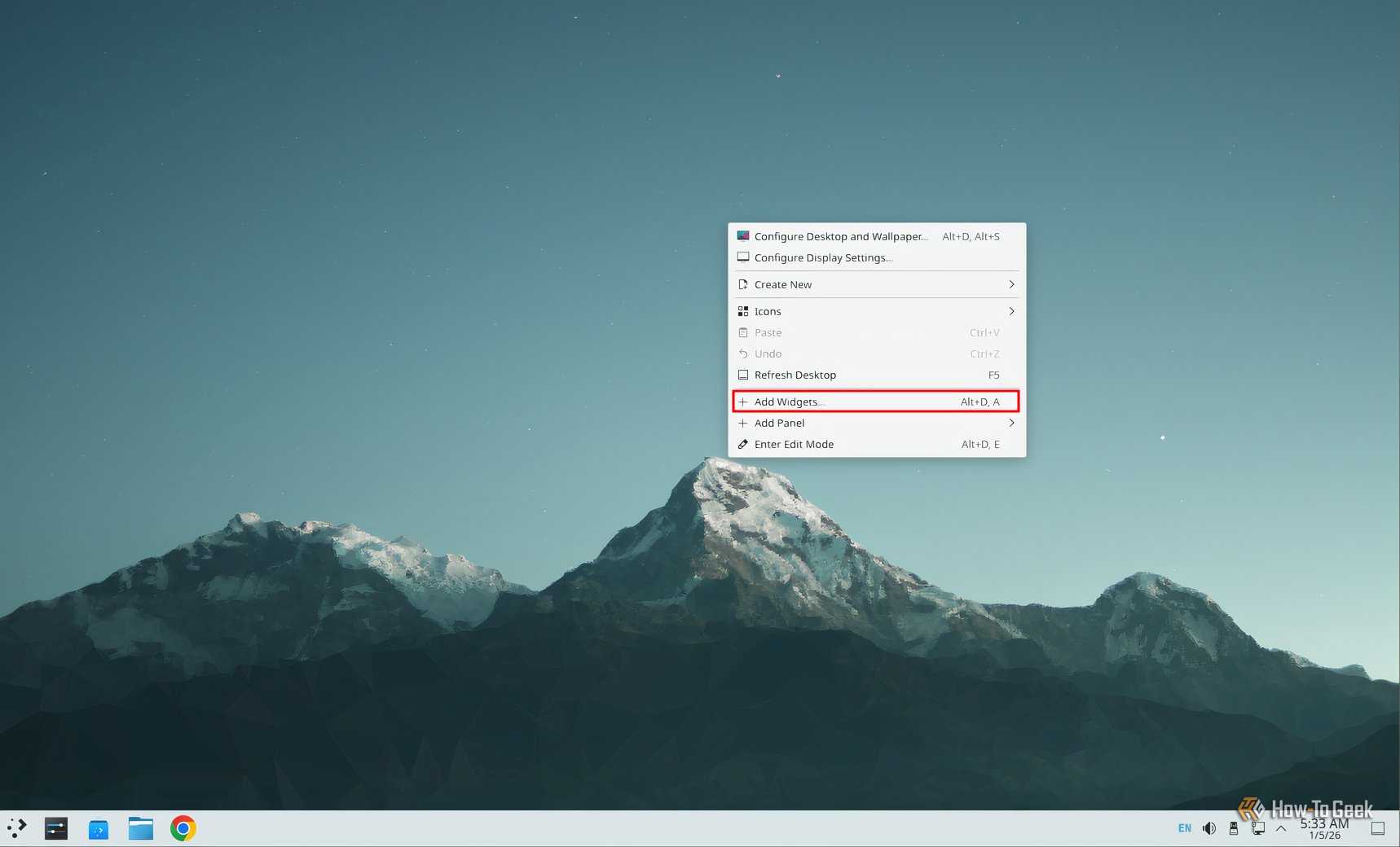
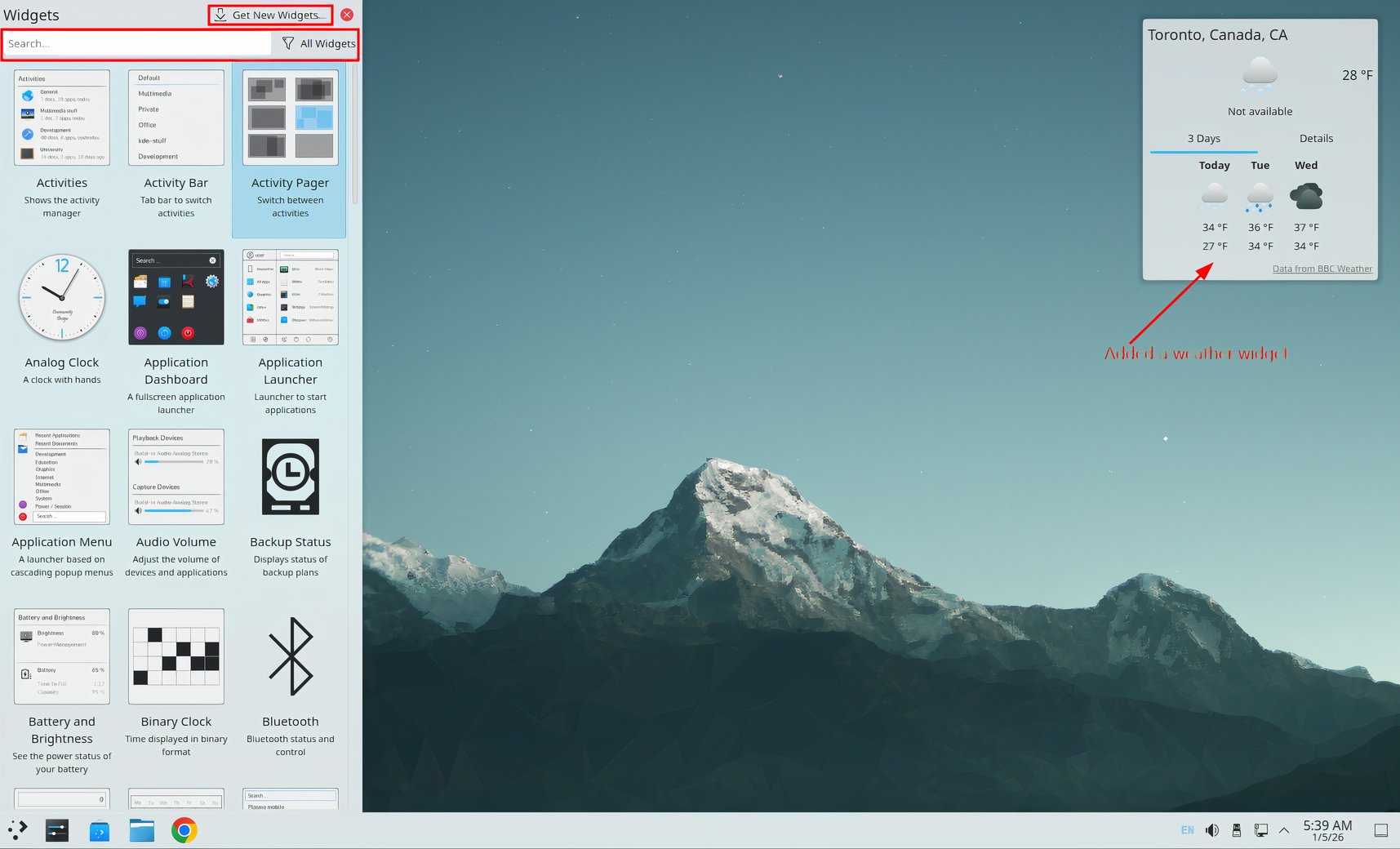
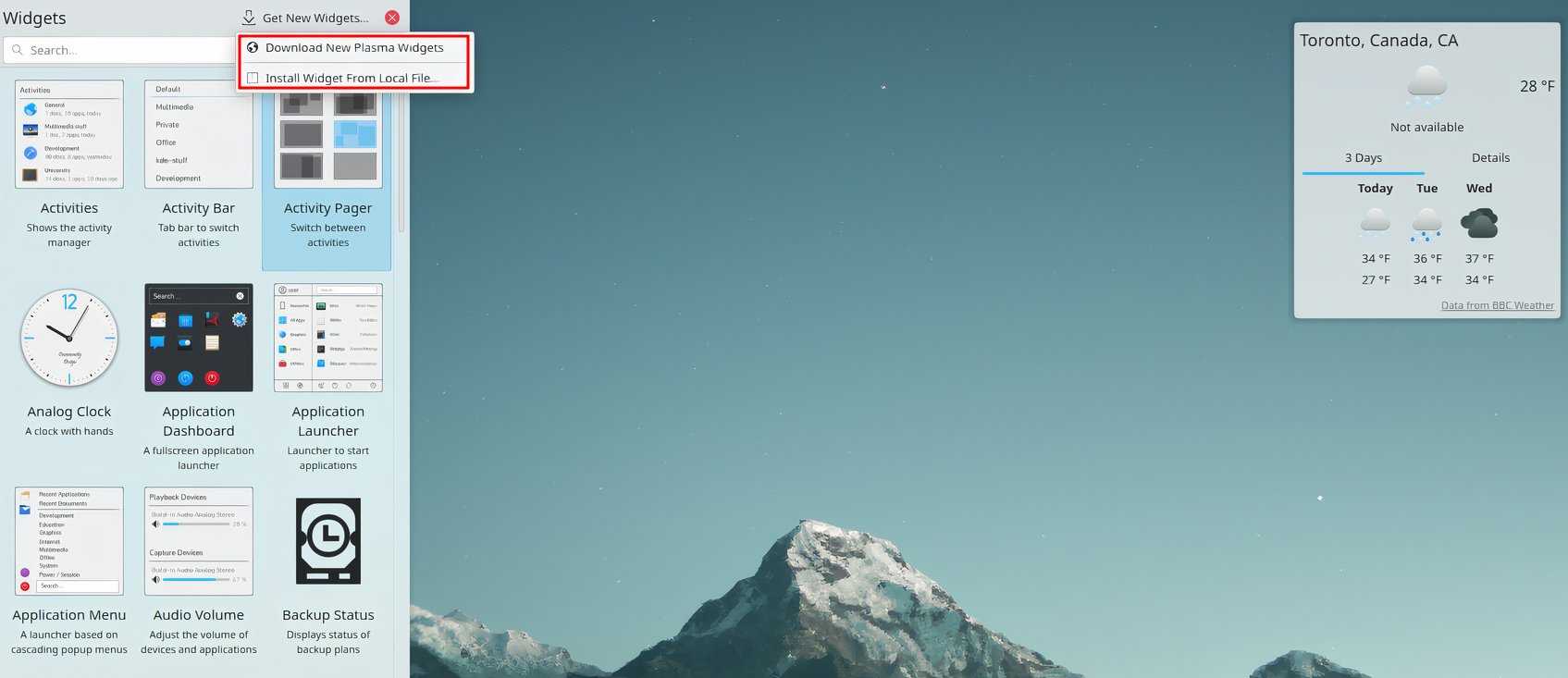
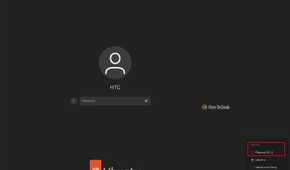
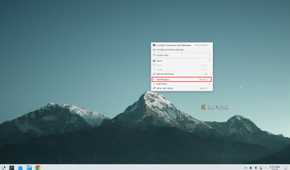
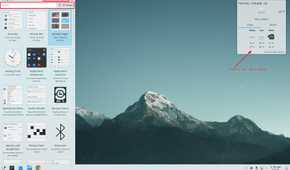
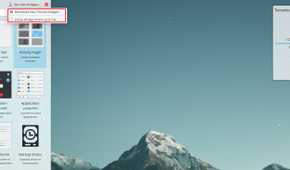
gnome-session-quit --no-promptNa tela de login, selecione seu nome de usuário, clique no botão de engrenagem no canto inferior direito da tela e escolha Plasma (X11). Após fazer login, clique com o botão direito na área de trabalho e selecione a opção ‘Adicionar Widget’. Você pode pesquisar e adicionar widgets existentes, baixar novos widgets do Plasma, instalar um de uma fonte local e configurar seus widgets.


"';
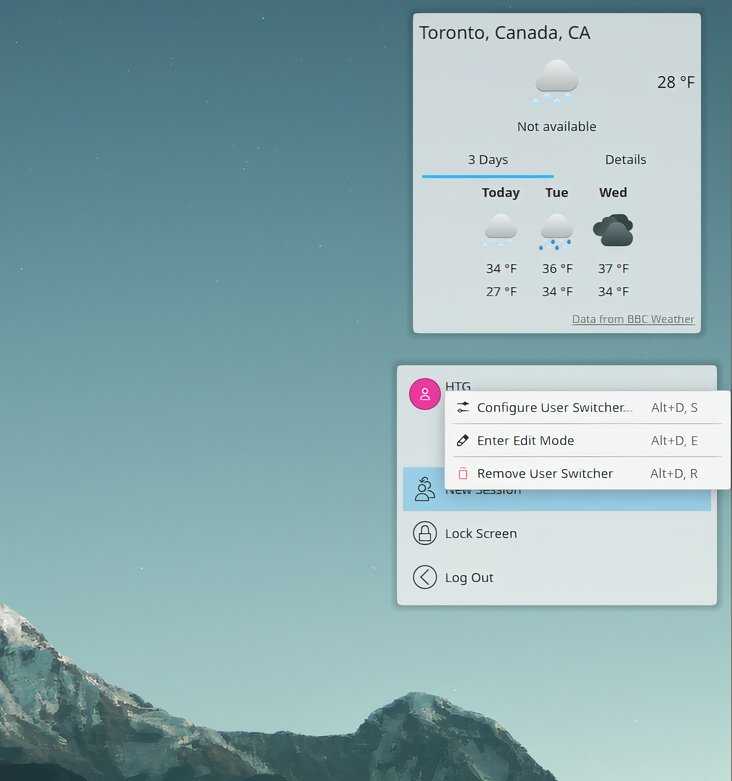
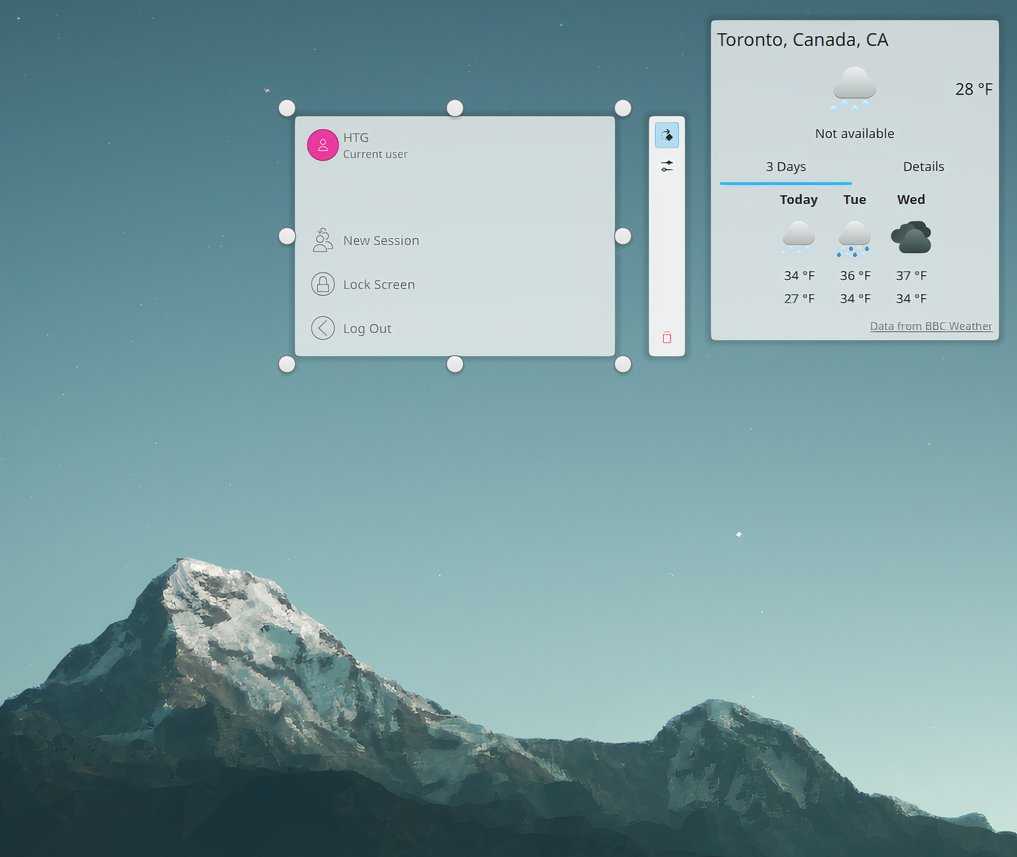
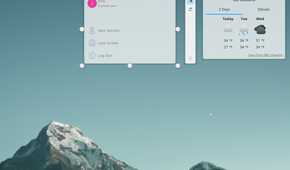
Esta é minha maneira favorita de experimentar widgets de desktop semelhantes ao Windows no Ubuntu porque se parece mais com o Windows. Tudo o que preciso fazer é clicar com o botão direito na área de trabalho, selecionar a opção ‘Adicionar widget’ e, em seguida, procurar e adicionar qualquer widget que desejar. Além disso, a opção ‘Entrar no modo de edição’ adiciona a capacidade de arrastar e mover o widget para qualquer posição na área de trabalho. A cereja do bolo são os muitos recursos úteis da área de trabalho do KDE Plasma que podem mudar a forma como você usa sua área de trabalho.


"';
Conky Manager2 geralmente é minha maneira preferida de exibir widgets de desktop no Ubuntu porque prefiro a área de trabalho GNOME. No entanto, o KDE Plasma tem a maneira mais semelhante ao Windows de adicionar e configurar widgets da área de trabalho.
