
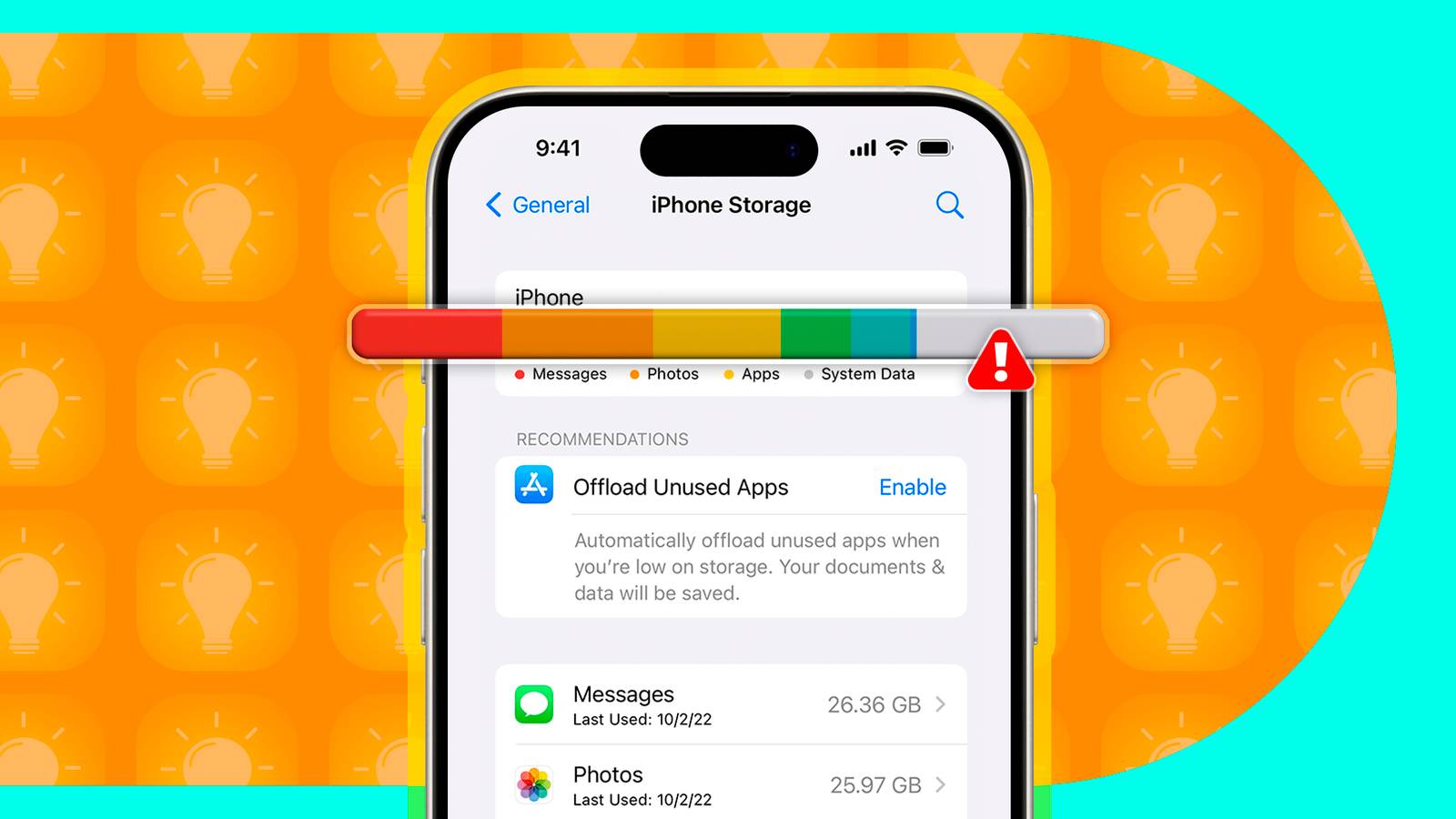
Meu iPhone 15 Pro tem 256 GB de armazenamento interno. A última vez que verifiquei, estava usando cerca de metade dessa capacidade. Imagine minha surpresa, então, quando descobri que meu armazenamento estava subitamente quase completamente cheio. O culpado não era o que eu esperava.
Meus dados do sistema explodiram
A primeira indicação de que algo estava acontecendo com meu telefone foi quando não consegui usar o Duolingo para concluir minhas aulas diárias de idioma. Consegui abrir o aplicativo, mas nada estava carregando e, a princípio, pensei que talvez o Cloudflare estivesse fora do ar novamente. Quando isso não aconteceu, comecei a procurar outras causas.

Foi quando entrei nas configurações de armazenamento do meu iPhone que a causa se tornou aparente. Meus dados do sistema mostravam 134,91 GB, mais da metade de toda a capacidade do meu iPhone de 256 GB. Isso significava que meu armazenamento estava efetivamente cheio, o que impedia meu iPhone de funcionar corretamente, com aplicativos travando ou deixando de funcionar.
Dados do sistema é uma categoria abrangente para armazenamento do iPhone que não se enquadra em outras categorias, como Aplicativos, Fotos e Música. Inclui caches de aplicativos, logs do sistema e outros dados aleatórios que o seu iPhone usa para funcionar sem problemas.
Os dados do sistema podem ocupar uma quantidade significativa de armazenamento, mas não devem ultrapassar 20 GB em circunstâncias normais. Definitivamente, não deveria atingir mais do que 130 GB, o que é superior à capacidade total de 128 GB de um modelo básico do iPhone 16.
As soluções rápidas que todos sugerem não funcionaram
Procurando on-line, não fui a primeira pessoa a enfrentar esse problema, embora não tenha encontrado muitos exemplos em que os dados do sistema tivessem se tornado tão grandes. Várias soluções foram sugeridas para resolver o problema, então tentei as sugestões mais comuns.
Reiniciar meu dispositivo era frequentemente sugerido, mas depois de fazer isso, os dados do sistema ainda estavam com mais de 130 GB. Limpar os caches do Safari também fez uma diferença insignificante. Também tentei definir “Manter mensagens” nas configurações de Mensagens para “30 dias”, mas isso também fez pouca diferença.
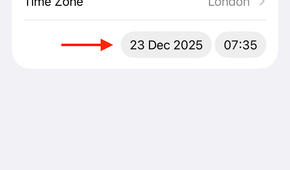
Uma sugestão que funcionou para algumas pessoas é um truque que envolve alterar a data do seu iPhone. Este truque tem como objetivo forçar o seu iPhone a limpar os arquivos em cache que agora parecem muito antigos. Alterar a data pode atrapalhar calendários e outros aplicativos urgentes e pode causar problemas com aplicativos 2FA, portanto, certifique-se de não precisar fazer nada importante antes de ter a chance de concluir este processo.
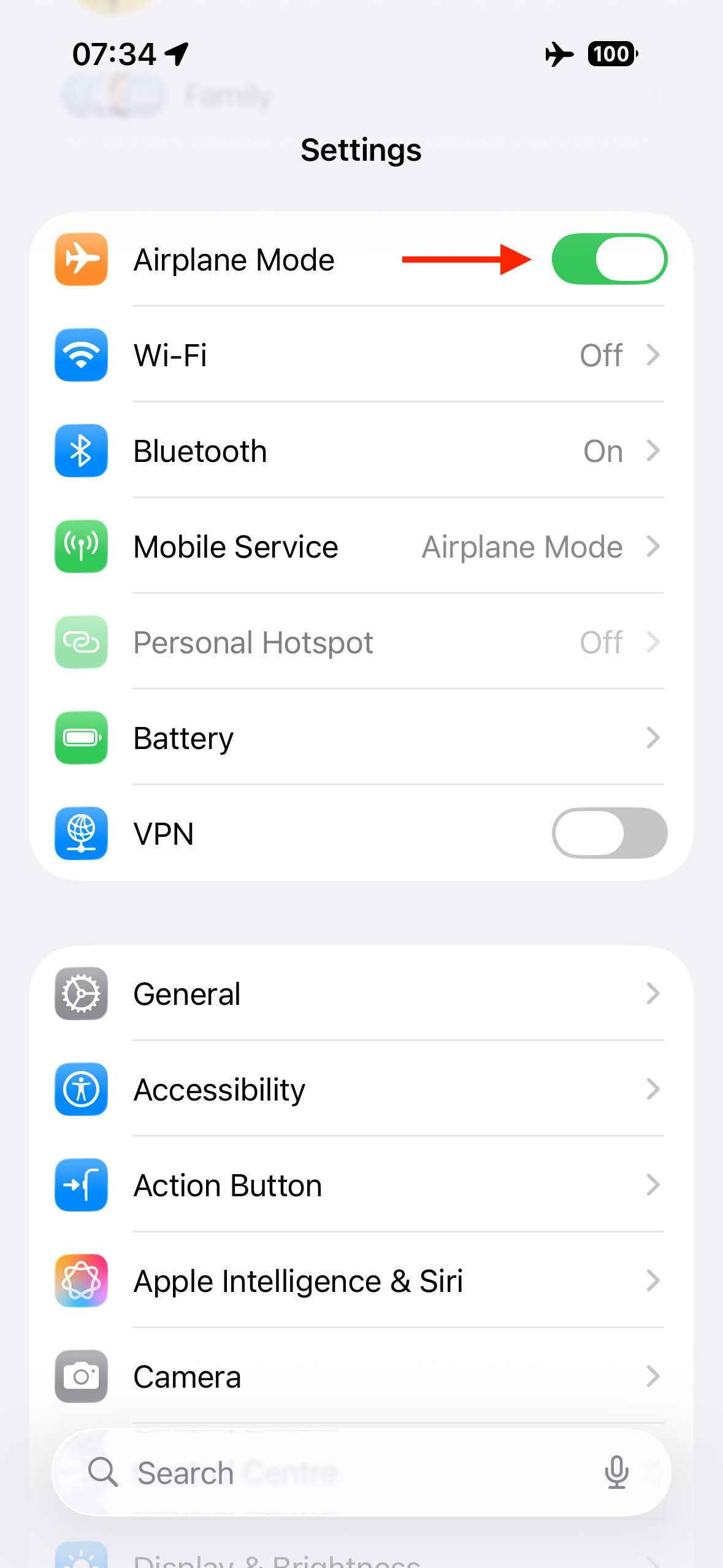
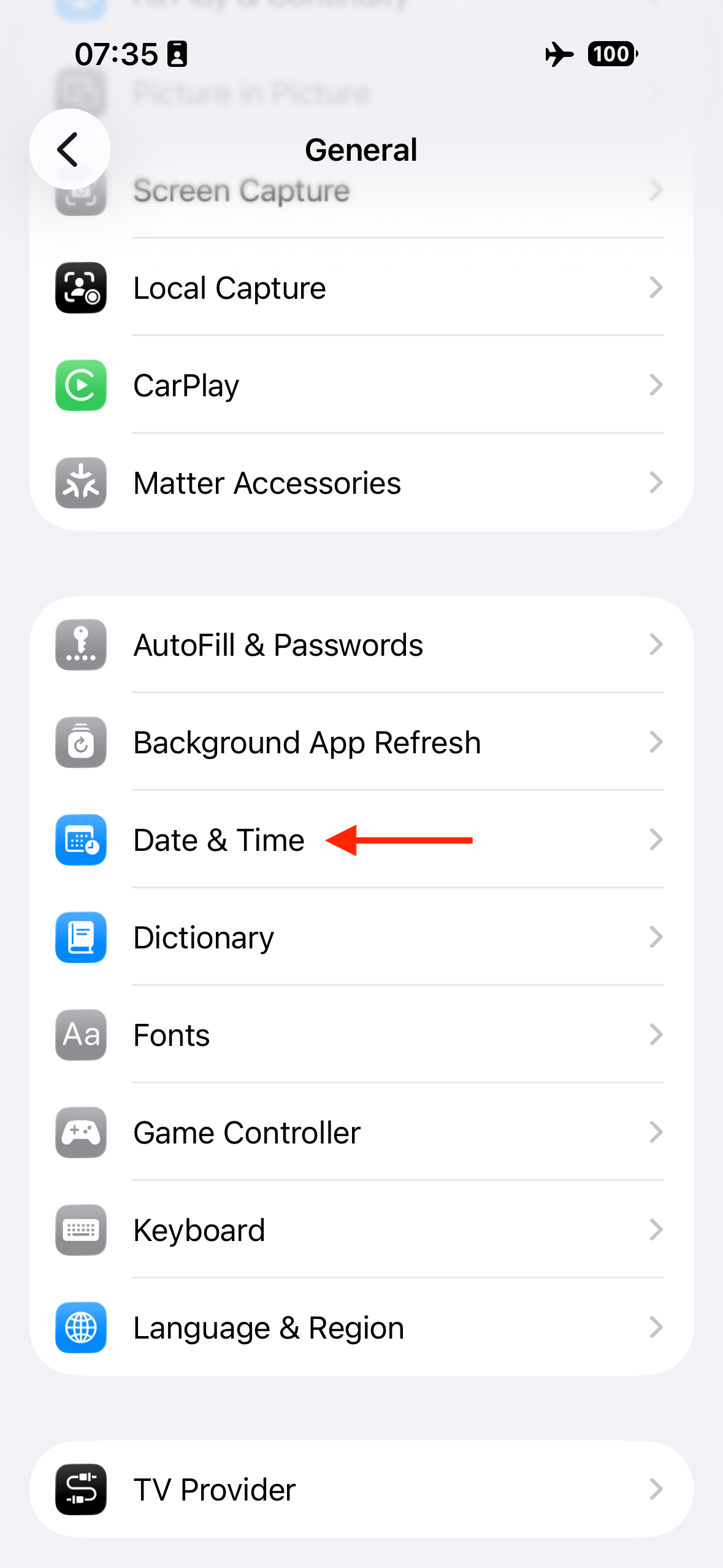
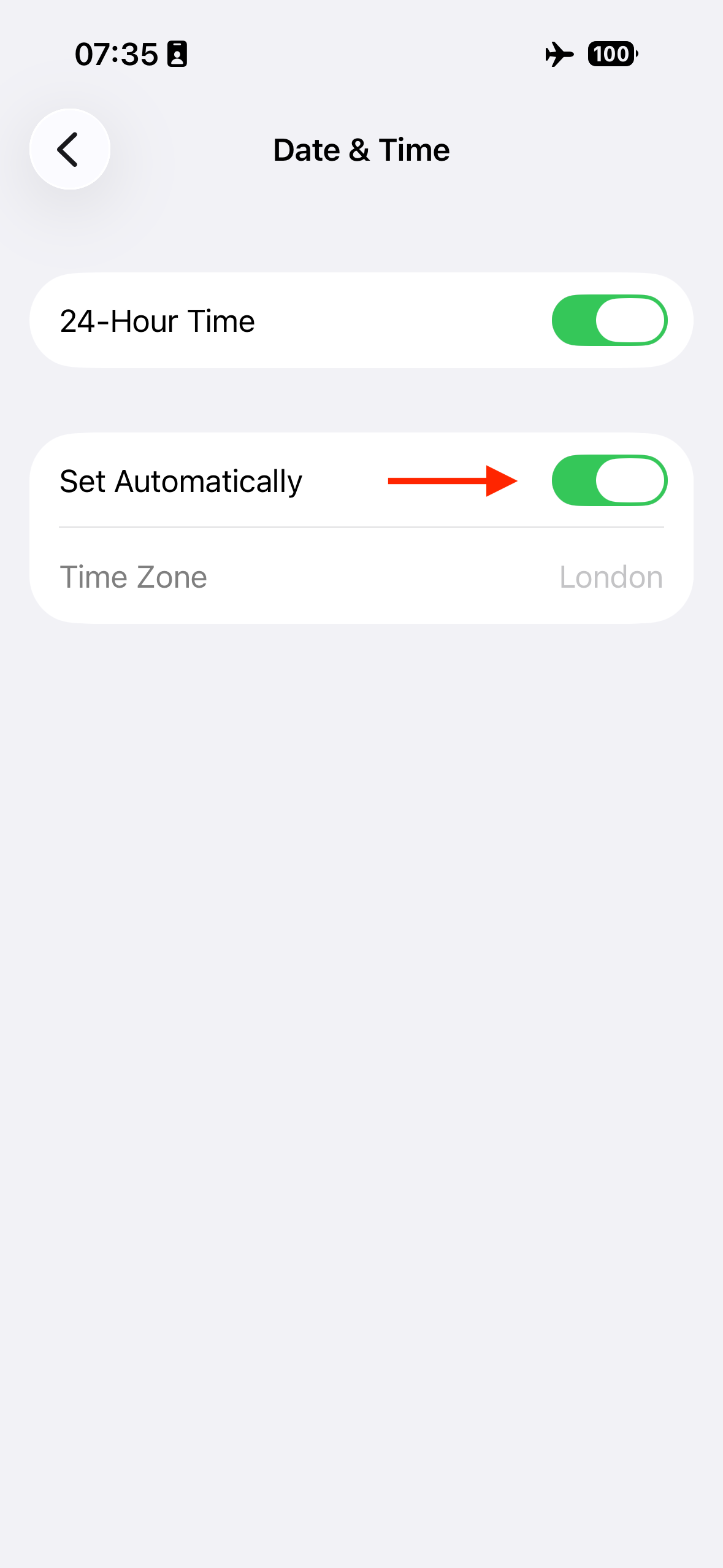
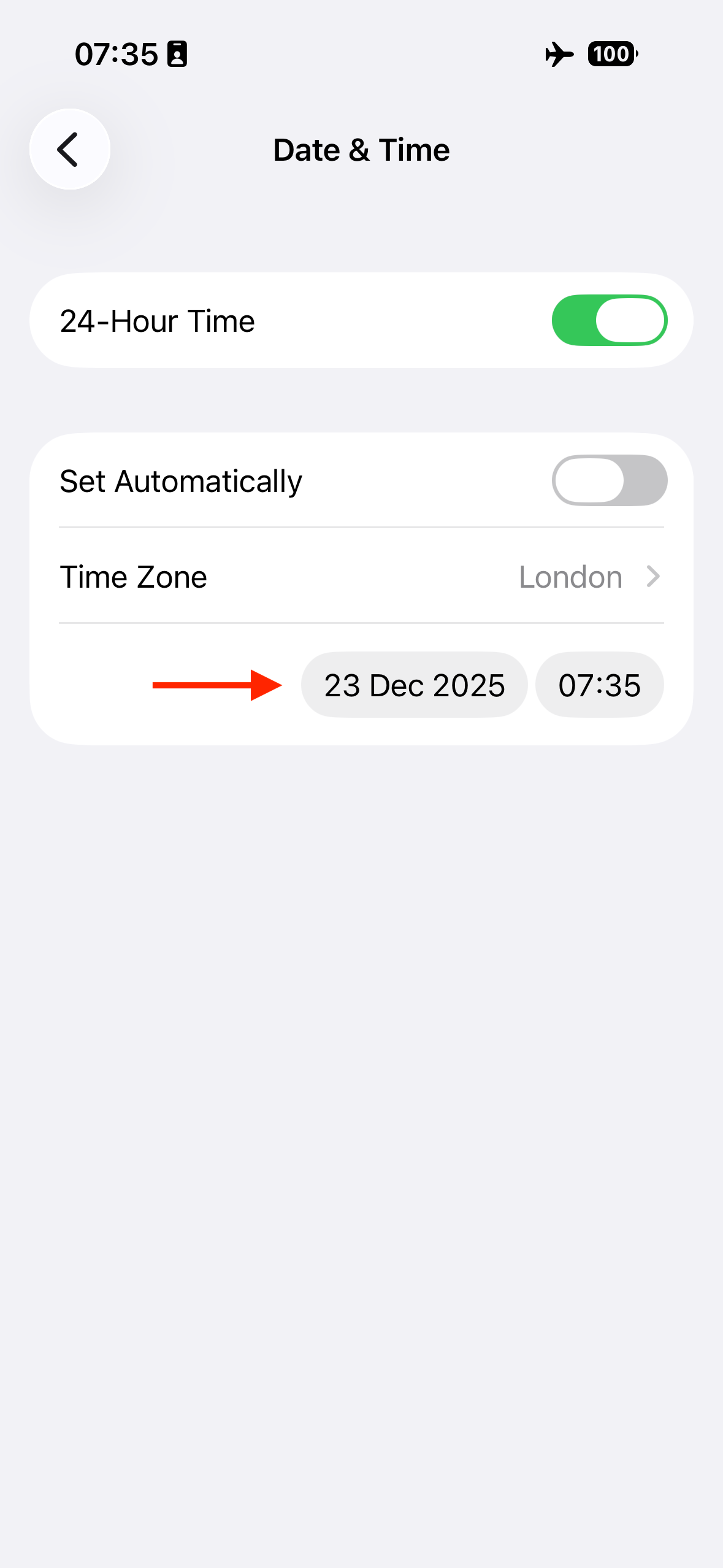
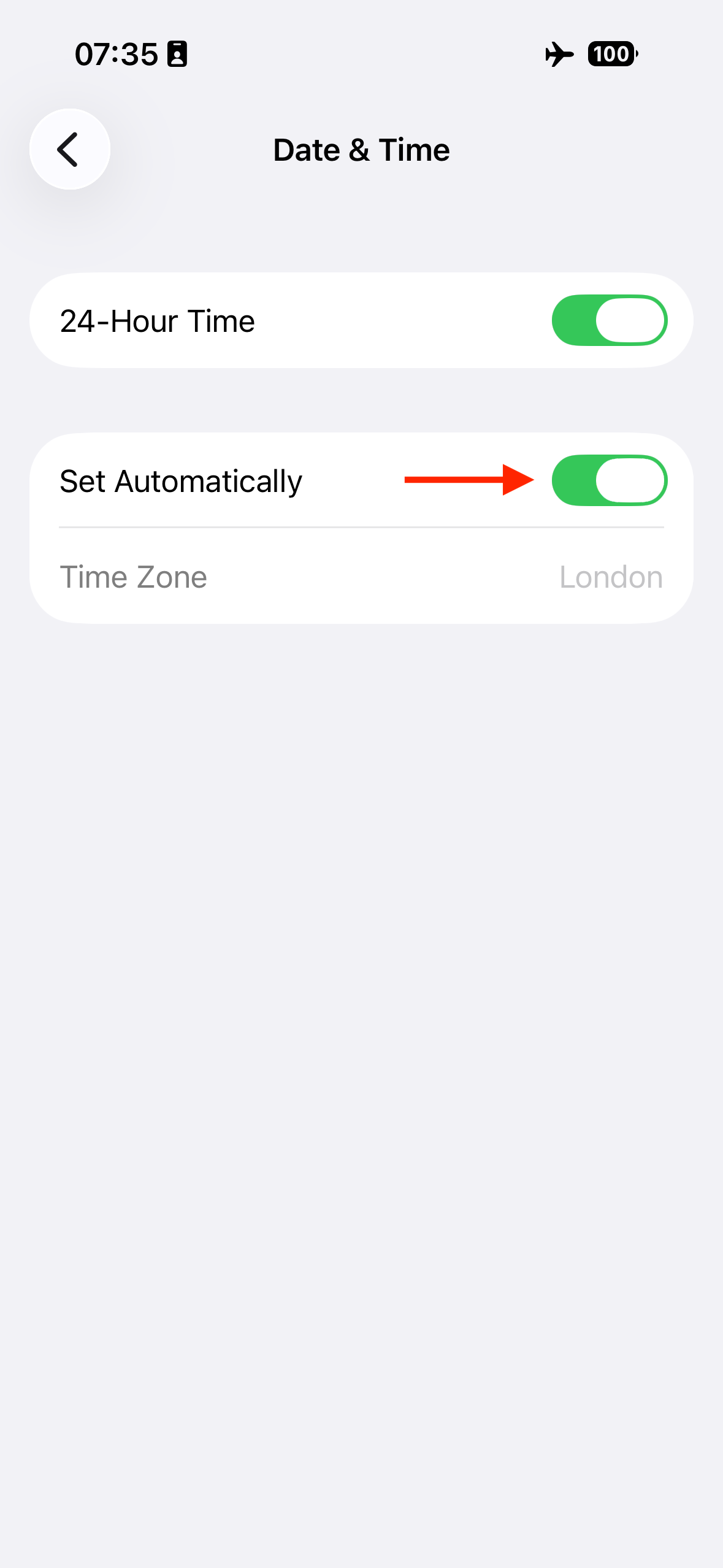
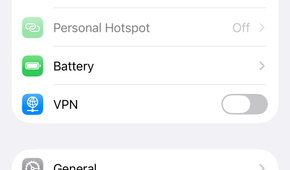
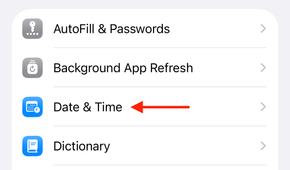
Ative o modo avião. Vá em Ajustes > Geral > Data e Hora e desative “Definir Automaticamente”. Mude a data para dois anos no futuro e espere um minuto. Altere a data de volta para Definir automaticamente. Desligue o modo avião e reinicie o seu iPhone.




"';
Apesar de muitas pessoas terem tido sucesso com esse método, depois de tentar, meus dados do sistema ainda tinham bem mais de 130 GB.
Tive que recorrer à opção nuclear
Restava apenas uma sugestão, e eu estava relutante em tentar, porque era a opção nuclear. A sugestão final foi fazer backup, apagar e restaurar meu iPhone.
Eu sabia que isso seria um incômodo porque teria que reconfigurar muitos aplicativos e reautorizar coisas como cartões de pagamento vinculados ao Apple Pay. No entanto, meu telefone estava efetivamente inutilizável em seu estado atual, então tive pouca escolha.
Este método apagará completamente o seu iPhone. Se algo der errado durante esse método, você poderá perder dados importantes. Certifique-se de ter espaço suficiente em seu computador para fazer backup de todo o seu iPhone e só tente esse método se nada mais funcionar.
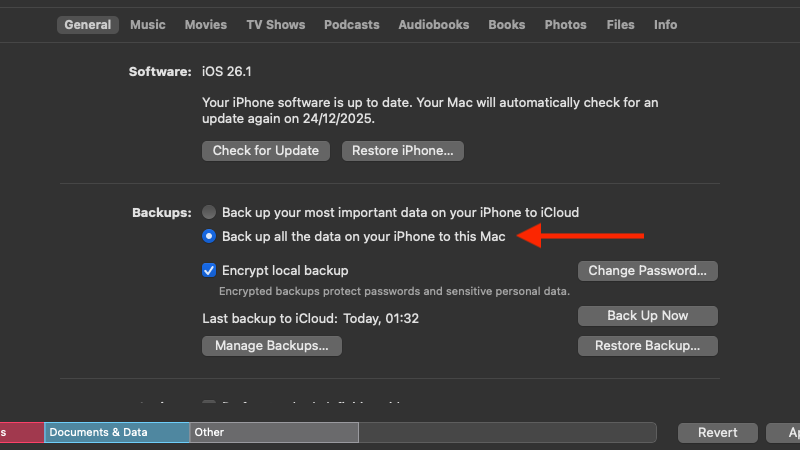
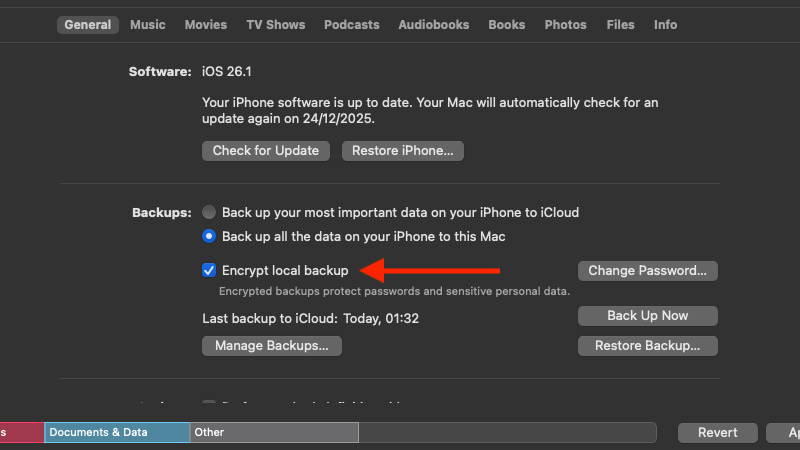
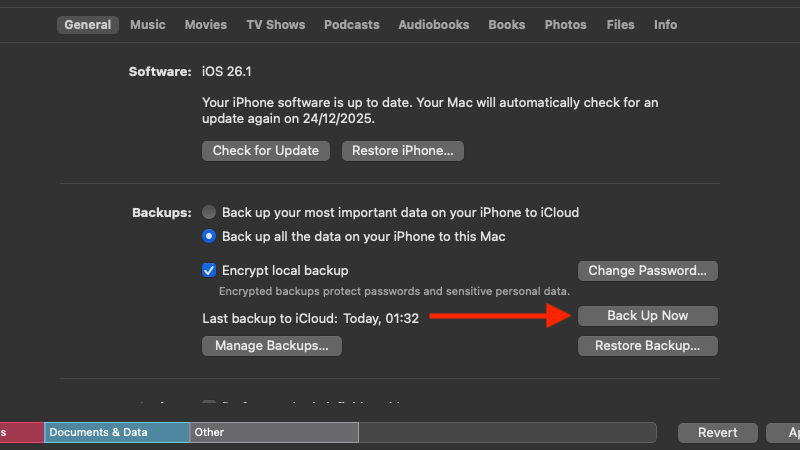
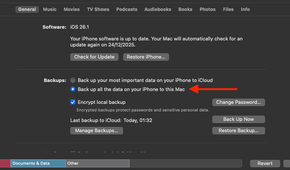
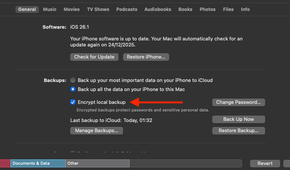
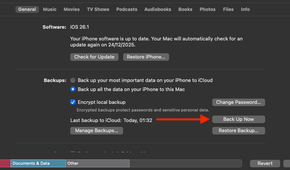
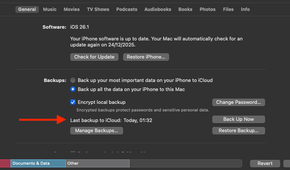
Conecte seu iPhone ao Mac ou PC e localize-o na barra lateral do Finder ou no aplicativo Dispositivos Apple. Na guia “Geral”, selecione “Fazer backup de todos os dados do seu iPhone para este Mac”. Marque a opção “Criptografar backup local”, caso contrário, dados como suas senhas e dados do aplicativo Saúde não serão copiados. Clique em “Fazer backup agora” e aguarde a conclusão do backup. Certifique-se de que “Último backup” mostre um backup para o seu Mac (não para o iCloud) para a data de hoje.



"';
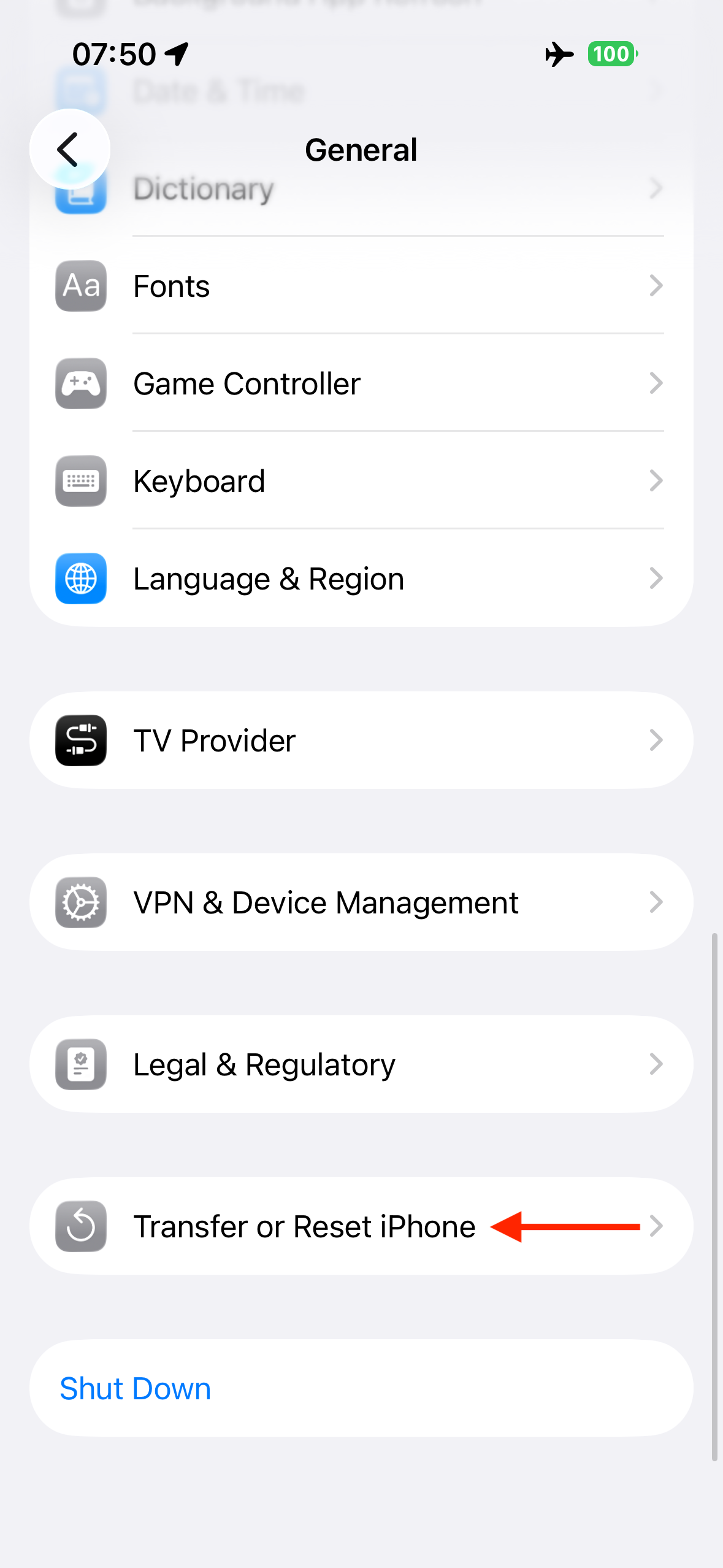
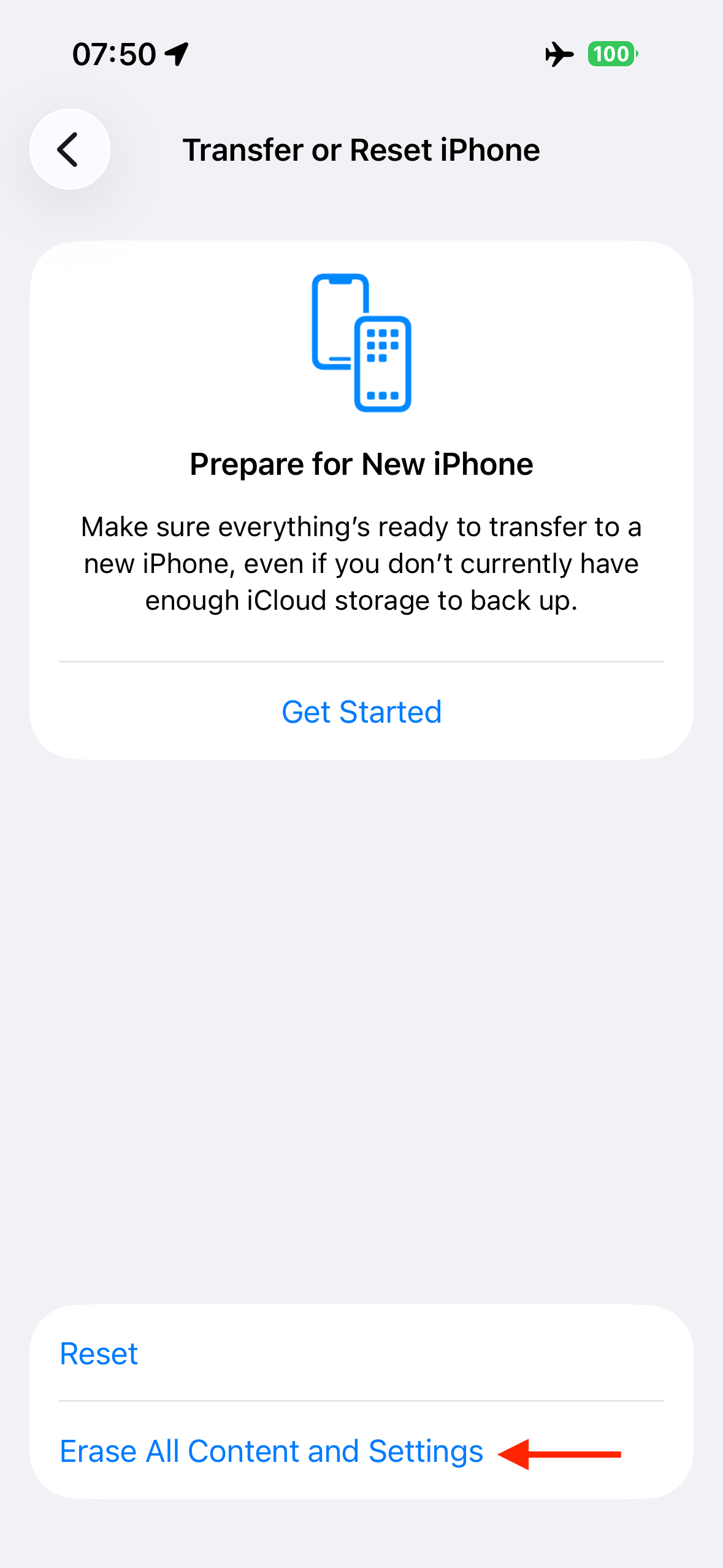
Agora que você fez backup do seu iPhone, você pode apagá-lo. Vá em Ajustes > Geral > Transferir ou Redefinir iPhone. Selecione “Apagar todo o conteúdo e configurações” na parte inferior da tela. Toque em Continuar e siga as instruções para apagar seu iPhone.


"';
A etapa final é restaurar o seu iPhone a partir do backup que você fez. Mantenha seu iPhone conectado ao computador e, na tela “Olá”, siga as instruções na tela para configurar seu iPhone até chegar à tela “Transferir seus aplicativos e dados”. Selecione “Do Mac ou PC”. Escolha o backup que você salvou no seu Mac e digite a senha que você usou ao criptografá-lo. Seu iPhone começará a ser restaurado, o que pode levar muito tempo para ser concluído.

Depois de seguir essas etapas, meus dados do sistema caíram para menos de 15 GB, tendo caído mais de 120 GB.

Não deveria ter que ser assim
Reduzir os dados do sistema foi um alívio, mas ter que apagar e restaurar meu iPhone estava longe de ser o ideal. Fui forçado a gastar tempo corrigindo uma série de problemas, como reautorizar meus pagamentos com meu banco para usá-los no Apple Pay, configurar novamente o Face ID para aplicativos confidenciais, como aplicativos bancários, e outras correções necessárias para que meu telefone voltasse ao estado em que estava antes de ser apagado e restaurado.
A coisa toda foi um verdadeiro inconveniente e parecia muito diferente da experiência “simplesmente funciona” que as pessoas esperam da Apple. Os dados do sistema não deveriam correr soltos em primeiro lugar e, se ficarem fora de controle, você não deveria ter que recorrer à restauração do seu iPhone para consertá-los. Minha preocupação é que não tenho garantia de que isso não acontecerá novamente.
Se você descobrir que os dados do sistema estão fora de controle, recomendo tentar primeiro as outras possíveis soluções, porque colocar meu iPhone de volta no estado em que estava antes de apagá-lo e restaurá-lo foi um processo frustrante. Se tudo mais falhar, no entanto, pode ser a única maneira de fazer com que o armazenamento do seu iPhone volte aos níveis normais.
