
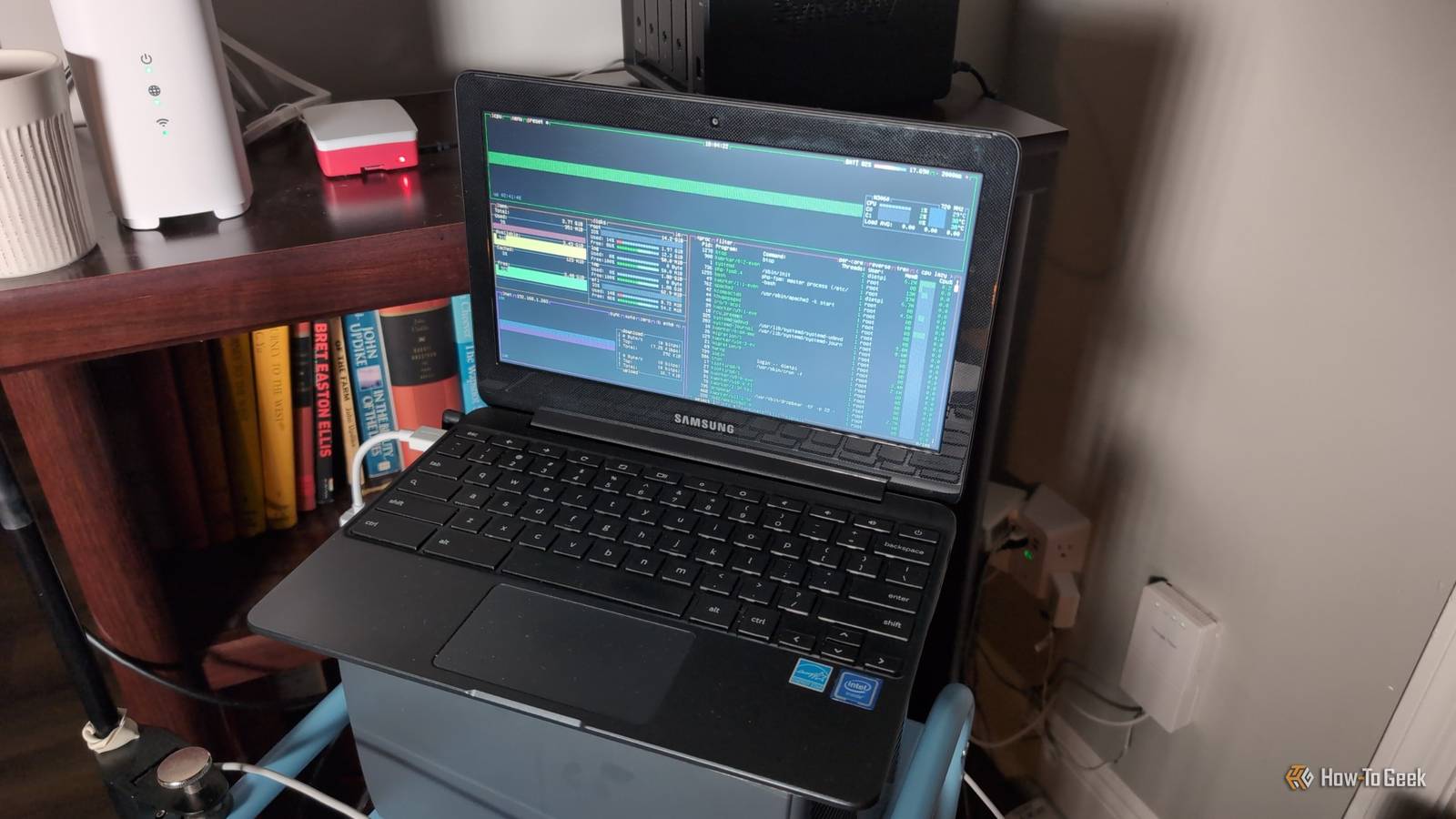
Se você é como muitas pessoas, você ou um membro da família tem um Chromebook de baixa especificação acumulando poeira no armário há anos. Eu também sou uma dessas pessoas e decidi finalmente colocar o meu em uso instalando o Linux nele e configurando um servidor simples. Aqui está o que eu fiz e o que acabei fazendo.

HTG Wrapped: nossa tecnologia favorita em 2025
24 dias de nossos hardwares, gadgets e tecnologia favoritos
Para referência, o Chromebook com o qual fiz isso foi um Samsung Chromebook 3 (XE500C13) que comprei no ano de 2015. Portanto, ele teve uma década inteira para cair em desuso devido aos seus recursos mínimos e à própria marcha de progresso do ChromeOS além da utilidade do Chromebook. Desbloqueei o bootloader há alguns anos e instalei uma distribuição Linux para desktop nele, mas o hardware o tornou pouco utilizável. Felizmente, um servidor básico requer muito menos recursos, tornando o Chromebook um candidato perfeito para esse tipo de reaproveitamento de PC.
Definindo expectativas
Ao configurar um servidor, é sempre importante que você tenha um plano e entenda com o que está trabalhando.
Como eu disse, o meu é um Chromebook muito antigo com hardware humilde. Ele tem apenas 16 GB de armazenamento interno, portanto, sem adicionar armazenamento externo, eu sabia que teria que limitar meu servidor para executar algo extremamente mínimo e leve. Seu processador Celeron dual-core atinge o máximo de 1,6 GHz e tem apenas 4 GB de RAM. Nada impressionante, mas eu sabia que isso era o suficiente para lidar com qualquer coisa que eu conseguisse instalar em um dispositivo tão pequeno.
Com tudo isso em mente, decidi que o que queria fazer com meu servidor era executar um simples agregador de feeds RSS. Ou seja, eu queria instalar o FreshRSS, um serviço que já instalei em um Raspberry Pi e uso diariamente. Não requer muito armazenamento e tudo o que precisa fazer é verificar e extrair regularmente dados de feed da Internet. Simples e viável para um computador com pouca potência.
Eu precisei “desbloqueie-o” primeiro

Antes de fazer qualquer coisa, você precisa limpar o sistema operacional do seu Chromebook, ChromeOS. Infelizmente, não tenho nenhuma solução rápida e fácil para você porque o que é necessário para apagar o ChromeOS e substituí-lo por uma distribuição Linux depende do Chromebook específico que você possui. Existem muitos por aí, e suas peculiaridades individuais variam muito. No meu caso, tive que abrir fisicamente meu Chromebook e remover um parafuso de proteção contra gravação. Sim, era um parafuso físico cuja presença no dispositivo estava me impedindo de instalar o Linux.
Eu recomendo identificar o número do seu modelo e procurar tutoriais e exemplos de outras pessoas instalando Linux nele com sucesso. Dessa forma, você pode aprender com eles dicas úteis e descobrir como fazê-lo com segurança.
O guia que usei foi no Mrchromebox.tech, que também forneceu um script para automatizar a maioria dos processos envolvidos, então recomendo. No entanto, é um processo longo e técnico e, pelo que posso dizer, o guia do iFixit para converter um Chromebook em um computador Linux é um pouco mais acessível enquanto ainda usa os scripts do Mrchromebox.tech.

Como instalar e usar aplicativos Linux em um Chromebook
Acontece que os Chromebooks são mais capazes do que eu pensava.
Alguns acessórios necessários
Uma coisa importante a lembrar sobre a configuração de um servidor é que é sempre melhor usar uma conexão com fio em vez de Wi-Fi. Um cabo Ethernet sólido proporcionará confiabilidade muito melhor e velocidades geralmente mais rápidas.
Infelizmente, a ênfase do meu Chromebook na acessibilidade e no minimalismo significava que ele não vinha com porta Ethernet. As únicas portas de dados que ele tinha eram portas USB-A, então tive que pegar um adaptador Ethernet para USB-A e conectá-lo a um cabo conectado ao meu roteador.
Mais uma coisa: os teclados dos Chromebooks tendem a ter rótulos de teclas fora do padrão, tornando difícil saber onde ou mesmo se certas teclas importantes estão presentes. Você pode querer conectar um teclado externo com a linha superior de teclas de função para evitar alguns problemas.
Escolhendo um sistema operacional
Depois de ganhar a liberdade de instalar o Linux em seu Chromebook, a próxima etapa é escolher a distribuição certa. Existem muitas distribuições Linux por aí, e mesmo restringi-las apenas a distros orientadas a servidores não reduzirá muito o número.
Optei pelo DietPi porque é baseado no sólido Debian, mas é otimizado para baixo uso de recursos e possui uma coleção de scripts que facilitam a instalação e configuração de vários serviços. DietPi oferece várias opções ISO dedicadas a hardware específico e, embora não haja nenhuma rotulada para Chromebooks, escolhi a opção UEFI Native PC porque sabia que o script do meu Mrchromebox.tech havia instalado um bootloader UEFI nele.
A inicialização e a instalação correram surpreendentemente bem
Não tendo ideia se uma distribuição Linux moderna ainda suportaria um Chromebook antigo, eu esperava que ele falhasse na inicialização. Mas comecei a gravar a distribuição Linux em uma unidade USB e inicializei-a seguindo as instruções do Mrchromebox.tech.
Fiquei aliviado ao descobrir que a configuração do sistema operacional no meu Chromebook foi muito fácil. Não tive mais problemas para fazê-lo funcionar, incluindo conectar-se à rede com o adaptador USB-A.

Desde que escolhi DietPi, configurar a instância FreshRSS foi muito fácil. Selecionei-o no menu de software do DietPi e executei o instalador. Então consegui acessar a interface da web do FreshRSS para configurar meu novo serviço agregador de feed.

A interface FreshRSS era tão ágil quanto no meu dispositivo Raspberry Pi 4, então praticamente não tive reclamações com este servidor Chromebook. Meu único problema real até agora é que preciso descobrir como desligar a tela sem desligar o computador. Fechar a tampa não o desliga e não quero que o monitor consuma energia sem motivo.
Este servidor é definitivamente um trabalho em andamento enquanto eu descubro o problema da tampa. Também não me sinto bem em operar com apenas 16 GB de espaço de armazenamento total, então estou ansioso para ver o quão rápido isso será consumido por caches e outros dados, momento em que terei que inventar um novo esquema de armazenamento.

O Chromebook Plus pode ser a melhor escolha para iniciantes em Linux
Curioso sobre Linux? Um Chromebook Plus é o ponto de partida perfeito.
Até então, posso dizer que reaproveitar um Chromebook antigo com uma distribuição Linux e um servidor simples pode definitivamente valer a pena. É uma pena desperdiçar um bom gadget.
