
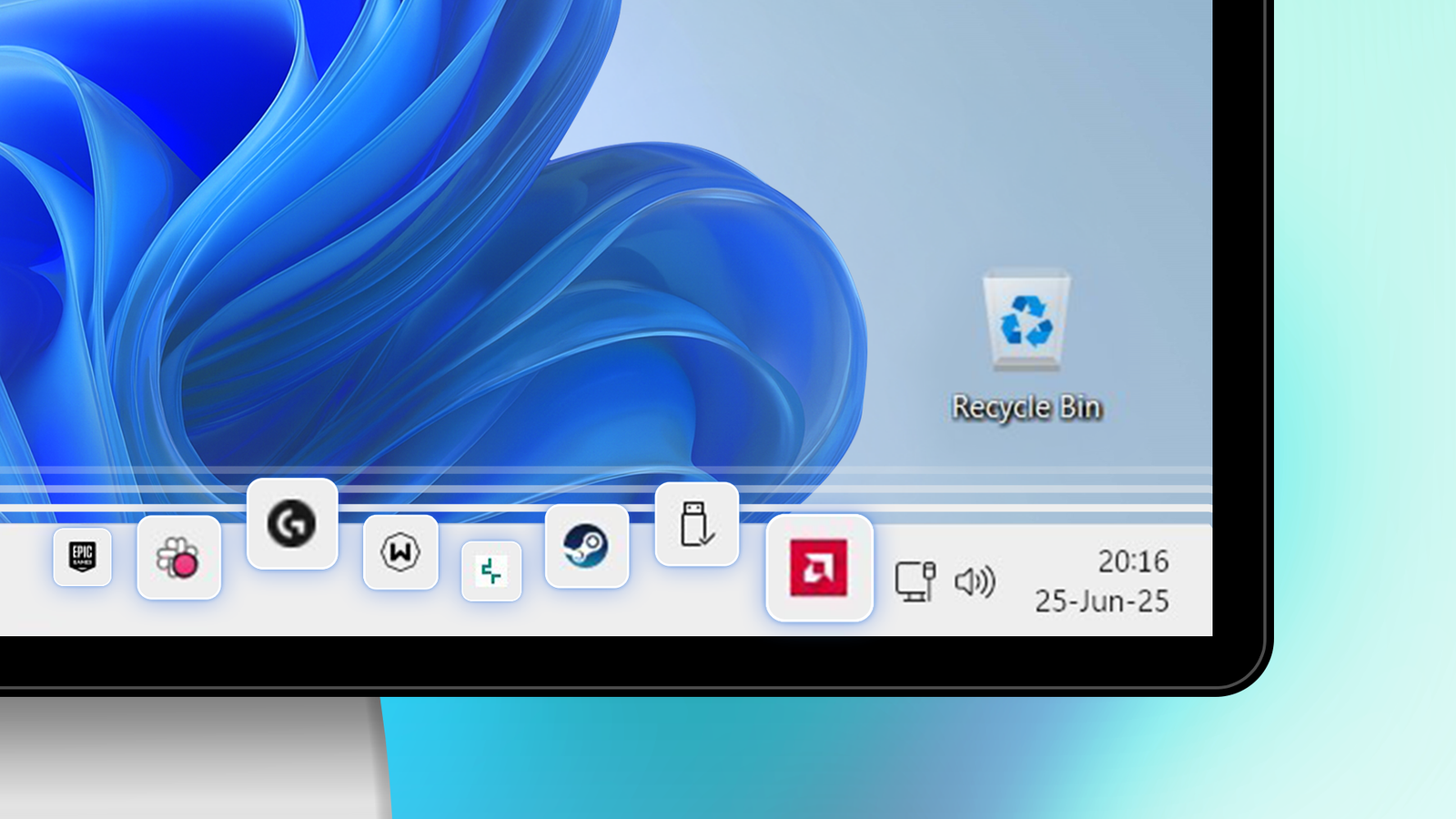
A barra de tarefas do Windows permaneceu praticamente inalterada desde os dias do Windows 95 e apresenta um número decepcionante de opções de personalização. Pior ainda, desde que o Windows 11 foi introduzido, você não tem mais muitas opções úteis de clicar com o botão direito na barra de tarefas.
Se você estiver disposto a usar um programa de terceiros, no entanto, poderá fazer com que a barra de tarefas pareça e funcione como quase tudo que você deseja.
A barra de tarefas piorou entre o Windows 10 e o Windows 11
A barra de tarefas do Windows 10 era, na verdade, mais personalizável do que o Windows 11.
Acima e além de mover o botão Iniciar para o meio da barra de tarefas – uma escolha estranha depois de passar décadas à esquerda – a Microsoft também removeu várias opções práticas.
Por exemplo, clicar com o botão direito na barra de tarefas do Windows 10 permitiu que você colocasse em cascata todas as janelas abertas em uma pilha organizada. Se você perdesse um da borda da tela (o que é um problema incomum, mas muito irritante), seria extremamente fácil movê-lo de volta para o centro da tela.
Além disso, o Windows 10 permite posicionar a barra de tarefas ao longo das bordas verticais da tela, o que é ótimo se você tiver um monitor ultralargo. Em vez de usar uma fatia enorme na parte inferior, você usaria apenas uma fatia relativamente pequena no lado esquerdo da tela.

6 coisas a considerar antes de comprar um monitor ultra widescreen
Faça uma compra informada.
Entre a perda de opções práticas e opções de personalização, a barra de tarefas do Windows 11 é apenas um pequeno exemplo de alguns dos retrocessos que a interface do usuário do Windows 11 deu.
Windhawk traz dezenas de opções de personalização para a barra de tarefas
Não existem muitas maneiras excelentes de trazer de volta as opções de controle que a barra de tarefas costumava apresentar, embora a função de tecla de atalho integrada no PowerToys seja uma ótima alternativa.
No entanto, se você deseja apenas recuperar um pouco de sua capacidade de personalizar a barra de tarefas, o Windhawk é uma opção fantástica.
Windhawk é um utilitário gratuito e de código aberto que permite personalizar maioria aspectos da interface de usuário do Windows, incluindo o menu Iniciar e a barra de tarefas.
Você pode realmente mude a aparência da barra de tarefas, de forma tão dramática que nem seria reconhecível como Windows, se você realmente quiser.
Usando Windhawk para alterar a barra de tarefas
Para substituir sua barra de tarefas pelo Windhawk, primeiro baixe o aplicativo da fonte oficial e depois instale-o.
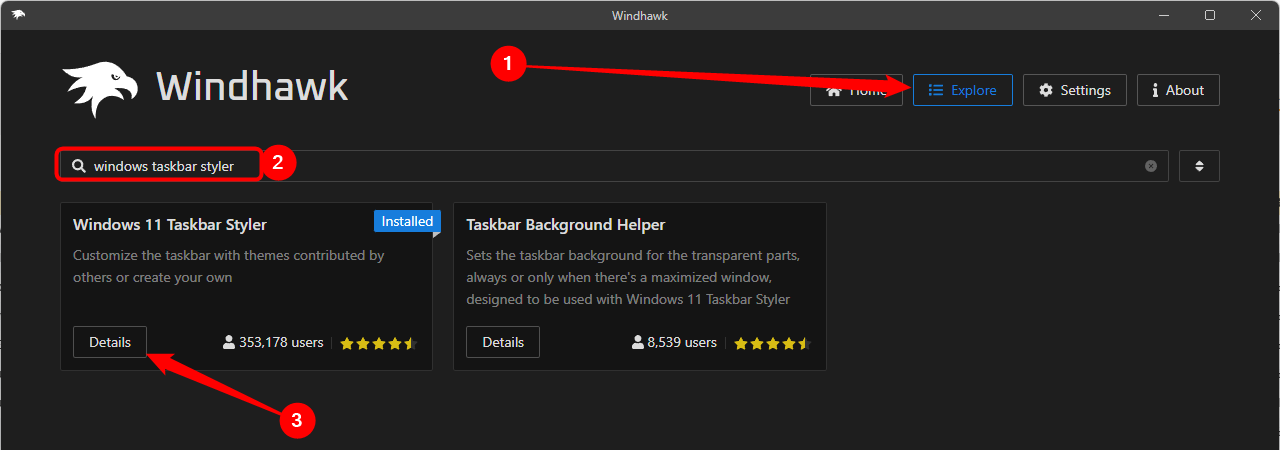
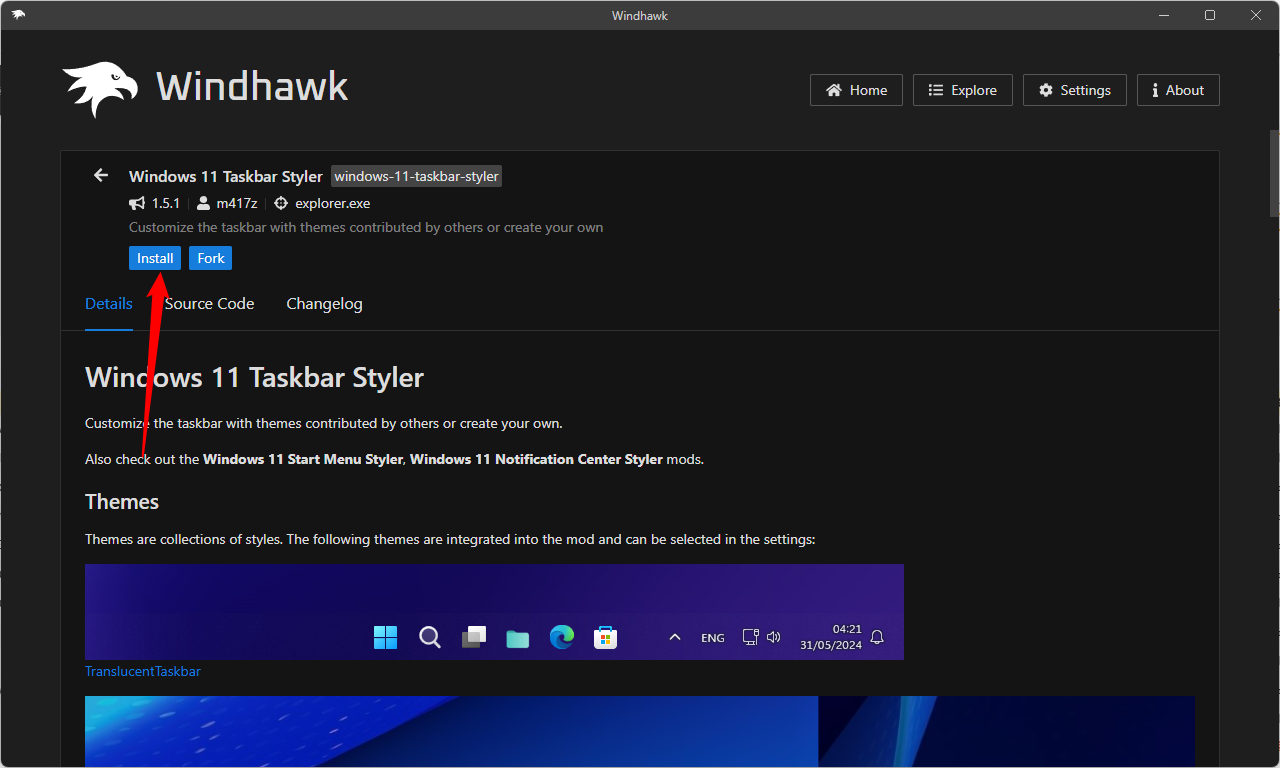
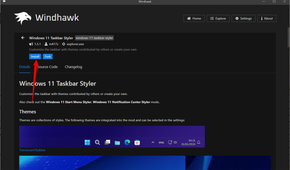
Feito isso, clique na guia “Explorar” na parte superior e pesquise por estilizador da barra de tarefas windhawk e clique em “Detalhes”. Quando estiver no mod, clique em “Instalar”.


"';
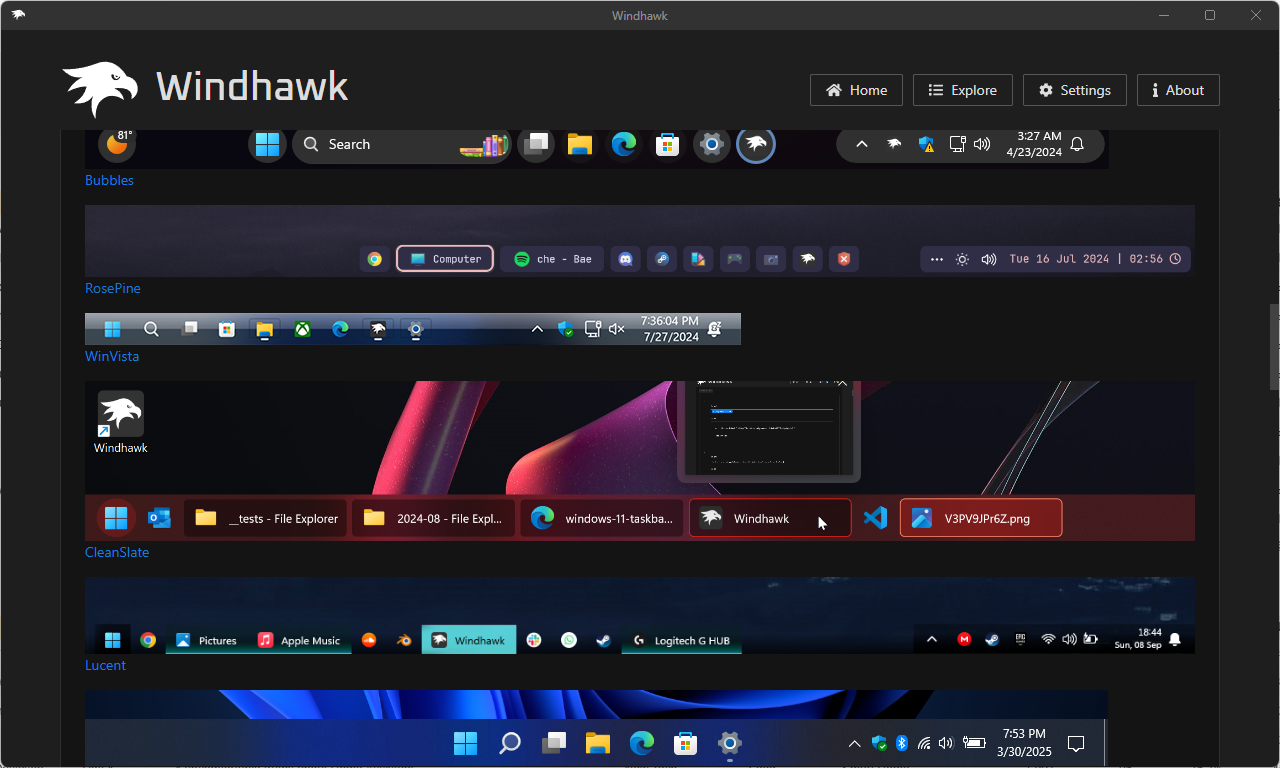
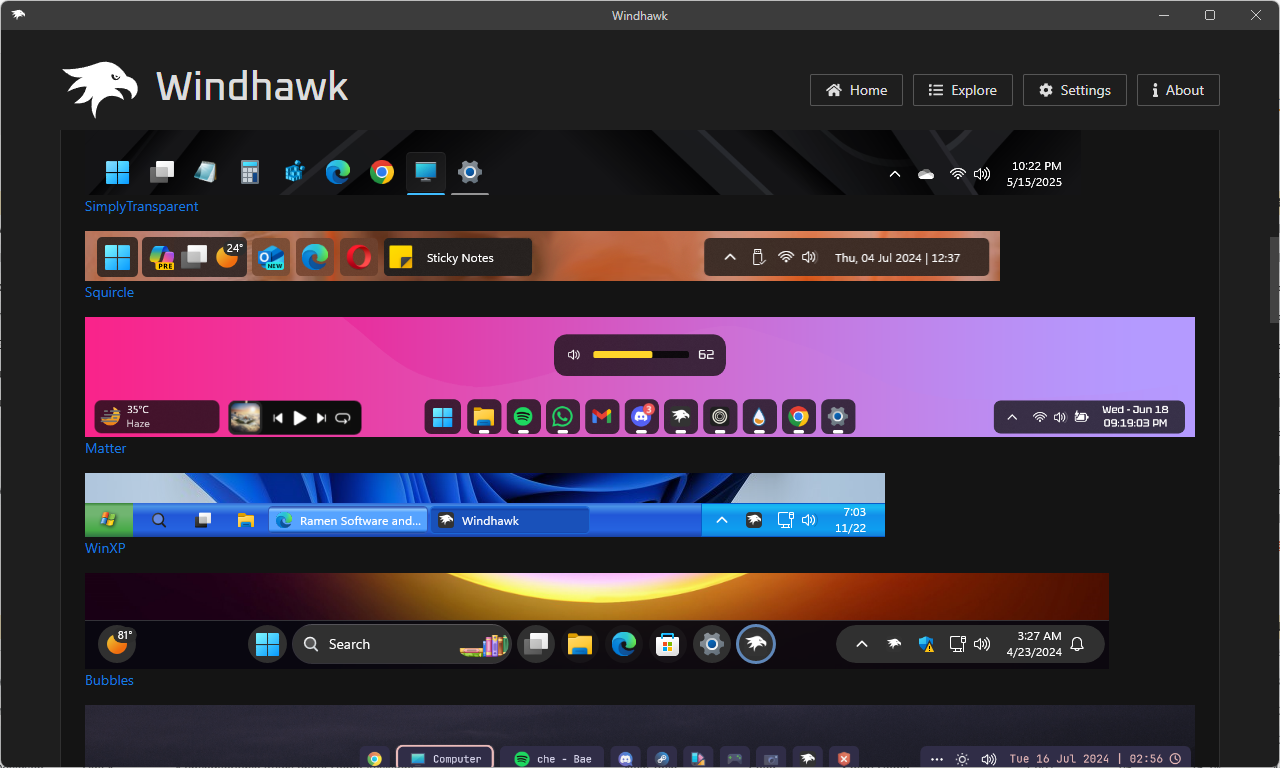
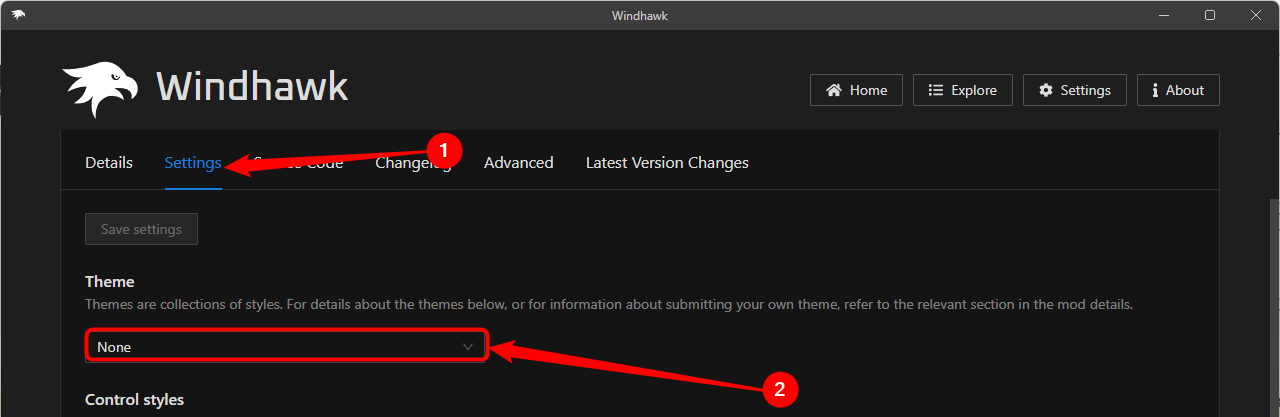
Depois de instalado, você pode visualizar várias opções da barra de tarefas, desde o Windows Vista até itens semelhantes ao macOS. Acho que estão todos bem feitos, mas tenho preferência pela Lucent. Depois de saber qual deseja, vá para a guia Configurações dentro do menu de mode selecione-o no menu suspenso.


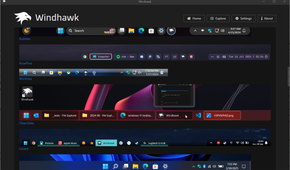
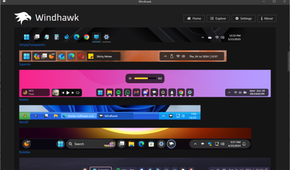
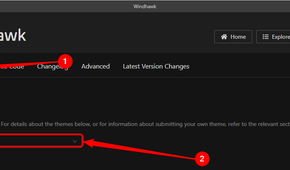
"';
Depois de alterar a aparência da barra de tarefas, o Windhawk possui alguns mods funcionais que alteram o funcionamento da barra de tarefas. Destes, o meu favorito é o Controle de Volume da Barra de Tarefas. Ele altera a barra de tarefas para que, ao rolar a roda do mouse, você aumente ou diminua o volume.

Se você é ultralargo, pode dar uma olhada na barra de tarefas vertical para Windows 11. Ela restaura a capacidade de mover a barra de tarefas para a lateral da tela.
Se você quiser desabilitar qualquer um deles, tudo que você precisa fazer é voltar para a página inicial do Windhawk e selecionar “Desativar”. Como frequentemente preciso fazer capturas de tela com a interface de usuário padrão do Windows visível, faço isso com bastante frequência. Se você quiser removê-los completamente, basta clicar em “Remover”.

E se o Windhawk quebrar com uma atualização?
Raramente, atualizações importantes do Windows podem ajustar esse tipo de personalização da interface do usuário, embora isso só tenha acontecido uma vez antes. Se isso acontecer com as modificações na barra de tarefas ou com qualquer modificação do Windhawk em geral, tudo o que você precisa fazer é encerrar a tarefa do Windhawk e o Windows recarregará a interface de usuário padrão automaticamente.
Pressione Ctrl+Shift+Esc para abrir o Gerenciador de Tarefas, procure por Falcão do Ventoselecione-o e clique em “Finalizar tarefa”.

Alternativamente, se você realmente conseguir abrir o Windhawk – o que pode não ser muito fácil dependendo de como as coisas quebraram – você pode simplesmente desabilitar os mods.
A barra de tarefas não é a única coisa que o Windhawk pode mudar. Se você estiver disposto a pesquisar os mods disponíveis, o Windhawk pode ser usado para modificar quase qualquer aspecto da interface do usuário do Windows. Estou constantemente ajustando uma coisa ou outra, dependendo de como estou me sentindo em um determinado dia.
Isso não torna o Windows tão flexível quanto o Linux, mas se você estiver disposto a emparelhar o Windhawk com algo como o Rainmeter, poderá chegar bem perto.
