

Resumo

HTG Wrapped 2025: 24 dias de tecnologia
24 dias de nossos hardwares, gadgets e tecnologia favoritos
1) Execute Linux (CLI e GUI) nativamente no Windows 10/11 com WSL.
- 2) Habilite a plataforma de máquina virtual WSL +, habilite a virtualização do BIOS e instale as distros via Store ou wsl –install.
- 3) Atualize com apt/pacman, instale aplicativos GUI (por exemplo, firefox) executados na barra de tarefas do Windows; desinstalar com sudo apt remove.

Na verdade, você não precisa ativar uma máquina virtual para executar aplicativos Linux em versões modernas do Windows. A Microsoft incorporou ferramentas no Windows 10 e no Windows 11 para executar aplicativos Linux nativamente. É chamado Windows Subsystem for Linux ou WSL, que permite executar uma caixa Linux inteira que pode interagir com o sistema de arquivos do Windows. Originalmente, você só podia executar o terminal de linha de comando do Linux com WSL, mas as versões mais recentes do WSL permitem executar aplicativos Linux com uma interface gráfica completa.
A lista de compras
Instalar distribuições Linux usando WSL é bastante simples. A Microsoft Store oficial tem muitas distros para escolher, que podem ser instaladas com um único clique. No entanto, você precisa primeiro habilitar o subsistema Windows para Linux. Para fazer isso, clique no botão Iniciar do Windows ou na barra de pesquisa e procure esta configuração.
Turn Windows features on or off

Você deseja ativar os seguintes recursos:
- Subsistema Windows para Linux
- Plataforma de Máquina Virtual

Talvez seja necessário reinicializar a máquina para que essas alterações tenham efeito. Além disso, certifique-se de que a virtualização esteja habilitada nas configurações do BIOS da máquina.
Obtenha a distribuição Linux
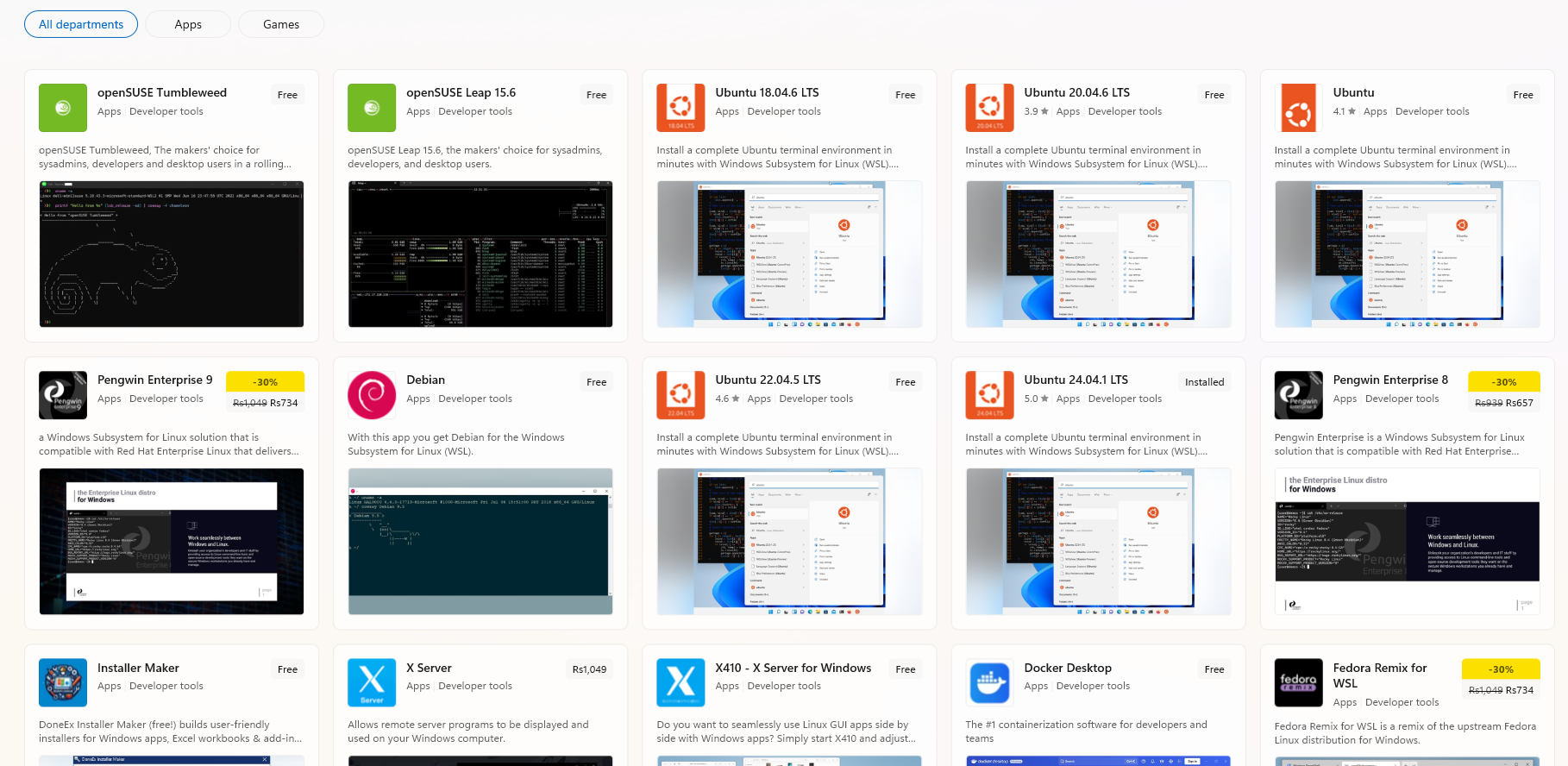
Com isso resolvido, estamos prontos para instalar uma caixa WSL. Existem duas maneiras de fazer isso. Você pode instalar uma distribuição Linux diretamente da Microsoft Store ou usar o console de linha de comando. Use a Microsoft Store se quiser instalar Debian, Ubuntu, OpenSUSE ou Kali Linux. Se você quiser Arch Linux ou Fedora, você precisará abrir um terminal.

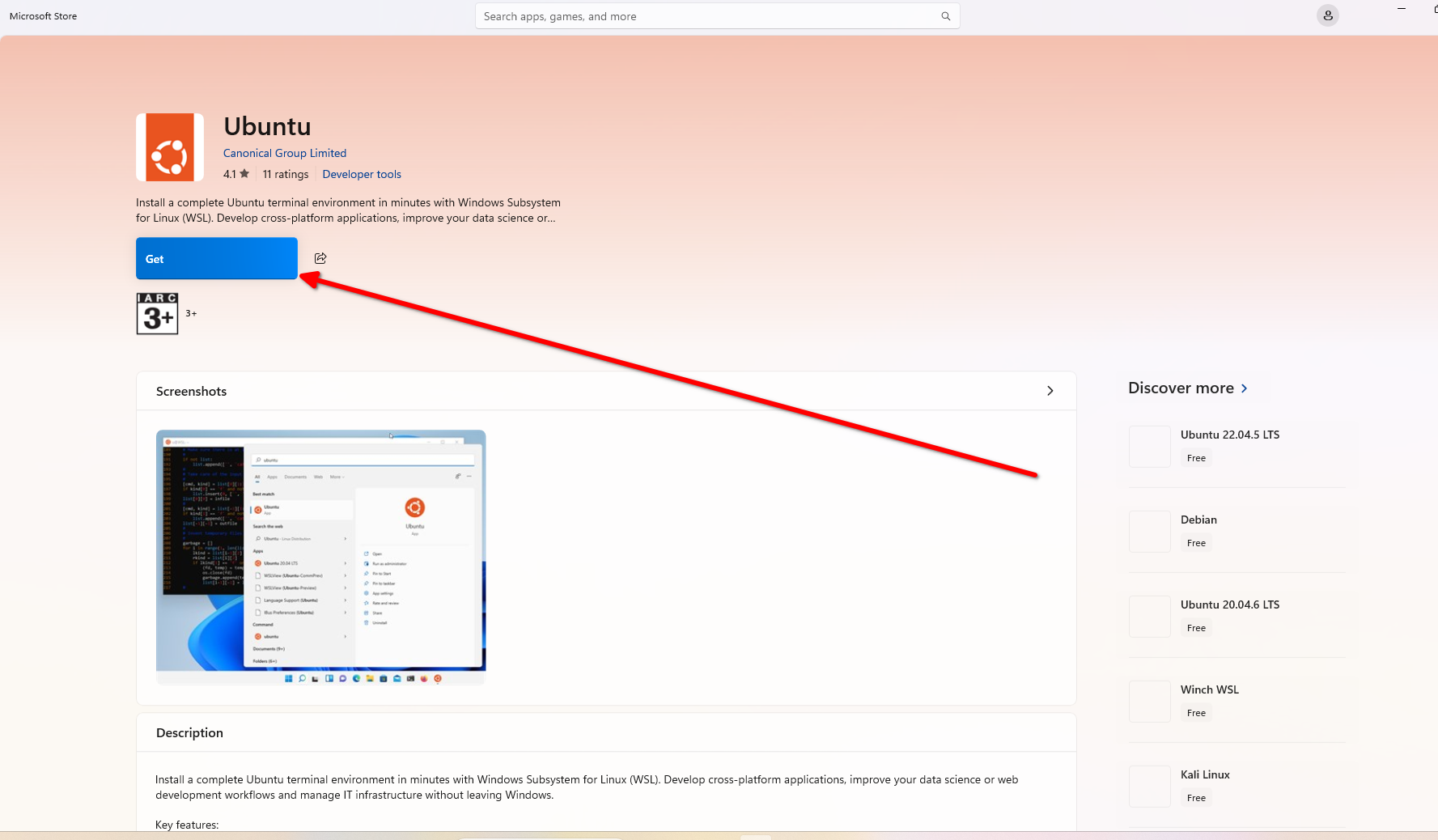
Abra a Microsoft Store e pesquise ‘Debian’, ‘Ubuntu’, ‘Kali Linux’ ou ‘OpenSUSE’. Para a maioria das pessoas, o Ubuntu servirá. Clique em ‘Obter’ e aguarde a conclusão da instalação.


"';
A distribuição Linux agora deve aparecer no menu Iniciar. Caso contrário, você pode procurar na pesquisa do Windows. Por exemplo, digite ‘Ubuntu’ e inicie o aplicativo.

Se você deseja Arch ou Fedora (e acesso aos seus respectivos gerenciadores de pacotes), abra o Terminal do Windows. Digite o seguinte comando para ver uma lista de distribuições Linux disponíveis.
wsl --list --online

Copie o nome da distro que deseja instalar e insira-o neste comando ‘instalar’. Por exemplo, se eu quiser instalar o Arch Linux, este comando fará isso por mim.
wsl.exe --install archlinux

A distro será instalada e você será colocado no shell do Linux imediatamente.
Instalando seu primeiro aplicativo Linux
A primeira coisa que você deseja fazer é fornecer um nome de usuário e uma senha para criar um perfil Ubuntu. Você precisará dessa senha sempre que executar um comando como root. A segunda coisa que você deve fazer é atualizar os repositórios e os pacotes instalados. Para distros baseadas em Ubuntu e Debian, você pode executar o seguinte comando:
sudo apt update
Para Arco,
sudo pacman -SyuDigite a senha que você definiu inicialmente e aguarde a atualização do sistema. Agora você pode instalar aplicativos e executá-los. Em vez de procurar instaladores de software na web, basta inserir comandos simples de terminal para instalar software no Linux. Um dos primeiros aplicativos que as pessoas que usam Linux costumam instalar é uma ferramenta de ‘busca’, que desenha um logotipo ASCII do seu sistema operacional junto com suas especificações. Vamos tentar executar este comando.
sudo apt install neofetch
Pressione ‘Y’ para confirmar e com isso o aplicativo deverá estar instalado. Você pode iniciar o aplicativo Neofetch digitando seu nome e pressionando Enter.
neofetchInstalando e executando aplicativos GUI
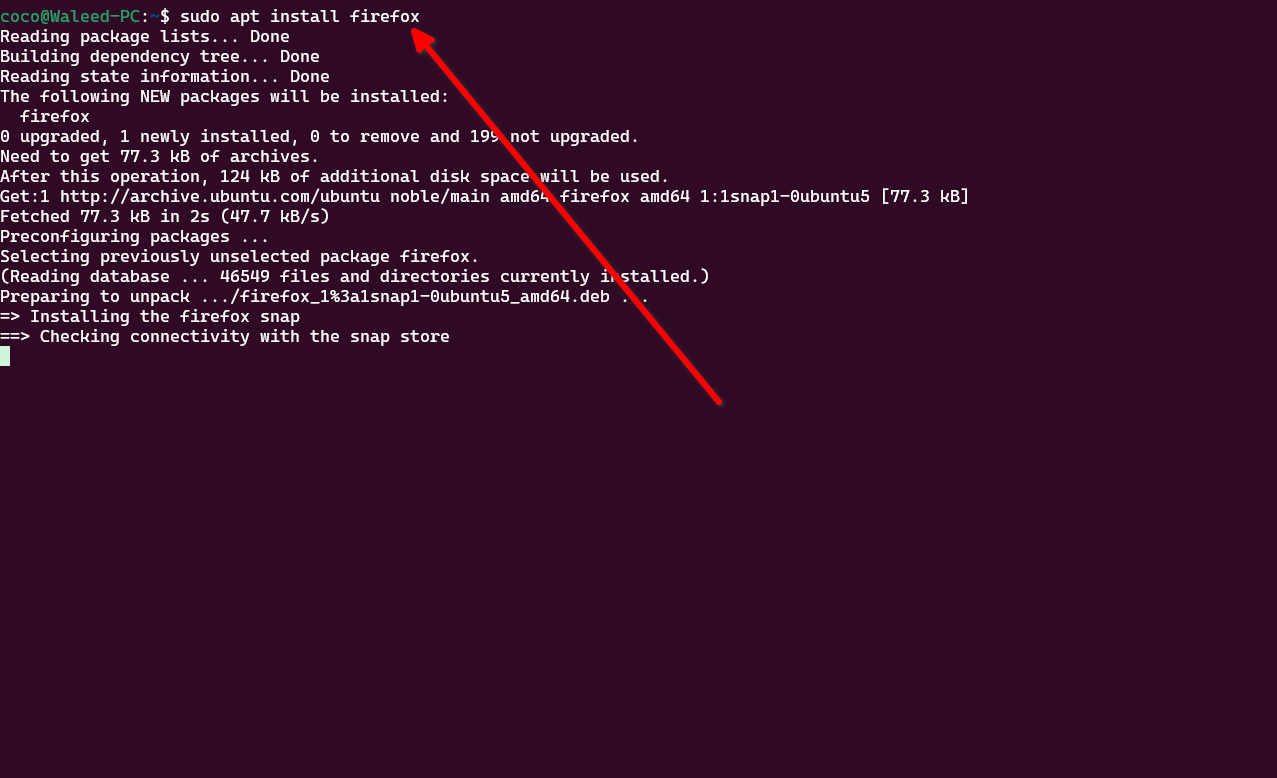
Neofetch é uma ferramenta simples de linha de comando sem interface gráfica, mas também podemos instalar e executar aplicativos GUI completos. Por exemplo, você pode instalar o navegador Firefox usando um comando APT como este.
sudo apt install firefox


"';
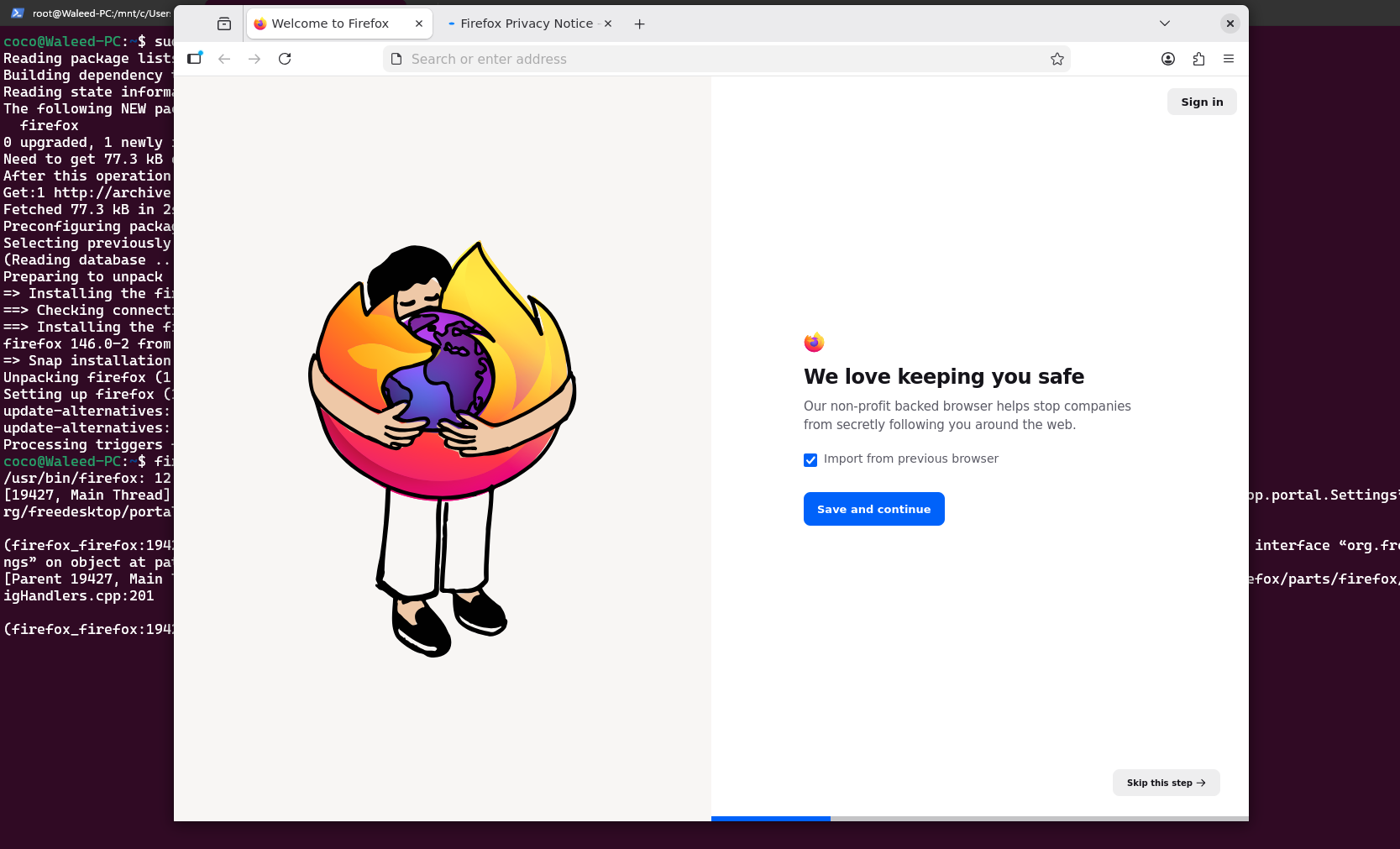
Assim que a execução do comando for concluída, você pode iniciar o navegador digitando o nome do pacote no terminal.
firefox
O aplicativo será iniciado em sua própria janela na barra de tarefas, para que você possa usá-lo como faria com qualquer aplicativo normal do Windows. Você pode diferenciar seus aplicativos do Windows dos aplicativos do Linux pelo ícone do mascote do pinguim.

Na minha experiência, o desempenho é quase nativo. Os aplicativos Linux são executados tão rápido quanto os aplicativos Windows, se não mais rápido. De qualquer forma, eles têm muito mais desempenho do que dentro de uma máquina virtual tradicional.
Algumas dicas bônus
Os repositórios oficiais do Ubuntu possuem milhares de pacotes, que você pode instalar facilmente usando comandos APT. Mesmo que você não saiba o nome exato do pacote, você pode procurá-lo usando o comando ‘search’.
sudo apt search okular

Você obterá uma lista de correspondências para escolher, que pode copiar e inserir no comando ‘instalar’.
sudo apt install okular

Se isso não parecer intuitivo, você pode pesquisar no Google o nome correto do pacote e copiá-lo. Todos os pacotes oficiais do APT são verificados, então você sempre obterá software autêntico.
Para desinstalar um aplicativo, você pode usar o mesmo nome de pacote, mas com o comando ‘remove’.
sudo apt remove firefox
No Windows moderno, você só deve ativar uma máquina virtual Linux se precisar de um ambiente de desktop Linux completo. Você pode fazer muitas coisas com uma simples caixa WSL. Quando você está apenas tentando executar aplicativos Linux, é sempre mais rápido e fácil do que executar uma máquina virtual pesada.
