
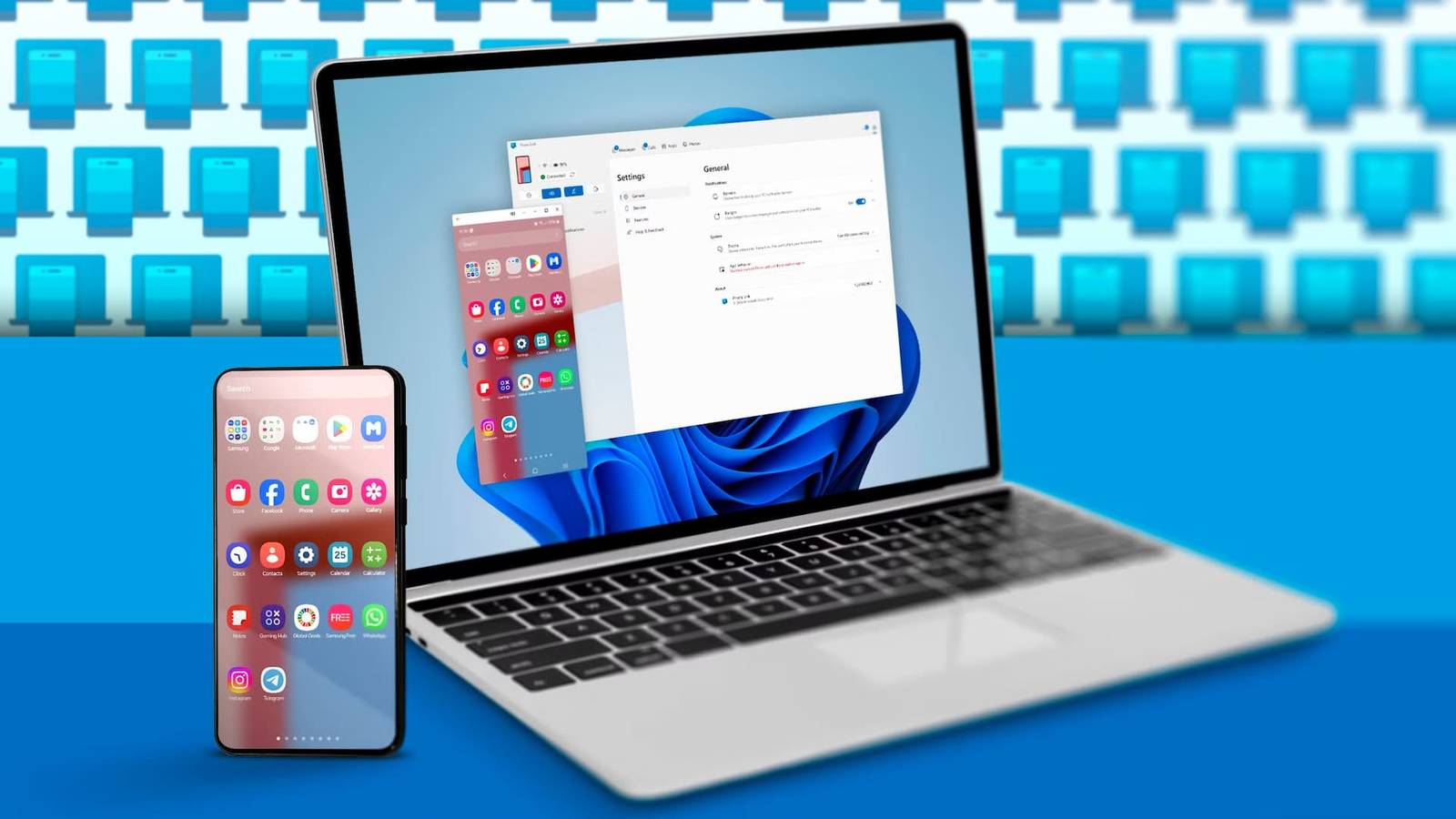
Uso um iPhone há anos e me acostumei com o tipo de integração perfeita que a Apple cria no macOS. Meu Mac mini coleta instantaneamente mensagens de texto, chamadas, fotos, dados da área de transferência e tudo o mais que meu telefone deseja compartilhar. Tudo simplesmente funciona. Mas quando estou na minha mesa para trabalhar, geralmente estou no Windows, e esse mesmo nível de continuidade simplesmente não existe. É por isso que finalmente decidi experimentar o Windows Phone Link. Eu queria ver se isso poderia trazer pelo menos um pouco daquela integração no estilo Apple para o meu fluxo de trabalho do Windows.
Configurar o Phone Link parecia o próximo passo natural. Eu uso o Windows para a maioria das minhas tarefas diárias, mas não pretendo deixar meu iPhone ou parar de usar meu Mac para produção e gravação musical. Então, abordei isso com expectativas bastante modestas. Eu queria saber o que realmente funciona, o que não funciona e se vale a pena usar esse recurso se você é um usuário de iPhone que depende do Windows todos os dias.
O que é link telefônico?

Phone Link é a maneira integrada da Microsoft de trazer alguns dos recursos do seu telefone para a área de trabalho do Windows. Ele foi projetado para permitir que você execute tarefas diárias, como verificar notificações, enviar mensagens de texto básicas e até mesmo fazer chamadas sem pegar o telefone. No papel, ele preenche algumas lacunas entre o Windows e os dispositivos móveis, especialmente para pessoas que passam a maior parte do dia na frente de um computador Windows.
A experiência é muito diferente dependendo do telefone que você usa. Com o Android, o Phone Link vai muito mais fundo no seu dispositivo e parece mais um verdadeiro aplicativo complementar. Com um iPhone, não há tantos recursos. Você ainda recebe notificações, chamadas e mensagens simples, mas não todas as coisas que os usuários do Android gostam. Mesmo assim, se você confia no Windows todos os dias, vale a pena saber como o Phone Link pode se encaixar no seu fluxo de trabalho.
Configurando o Link do Windows Phone
O processo de configuração é bastante simples. No Windows 11, comece certificando-se de que o Bluetooth esteja ativado no iPhone e no PC. Em seguida, clique no botão Iniciar. No painel à direita, você verá um prompt que diz “Acesse seu dispositivo móvel aqui”. Clique na opção iPhone e o aplicativo Phone Link será aberto.

No seu iPhone, abra o aplicativo Câmera e aponte para o código QR na tela. Quando o URL aparecer, toque nele. Isso leva você à App Store para que você possa baixar e instalar o aplicativo Link to Windows.

Assim que a instalação for concluída, abra o aplicativo. Faça login com a mesma conta da Microsoft que você usa no seu computador Windows.

O aplicativo solicitará permissões de Bluetooth. Permita isso, pois é necessário para mensagens, chamadas e notificações básicas. Em seguida, você precisará emparelhar seu iPhone e computador Windows. O aplicativo no seu iPhone solicitará que você se conecte ao seu dispositivo Windows, e a janela Phone Link no seu computador Windows mostrará uma solicitação de emparelhamento correspondente. Confirme se os códigos de emparelhamento correspondem e aprove o emparelhamento em ambos os dispositivos.

Depois disso, você verá mais alguns prompts para ativar notificações e confirmar o acesso à chamada. Depois de aceitá-los, o Phone Link terminará a sincronização e você estará pronto para prosseguir.

Como funciona com um iPhone

Quando uso o Phone Link com meu iPhone, parece mais uma ponte do que uma integração completa, e isso faz sentido quando você considera a abordagem de jardim murado da Apple. Dito isso, depois que tudo estiver emparelhado, você poderá ver suas notificações na área de trabalho, enviar e receber mensagens SMS e MMS simples e fazer chamadas diretamente pelo PC.
Esses recursos funcionam de maneira confiável e exibi-los no monitor em vez do telefone é conveniente quando estou tentando manter o foco no trabalho. Mas este é o limite do que a Microsoft pode fazer com as APIs que a Apple permite, então você não terá acesso à sua biblioteca completa de fotos, aos seus aplicativos ou a qualquer coisa que se assemelhe aos recursos do nível do iMessage. É útil, mas apenas nas formas mais básicas.
Como o Phone Link se compara ao uso de um Mac
A Apple incorpora recursos de continuidade diretamente no sistema operacional, para que o iPhone e o Mac se comportem como extensões um do outro. As mensagens são sincronizadas instantaneamente, o AirDrop está sempre a um toque de distância, sua área de transferência viaja com você e suas fotos e aplicativos ficam unificados.
O Phone Link oferece alguma conveniência no Windows, mas nunca atinge o nível de integração que você obtém em um Mac. Se você está acostumado com essa experiência, o Phone Link parece um substituto leve. Ainda vale a pena tentar, especialmente se você trabalha nos dois ecossistemas.
Vale a pena usar o Phone Link se você quiser pequenas conveniências em seu PC com Windows. Não substitui os recursos de continuidade da Apple, mas torna a configuração do Windows um pouco mais fácil de usar. Para mim, o que o Phone Link faz é suficiente para continuar usando-o. Não estou procurando uma integração profunda. Passo a maior parte do dia usando um computador Windows e simplesmente quero evitar trocar de dispositivo toda vez que recebo uma mensagem de texto ou uma ligação. O Phone Link faz isso perfeitamente para mim.
