
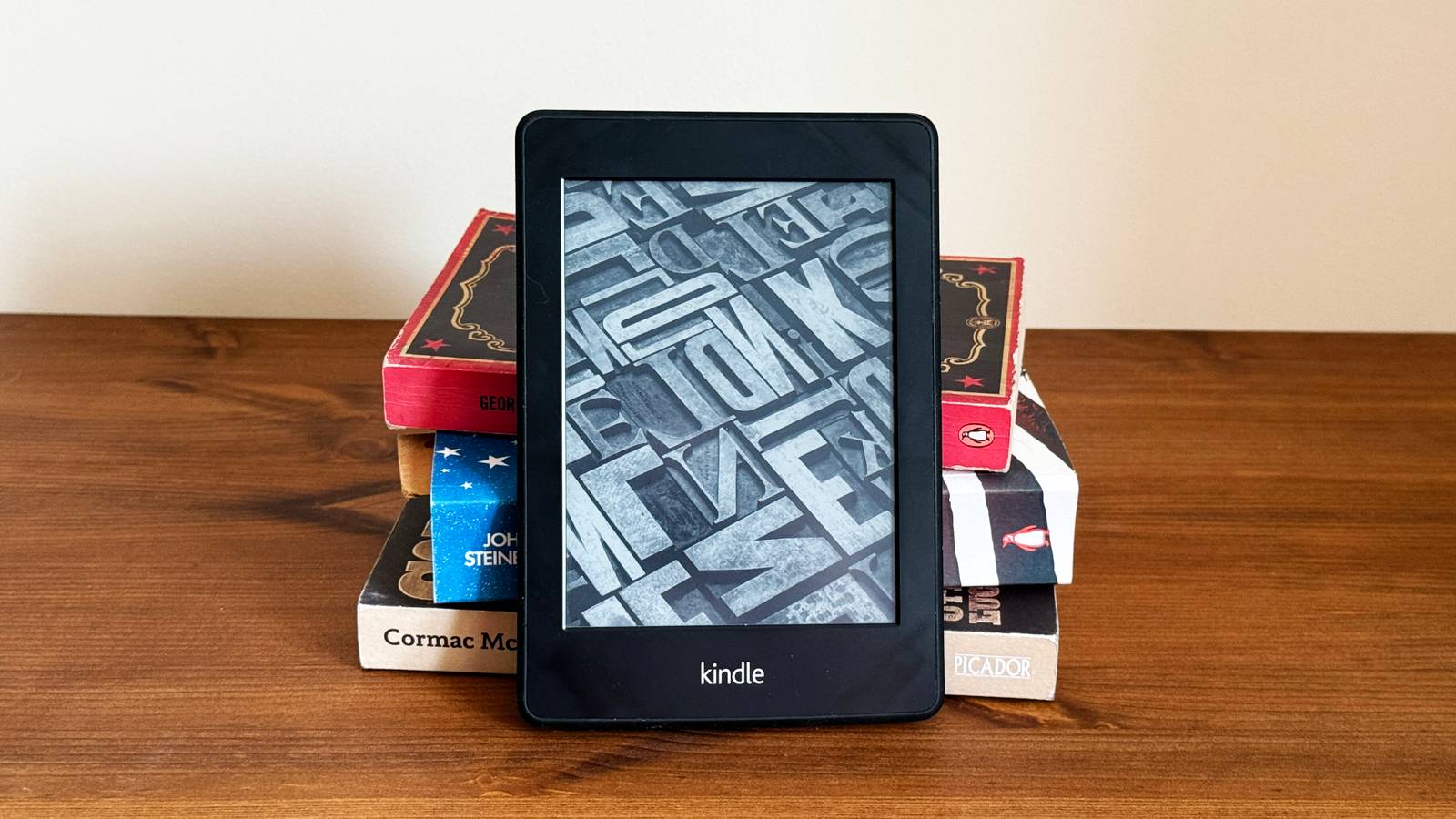
Se você comprar algo, você deve possuí-lo. A Amazon é, de longe, o maior nome no mercado de e-books, mas a empresa impõe restrições rígidas de DRM a esses e-books, para que você não possa retirá-los do ecossistema Kindle.
Originalmente, você poderia pelo menos baixar esses e-books em seu PC (e pesquisar maneiras de quebrar o DRM a partir daí), mas no início de 2025, a Amazon removeu a capacidade de baixar e-books. A única maneira de começar a contornar o DRM era por meio de um dispositivo Kindle desbloqueado, mas com a empresa corrigindo vulnerabilidades de forma consistente, até isso está se tornando mais difícil.
Você pode contornar essas limitações e acessar a maior parte de sua coleção do Kindle em seu computador sem precisar de um dispositivo físico. Graças aos plug-ins úteis do Calibre e às instruções úteis do Reddit, você pode baixar seus e-books para o seu PC e remover o DRM, para poder fazer o que quiser com sua coleção.
O que você precisa
“”>

Como a Amazon coloca DRM em seus e-books, você precisará de alguns programas e plug-ins para remover o DRM e tornar suas compras totalmente suas:
- Kindle para PC, especificamente v2.4.0 (também conhecido como 2.4.70904)
- Calibre
- Plug-in DeDRM para Calibre, especificamente v10.0.9
- Plug-in de entrada KFX para Calibre
Por que o Kindle para PC versão 2.4.0?
A versão 2.4.0 é a última versão do Kindle para PC que permite baixar e-books em um formato específico. A Amazon removeu a capacidade de baixar e-books para o seu PC em uma atualização de 26 de fevereiro de 2025, tornando significativamente mais difícil colocar seus e-books no Calibre e o DRM quebrado sem um Kindle físico.
Infelizmente, os usuários de Mac não têm sorte com esse método, a menos que você use uma máquina virtual para inicializar o Windows.
Sobre o Kindle para PC v2.8.0
Observe também que a página do r/Calibre para baixar versões mais antigas do aplicativo Kindle para PC afirma que a v2.8.0 pode funcionar para colocar seus e-books no Calibre; e sim, você pode usar o Kindle para PC 2.8.0 para baixar livros do Kindle para o seu computador e quebrar o DRM.
No entanto, fazer isso é um processo muito mais complicado e pode ser difícil de fazer funcionar corretamente. Portanto, é melhor obter sua biblioteca de e-books via v2.4.0 e você pode tentar o método mais complicado da v2.8.0 com títulos que não estão disponíveis na versão mais antiga.
Configurando o Calibre
Para começar, baixe a versão para PC do Calibre na página do desenvolvedor e instale-a. Você não precisa de uma versão específica do Calibre para este processo, basta baixar a versão mais recente.
Com o Calibre instalado, é hora de instalar os plugins necessários para quebrar o DRM da Amazon. O DeDRM v10.0.9 precisa ser baixado da página GitHub do desenvolvedor. Descompacte o download principal, mas não nenhum dos zips dentro da pasta.
No Calibre, vá ao menu “Preferências” e, em “Avançado”, escolha “Plugins”.

Em seguida, escolha “Carregar plugin do arquivo” e navegue até o arquivo zip DeDRM v10.0.9.
Quando a instalação for concluída, reinicie o Calibre. Para o plug-in de entrada KFX, retorne ao menu “Plugins”, vá em “Obter novos plug-ins” e encontre o KFX Input para instalá-lo.

Com os plug-ins instalados e o Calibre reiniciado novamente, há mais uma coisa a ser configurada antes de começar a importar sua coleção. Escolha o botão suspenso ao lado de “Adicionar livros” e vá para a opção “Controlar a adição de livros”.

Navegue até a guia “Adicionar ações” e marque a opção “Converter automaticamente os livros adicionados para o formato de saída preferido”. Após, clique no botão “Regras para filtrar arquivos adicionados” para ser levado a um novo menu.

Você desejará adicionar quatro regras a esta seção, que são “Ignorar o arquivo, se o nome do arquivo terminar com…”
- VOUCHER
- PHL
- Médico
- RES
Quando terminar, seu menu deverá ficar parecido com isto:

Isso excluirá arquivos extras que o Kindle para PC baixa para upload em massa, para que você não encontre erros.
Como baixar eBooks Kindle e remover o DRM
Agora é hora de instalar o Kindle para PC. Baixe um arquivo EXE do Kindle para PC v2.4.0 (ou 2.4.70904) e instale-o. Pode demorar um pouco para que o aplicativo inicialize completamente na primeira vez. Deixe-o descansar um pouco, se necessário, e ele inicializará eventualmente.
Sempre que baixar um arquivo de uma fonte de terceiros, certifique-se de que o site seja confiável e execute uma verificação antivírus em qualquer download antes de abri-lo.
Esta é uma das partes mais complicadas, pois você precisa ter certeza de que o aplicativo não será atualizado quando você fizer login pela primeira vez. Se o aplicativo for atualizado para uma versão posterior à v2.4.0, você não poderá mais baixar livros do Kindle e precisará reinstalá-lo.
Para alguns, o aplicativo tentará atualizar automaticamente assim que você fizer login; para outros, simplesmente não acontecerá. Se você não conseguir interromper a instalação, tente desconectar a Internet ao instalar o Kindle para PC ou tente o arquivo .bat fornecido neste tópico do fórum MobileRead.
Agora você conseguiu e sua versão ainda é 2.4.0 – por enquanto. Vá em Ferramentas > Opções e desmarque a opção “Instalar atualizações automaticamente quando estiverem disponíveis, sem me perguntar”. Com isso, o Kindle para PC não instalará uma nova versão, a menos que você permita explicitamente.

Escolha o(s) e-book(s) que deseja baixar, clique nos três pontos ao lado do nome do livro e clique em “Baixar”. Os arquivos do e-book serão armazenados em C:DocumentosMeu conteúdo Kindlea menos que você especifique um caminho de arquivo alternativo.
Se você tiver uma biblioteca grande, provavelmente encontrará erros ao baixar determinados e-books, solicitando que você atualize seu aplicativo. Infelizmente, você não poderá baixar e quebrar o DRM desses e-books usando esse método. Não atualize seu aplicativo.
Depois que todos os e-books desejados forem baixados, abra o Calibre e clique no pequeno botão suspenso ao lado de “Adicionar livros” e escolha a opção “Adicionar de pastas e subpastas”. Escolha a pasta “Meu conteúdo Kindle”, decida o que você deseja que o Calibre faça com livros com vários arquivos e deixe o programa fazer seu trabalho.
Se você estiver enviando uma biblioteca grande, esta etapa levará algum tempo para ser concluída. Dependendo do tamanho, você pode querer deixar o Calibre funcionar durante a noite.
Se você tiver apenas alguns livros para adicionar ao Calibre, também poderá acessar a pasta de um e-book individual e simplesmente arrastar e soltar o arquivo AZW diretamente no Calibre. Os outros arquivos não funcionarão para upload do e-book.
De qualquer forma, se você acessar um dos livros enviados e vê-lo disponível nos formatos KFX e EPUB, a conversão foi bem-sucedida. Aproveite seus e-books sem DRM!

Se o Calibre estiver tendo problemas para enviar livros do Kindle
Se todos os plug-ins estiverem configurados corretamente, o Calibre carregará automaticamente os eBooks Kindle e removerá o DRM durante o trabalho. No entanto, é fácil esquecer uma etapa ou configurar incorretamente um dos plug-ins – como fiz em várias ocasiões, mesmo ao refazer as etapas deste guia.
Certifique-se de que os dois plug-ins foram baixados e ativados e de que você reiniciou o Calibre. Além disso, certifique-se de estar usando DeDRM v10.0.9, não v10.0.3. Por fim, certifique-se de que todas as configurações de regras do arquivo de preferências estejam corretas. A boa notícia é que, depois de configurar tudo corretamente no Calibre, você não precisará configurá-lo novamente.
O outro problema principal pode ser que o aplicativo Kindle para PC foi atualizado sem você perceber, portanto, certifique-se de ainda estar na versão 2.4.0.
Você pode não conseguir tudo

Embora esse método funcione muito bem no geral, há uma chance de você não conseguir baixar todos os livros dessa maneira. Os livros lançados após 22 de abril de 2025 exibirão uma mensagem de erro para baixar a versão mais recente do aplicativo Kindle para vê-la. Embora eu pessoalmente não tenha lançado nenhum livro após essa data, ainda tive dois que não foram baixados – mas como eu tinha cerca de 240 e-books, essa é uma proporção fantástica.
Se quiser obter todos os livros, você precisará fazer o jailbreak de um Kindle eReader ou ter um modelo antigo que não esteja mais recebendo atualizações e partir daí. Mas se você não tem um Kindle e não está planejando comprar um usado para desbloqueá-lo, usar esse método para preservar seus livros digitais e torná-los livres de DRM é a segunda melhor opção.
