
Você já quis impedir que um aplicativo específico fique online, seja para proteger sua privacidade ou bloquear atividades suspeitas? Eu também – e é por isso que uso o Portmaster, um monitor de rede gratuito e de código aberto que permite ver todas as conexões que seus aplicativos fazem e bloqueia qualquer coisa em que você não confia com um único botão.
Como impedir instantaneamente que qualquer aplicativo fique online
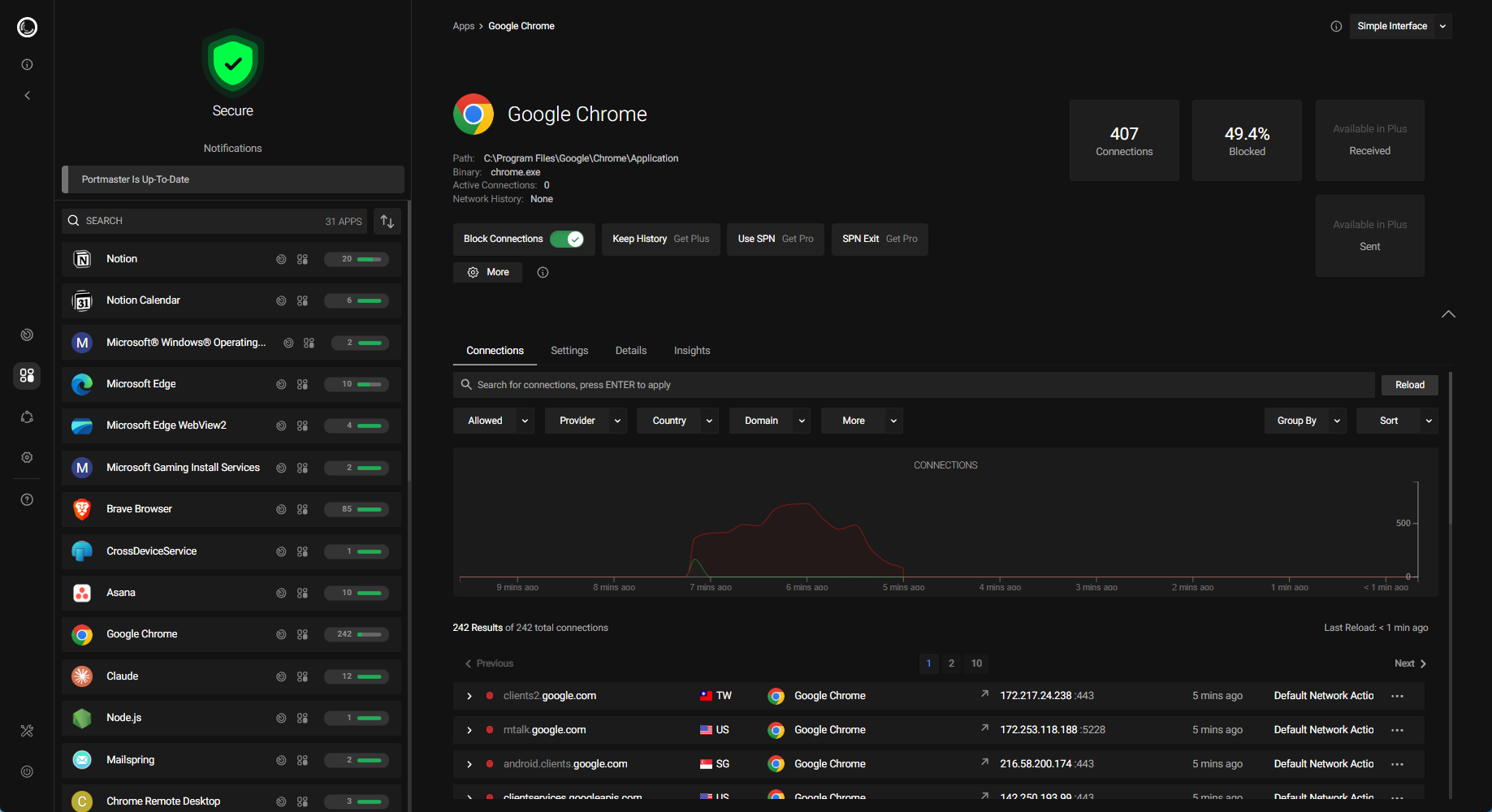
Para bloquear o acesso de um aplicativo à Internet, basta abrir o aplicativo Portmaster e a barra lateral esquerda mostrará todos os aplicativos e serviços em execução que estão atualmente conectados à Internet. Clique no aplicativo que você deseja bloquear – digamos, Google Chrome – e alterne Bloquear conexões. É tão simples!

O Portmaster integra-se diretamente na pilha de rede do seu sistema, o que permite ver – e te mostrar—todas as conexões de entrada e saída por aplicativo. Isso significa que você pode ver exatamente o que cada aplicativo está fazendo online e interrompê-lo se necessário.
Portmaster simplesmente monitora, registra e bloqueia conexões de entrada e saída. Não inspecionar cada pacote de entrada e saída. Para isso, você precisaria de um inspetor de pacotes como o Wireshark – mas essas ferramentas podem ser muito técnicas e complicadas para usuários domésticos simples.
Por que desejo bloquear o acesso de determinados aplicativos à Internet
Eu instalo vários aplicativos e ferramentas diferentes no meu PC para testes e experimentações – isso vem com o trabalho – e como você pode imaginar, isso também me expõe a possíveis ameaças cibernéticas. Eu poderia instalar acidentalmente algo malicioso que o Windows Defender não conseguiu detectar e agora ele está roubando meus dados silenciosamente em segundo plano.
Por exemplo, adoro usar Obsidian para armazenar todas as minhas anotações pessoais porque funciona offline e armazena tudo localmente. No entanto, também uso plug-ins Obsidian para adicionar recursos extras ao aplicativo. Eles são desenvolvidos pela comunidade e a Obsidian aconselha explicitamente os usuários a instalá-los por sua própria conta e risco.

Embora você possa ler o código-fonte desses plug-ins para verificar se eles são maliciosos ou não, não sou um programador experiente e não sei como auditar o código. Então, em vez disso, simplesmente bloqueio totalmente o Obsidian do acesso à Internet. Dessa forma, mesmo que um plugin seja malicioso e tente telefonar para casa, ele não consegue!
Quando há uma nova atualização para o Obsidian, posso desativar temporariamente o plugin, ativar a conectividade com a Internet e atualizar o aplicativo. Sim, isso pode parecer paranóia para alguns, mas me dá a tranquilidade necessária de saber que meus dados estão seguros.

Você realmente precisa de uma VPN no seu telefone?
Na maioria das vezes são todos prós, mas há alguns contras que você precisa conhecer.
O que mais você pode fazer com Portmaster
Portmaster não se limita apenas a bloquear o acesso de aplicativos à Internet, mas funciona como uma ferramenta geral de segurança de rede para o seu PC com Windows. Aqui está uma rápida visão geral de seus outros recursos.
Visão granular da atividade de rede em todos os aplicativos




"';
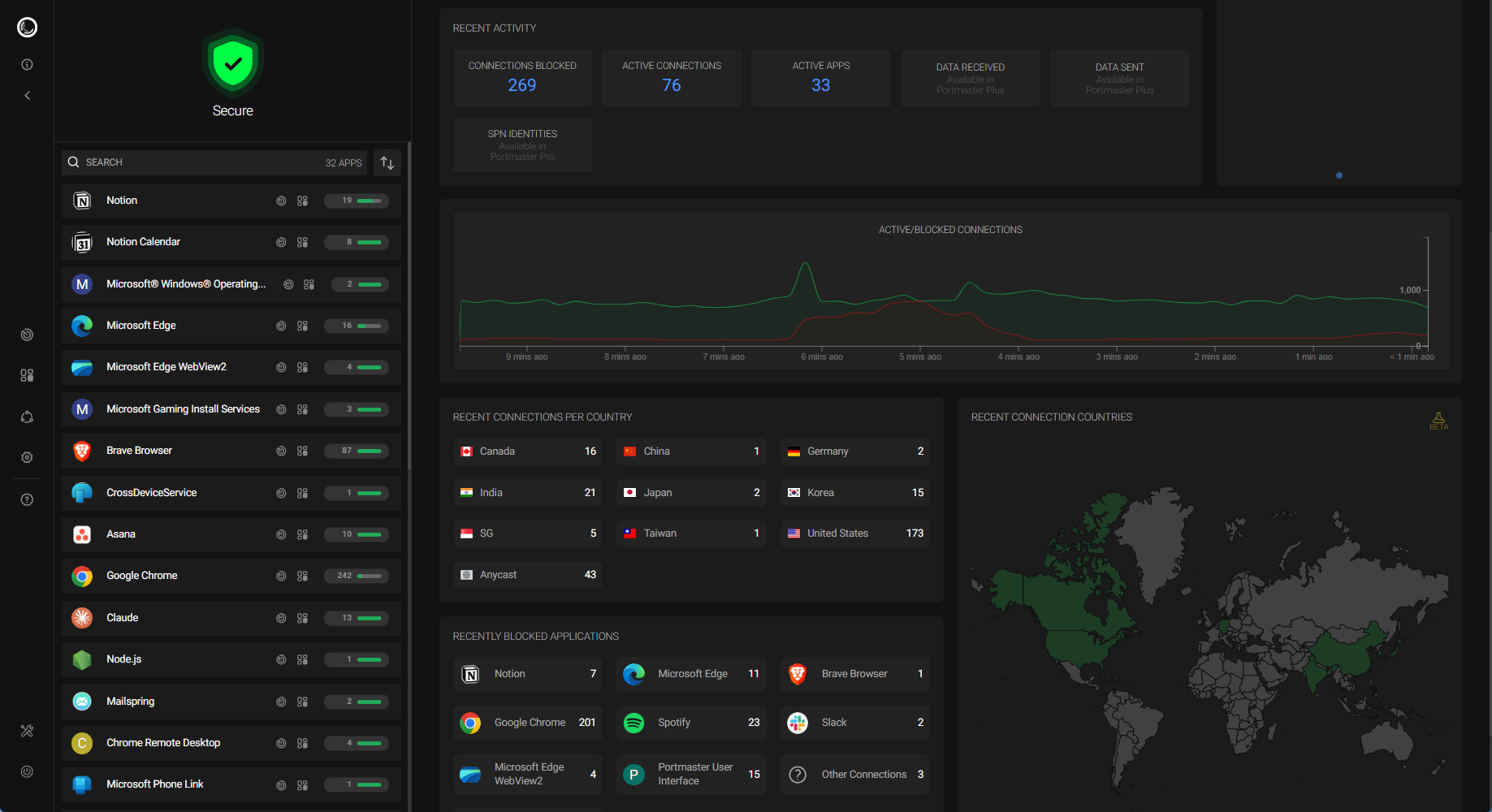
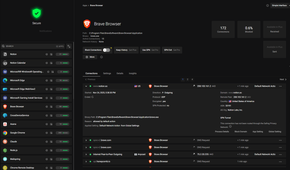
O painel principal mostra um gráfico em tempo real de conexões ativas e bloqueadas, junto com uma lista de todos os aplicativos atualmente conectados à internet. Você pode mergulhar em aplicativos individuais para ver exatamente a quais domínios eles estão se conectando, quantos dados estão carregando e baixando e quando cada conexão começou e terminou.
Bloqueie automaticamente rastreadores e malware
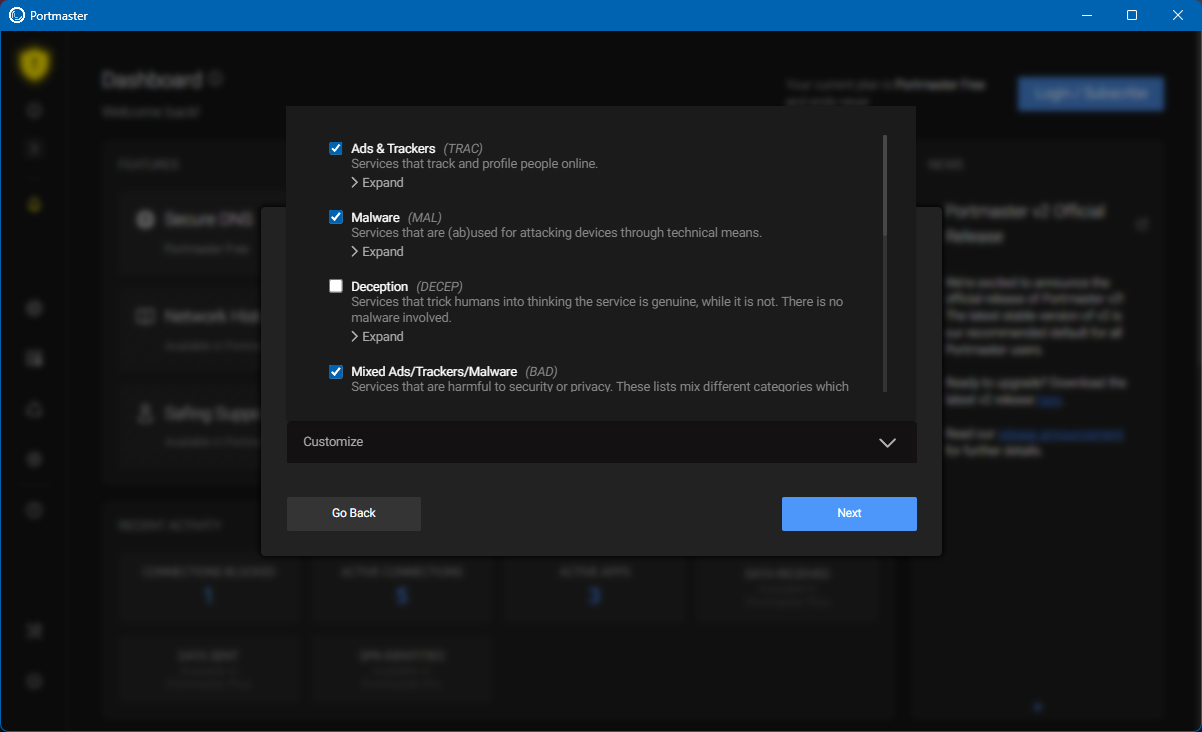
Um dos melhores recursos do Portmaster é o rastreador automático e o bloqueio de malware. Durante a configuração, você pode ativar várias listas de filtros que bloqueiam rastreadores conhecidos, domínios de malware, sites de phishing e até mesmo conteúdo adulto. Claro, você também pode adicionar (ou remover) filtros após o processo de configuração acessando Configurações > Filtros de privacidade > Lista de filtros.

Portmaster mantém um banco de dados de domínios maliciosos e o verifica em tempo real, interrompendo essas conexões antes que possam causar problemas. Isso acontece automaticamente em segundo plano – você não precisa revisar manualmente todas as conexões.
Regras de rede por aplicativo
Você também pode criar regras personalizadas para aplicativos específicos. Talvez você queira permitir que um aplicativo se conecte apenas a determinados domínios ou bloqueá-lo em regiões específicas. Portmaster oferece esse nível de controle por meio de configurações por aplicativo. Você pode fazer isso selecionando o aplicativo no Portmaster, alternando para a guia Configurações e rolando para baixo até ver a seção Regras.

A Safeing Privacy Network (SPN) com Portmaster Pro
Portmaster segue um modelo freemium. Todos os recursos acima estão disponíveis no plano gratuito, mas se você assinar o plano Pro por US$ 9,90/mês, terá acesso à Safeing Privacy Network (SPN) – uma VPN que oferece recursos semelhantes ao Tor e roteia cada conexão individualmente usando a criptografia cebola. Isso pode melhorar potencialmente as velocidades de conexão, escolhendo automaticamente nós de saída próximos ao seu destino.

Dito isto, eu pessoalmente continuo com o plano gratuito, pois já uso o ProtonVPN e é muito mais acessível.
Como instalar e configurar o Portmaster no Windows
Instalar o Portmaster é extremamente simples. Acesse o site da Safeing e baixe o instalador do Windows. É um arquivo executável padrão – basta clicar duas vezes nele e seguir o assistente de instalação. O instalador cuidará de tudo, incluindo a configuração dos drivers de rede necessários que o Portmaster precisa para monitorar seu tráfego.
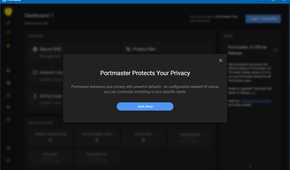
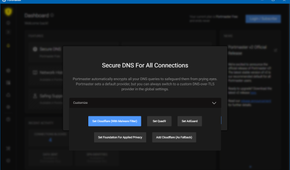
Uma vez instalado, o Portmaster será iniciado automaticamente e orientará você em um rápido processo de configuração. Você será solicitado a selecionar quais listas de filtros deseja ativar – itens como bloqueio de rastreadores, malware e sites de phishing. Recomendo ativar pelo menos as listas de malware e phishing. Você também escolherá seu provedor DNS preferido (Portmaster suporta DNS sobre TLS e DNS sobre HTTPS para consultas DNS criptografadas).




"';
A configuração leva menos de um minuto e, quando terminar, o Portmaster é executado em segundo plano, monitorando todas as atividades da rede. Por padrão, ele inicia automaticamente com o Windows, portanto está sempre protegendo o seu sistema. Você pode acessar a interface do Portmaster a qualquer momento através do ícone da bandeja do sistema.
O Portmaster oferece visibilidade total sobre o que seus aplicativos estão fazendo online e a capacidade de bloquear qualquer coisa em que você não confia. É gratuito, de código aberto e simples de usar, o que o torna uma excelente escolha para quem deseja adotar uma abordagem mais ativa e prática em relação à privacidade e à segurança cibernética.
