

Resumo
- Use a Limpeza de disco ou o Storage Sense para excluir arquivos temporários e agendar limpezas automáticas.
- Use o BleachBit para verificações mais profundas, limpeza granular de aplicativos e destruição segura de espaço livre.
- Remova drivers antigos por meio do Gerenciador de dispositivos, ferramentas do fornecedor ou DDU – tome cuidado para não excluir os drivers necessários.
Com o tempo, arquivos indesejados ocultos e drivers antigos obstruem os sistemas Windows, tornando-os lentos e até introduzindo vulnerabilidades de segurança. É por isso que é uma boa ideia fazer uma “limpeza geral” em seu computador de vez em quando. Limpar arquivos indesejados antigos irá acelerar o seu computador e liberar espaço em disco ao mesmo tempo. Vou mostrar duas maneiras de fazer isso.
Como limpar arquivos indesejados ocultos
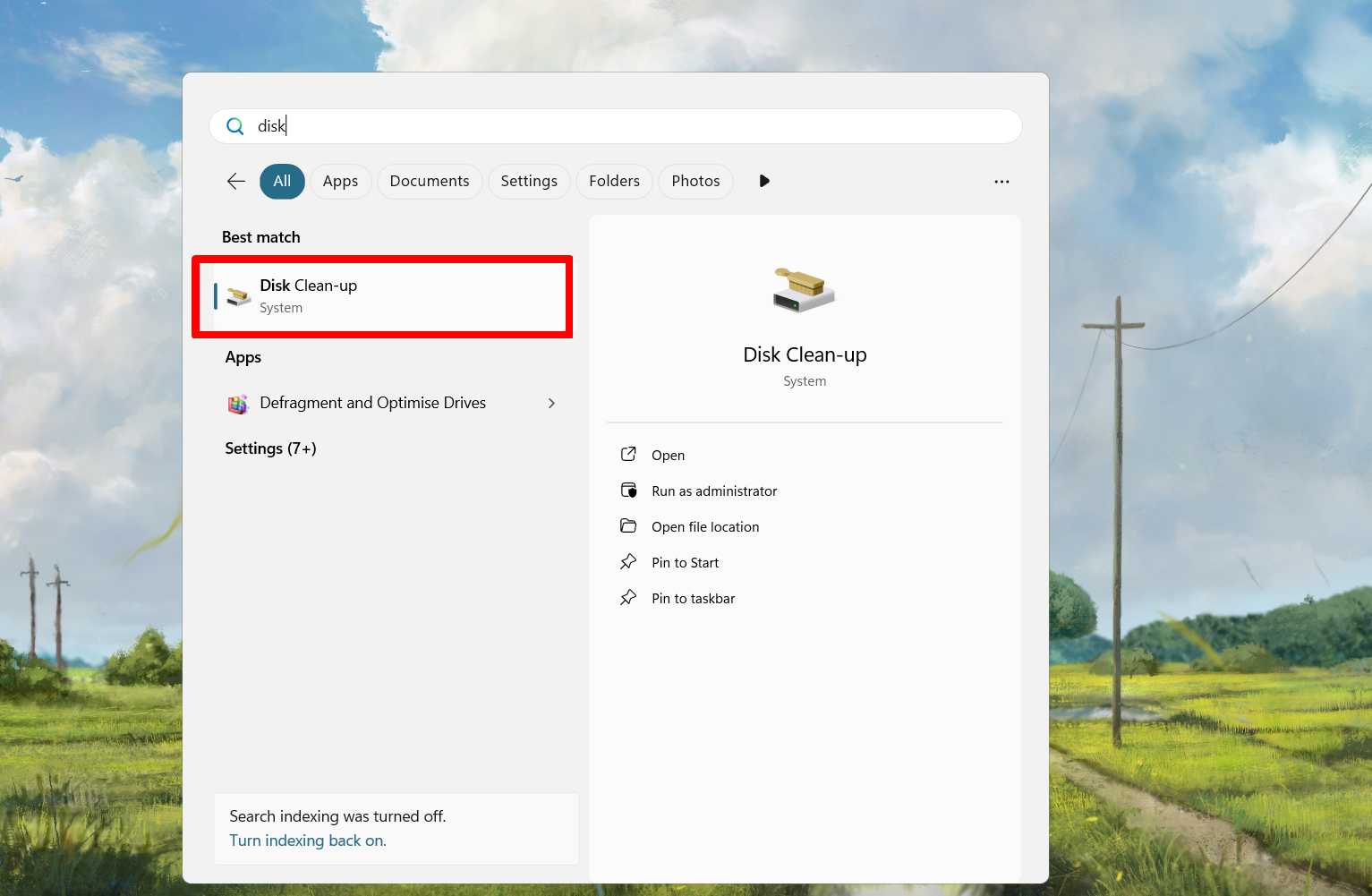
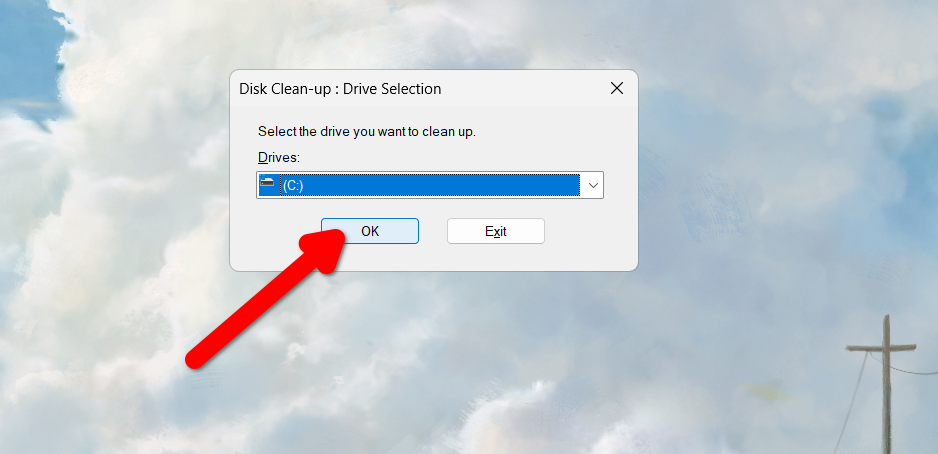
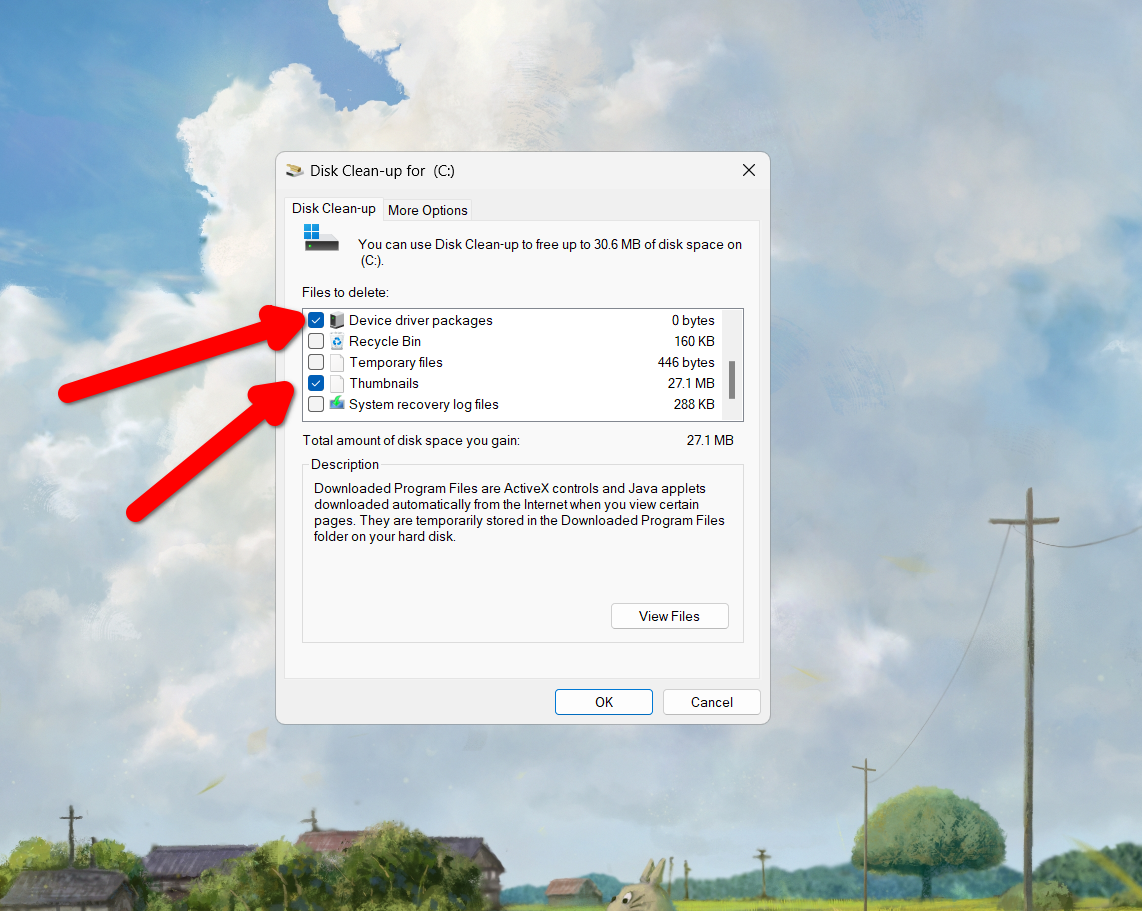
O Windows possui ferramentas integradas para esse trabalho, então se você não quiser instalar um aplicativo de terceiros (mais sobre isso em alguns), comece aqui. Versões mais antigas do Windows possuem uma ferramenta chamada Limpeza de disco, disponível em praticamente todas as versões do Windows. Na barra de pesquisa do Windows, procure por ‘limpeza de disco’ e inicie a ferramenta Limpeza de disco. Você terá que selecionar uma unidade de disco para digitalizar primeiro. A ferramenta verificará automaticamente essa unidade e apresentará quaisquer arquivos de driver antigos ou arquivos indesejados temporários que você possa remover para liberar espaço. Você também pode repetir essas etapas para outras unidades.


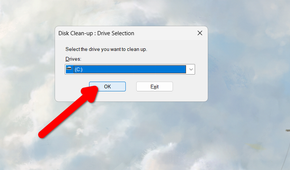
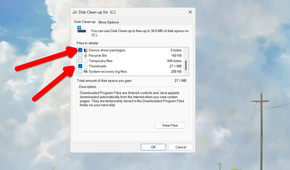
"';
O Windows 10 e o Windows 11 possuem um recurso adicional para limpar o armazenamento. Chama-se Storage Sense e pode limpar automaticamente arquivos indesejados e arquivos temporários ocultos de acordo com uma programação. Você pode programar o Storage Sense para ser executado todos os dias, todas as semanas ou todos os meses. Você também pode configurar o Windows para remover automaticamente os arquivos da pasta Downloads caso eles não tenham sido abertos há um determinado período de tempo. O Storage Sense também pode limpar automaticamente a Lixeira de acordo com uma programação.

As configurações de armazenamento no Windows moderno também possuem alguns outros recursos úteis. Por exemplo, você pode ver quanto armazenamento os arquivos temporários ou downloads estão ocupando. Você também pode obter recomendações de limpeza do sistema para limpar arquivos antigos não utilizados ou arquivos excepcionalmente grandes. É útil quando você está tentando limpar um disco e não tem certeza de onde estão os arquivos pesados.

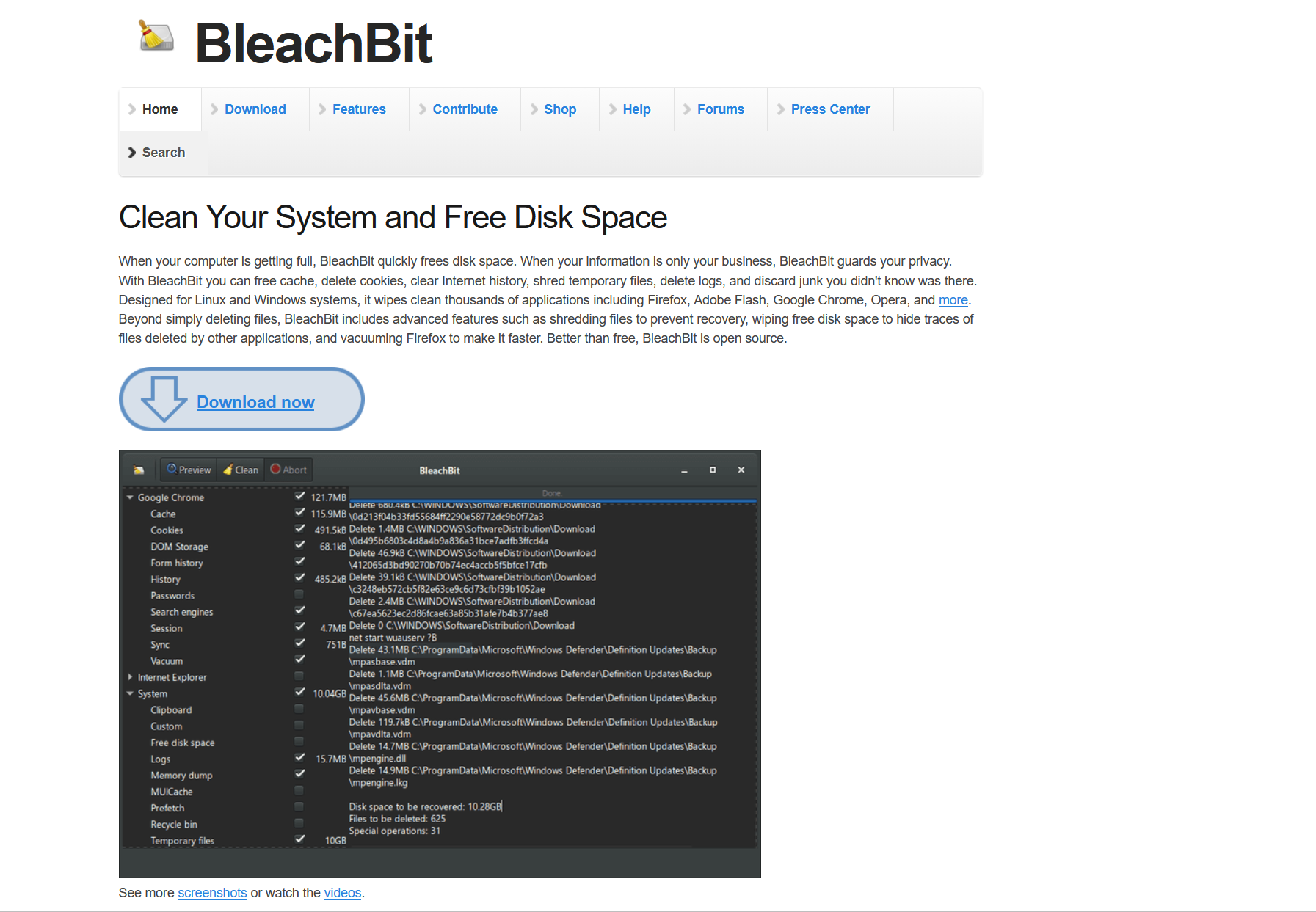
Há também o BleachBit, um aplicativo de código aberto desenvolvido especificamente para limpar arquivos inúteis. Ele pode executar uma verificação mais profunda em pastas que as ferramentas do Windows ignoram e fornece melhor controle sobre o que é excluído. Se você deseja remover arquivos fantasmas que sobraram de aplicativos desinstalados anteriormente, o BleachBit é uma boa opção.
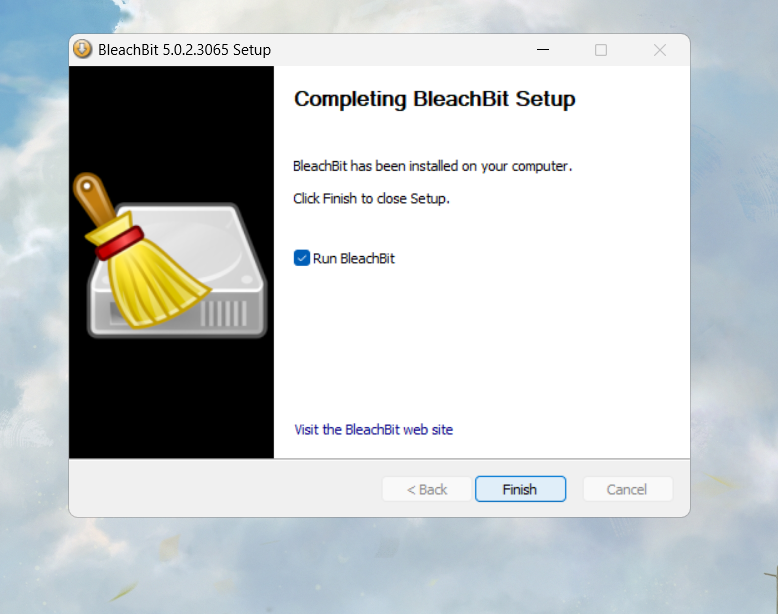
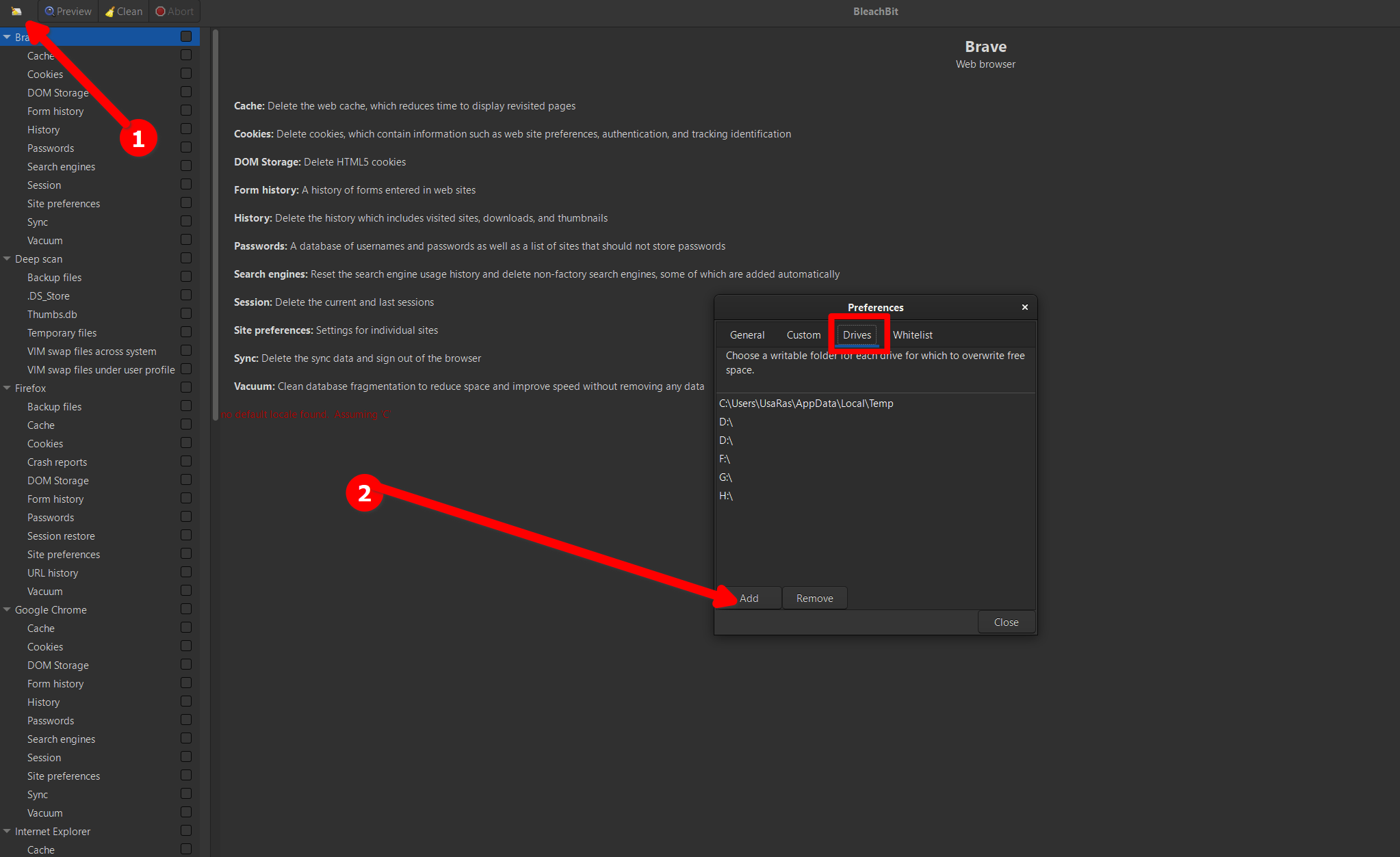
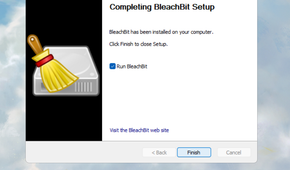
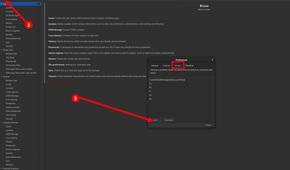
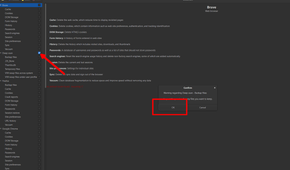
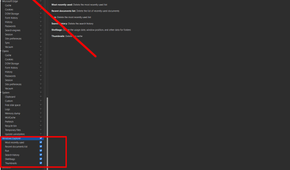
Comece baixando e instalando o aplicativo BleachBit em seu computador. Inicie-o assim que a configuração for concluída e clique no ícone BleachBit no canto para abrir as Preferências. Adicionaremos todas as unidades que queremos verificar na guia Unidades.


"';
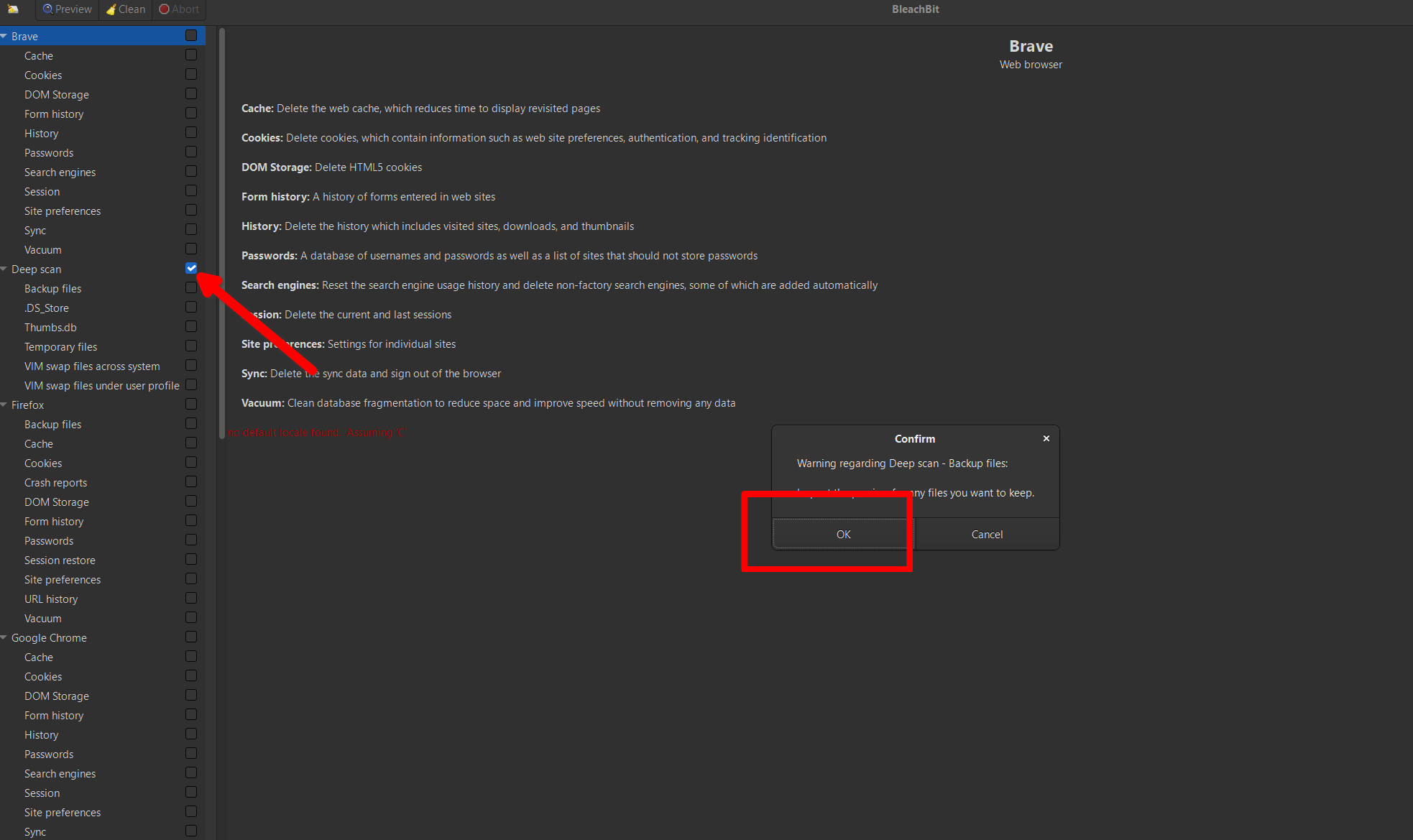
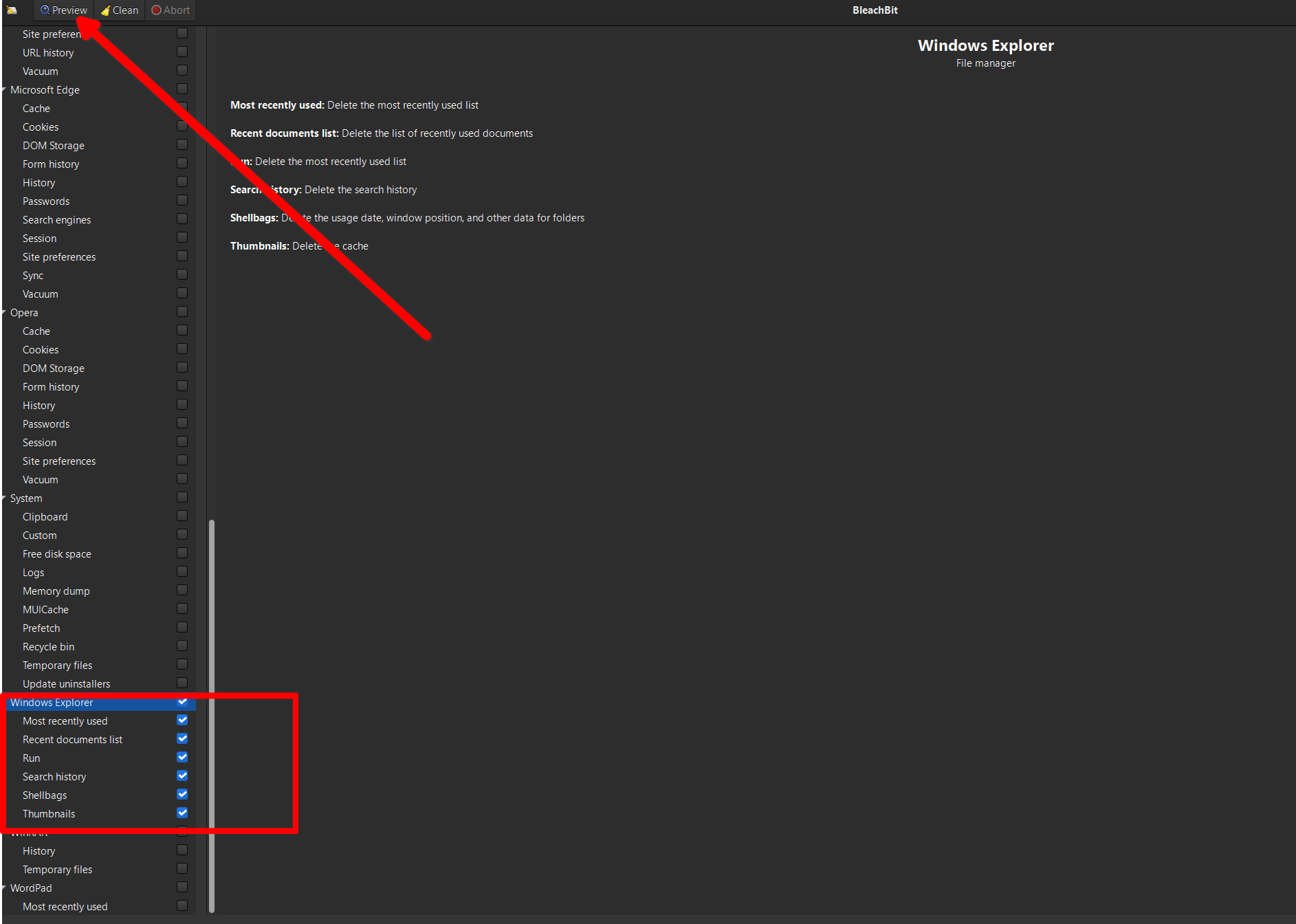
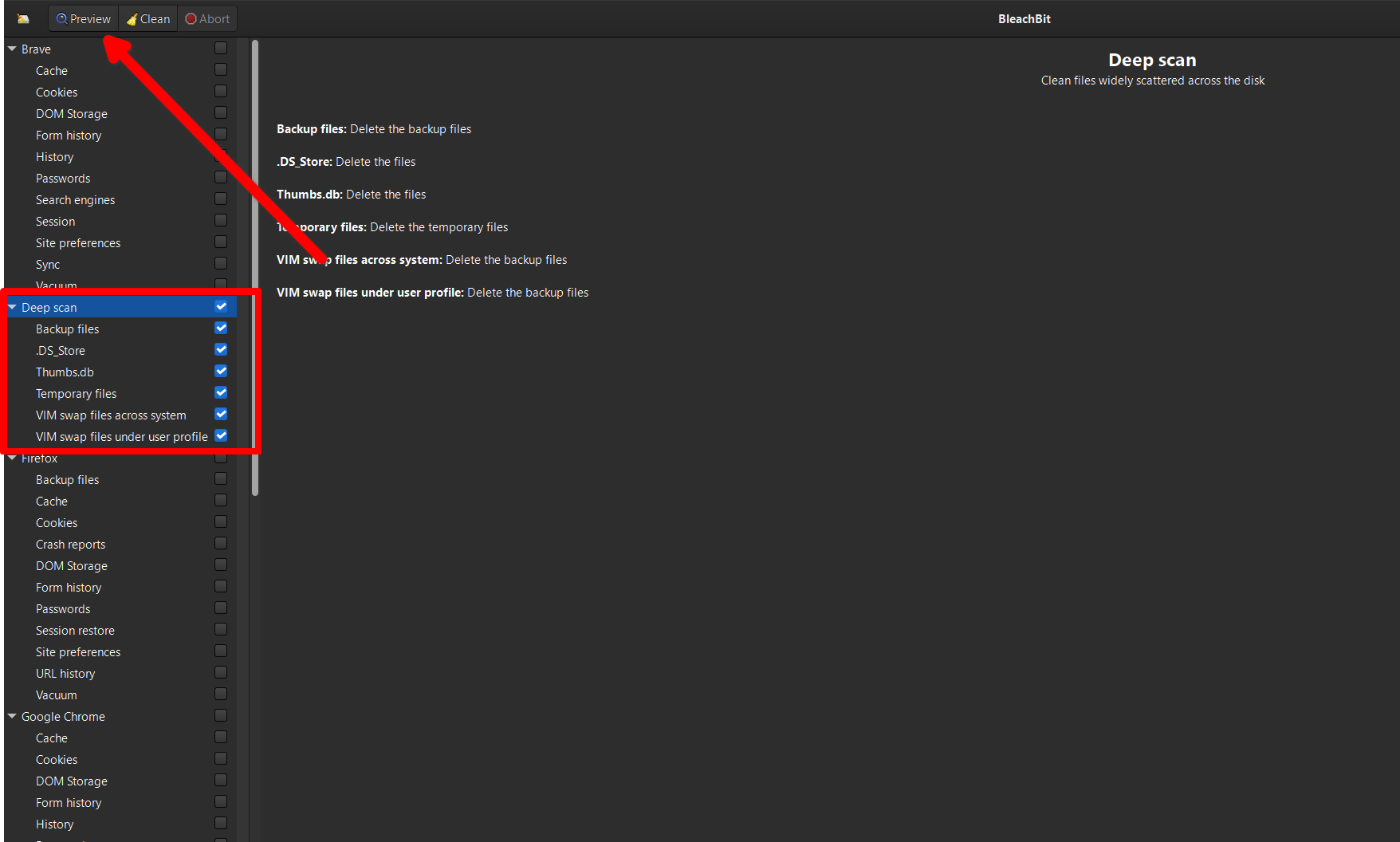
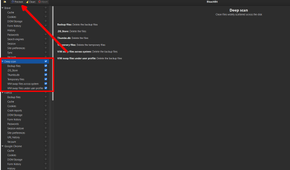
Agora marque a caixa de seleção ao lado de ‘Deep Scan’ e clique em ‘Preview’. O BleachBit irá verificar as unidades e apresentar uma lista de arquivos que podem ser excluídos. Você pode revisar a lista, certificar-se de que não há nada crítico na lista e clicar no ícone ‘Limpar’ para iniciar o processo de limpeza. Você também verá uma lista de aplicativos com caixas de seleção ao lado deles, que permitem limpar aplicativos com controle granular. Por exemplo, você pode limpar os dados de miniaturas ou o histórico de pesquisa do File Explorer sem excluir mais nada.
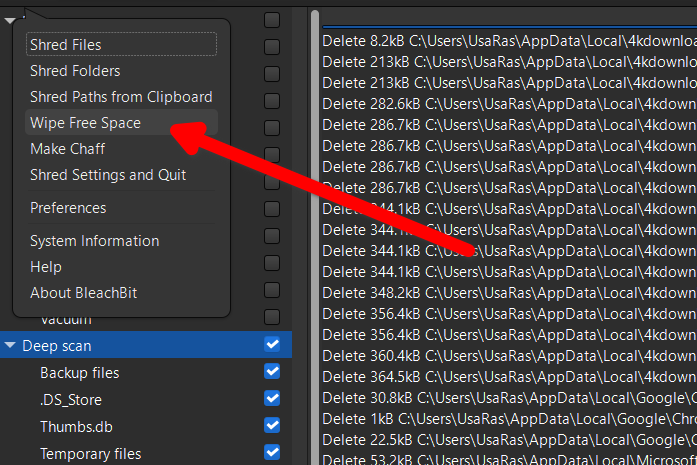
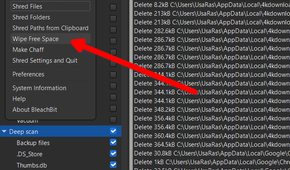
Às vezes, os arquivos excluídos ainda estão disponíveis no disco e podem ser recuperados com as técnicas corretas. Se quiser ter certeza de que os espaços vazios em sua unidade estão realmente vazios, você pode usar o recurso de ‘destruição’ disponível no Bleachbit.
Como limpar drivers antigos
Drivers antigos que não estão mais em uso ocupam espaço de armazenamento, por isso é uma boa ideia removê-los. Além disso, às vezes a exclusão de drivers, especialmente drivers gráficos, deixa para trás arquivos fantasmas que podem atrapalhar novas instalações ou atualizações dos drivers. Se você estiver tendo problemas com drivers gráficos, é sempre uma boa ideia limpar a instalação anterior e reinstalar os drivers. Também recomendo limpar drivers antigos se você estiver instalando uma nova GPU.


"';
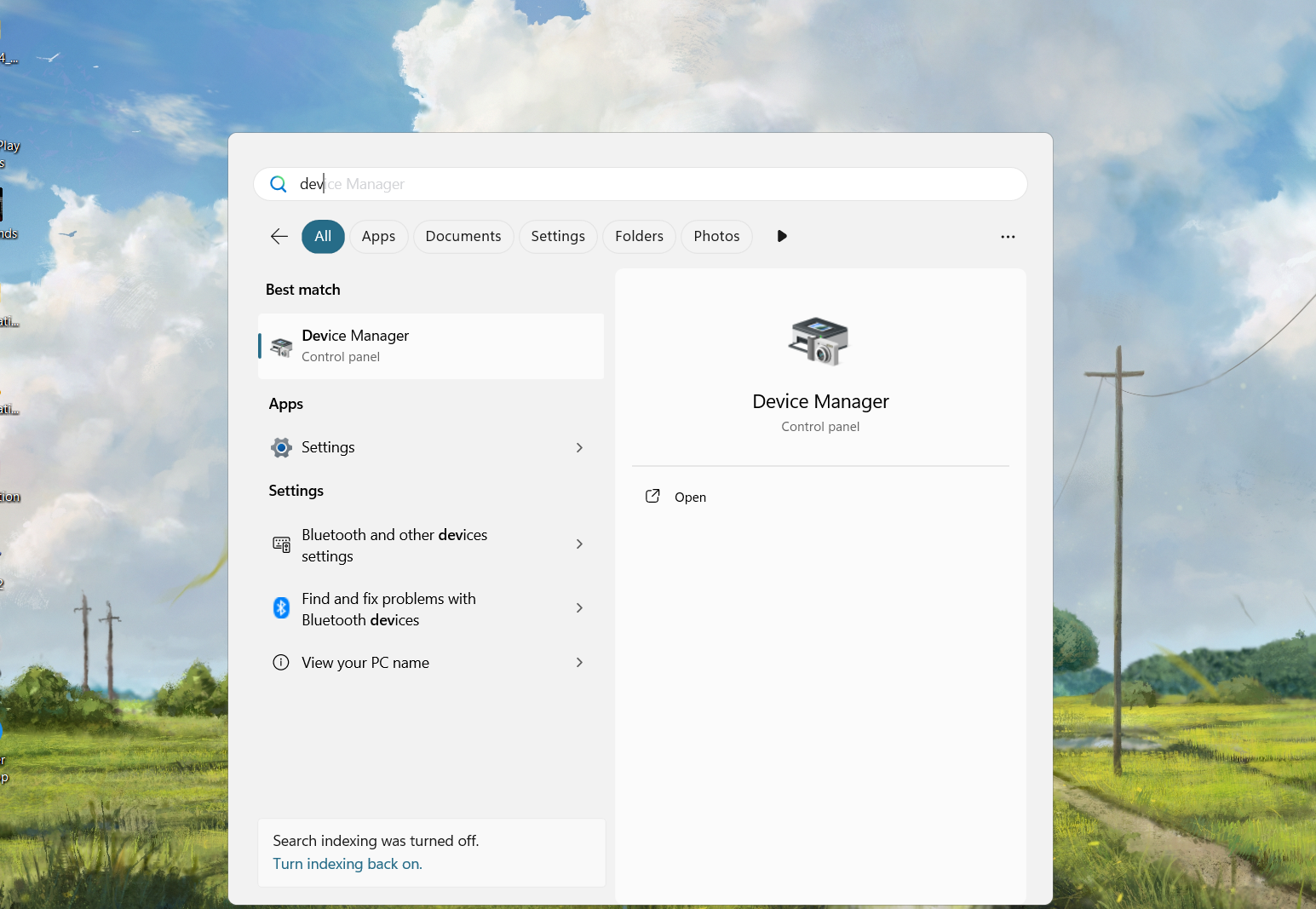
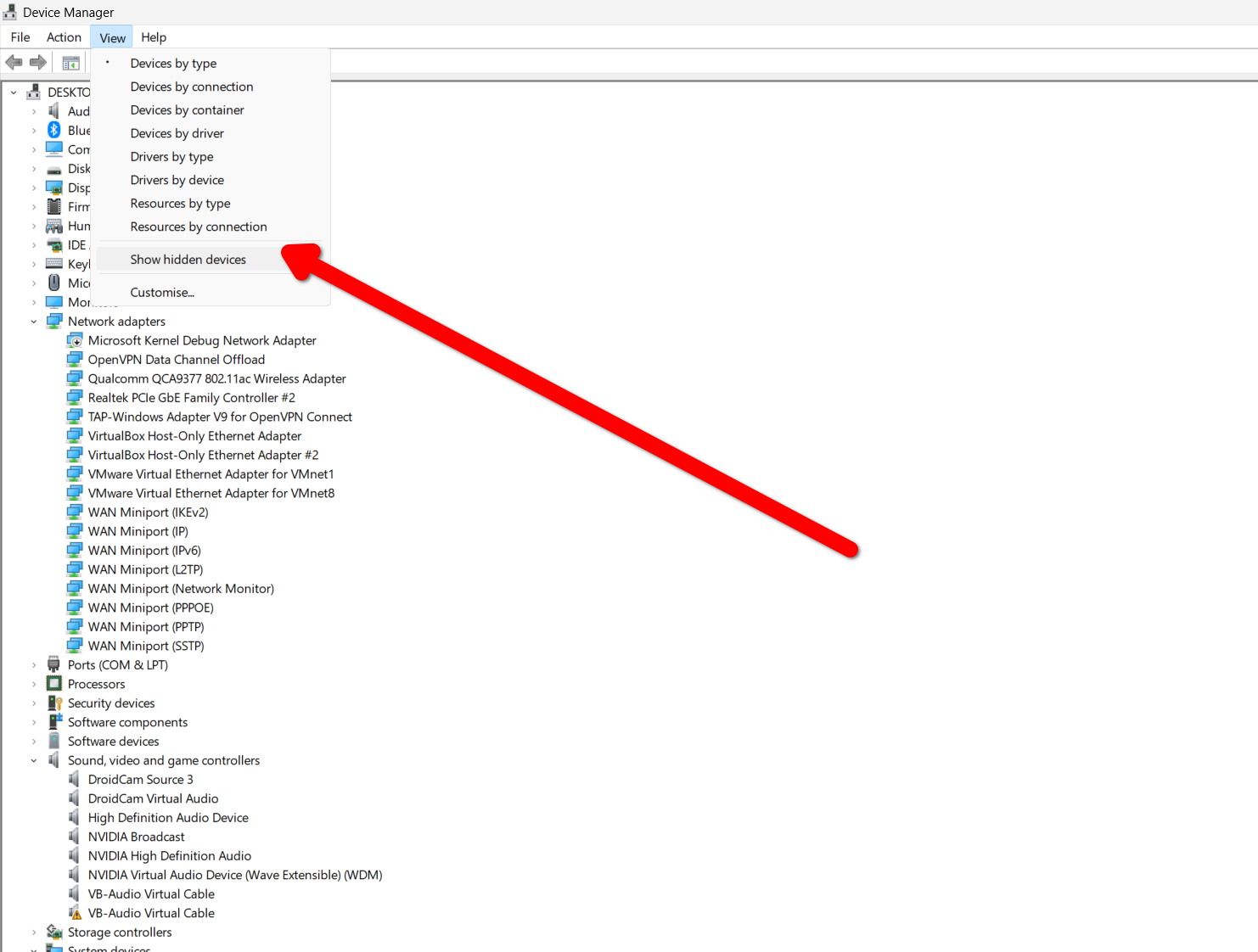
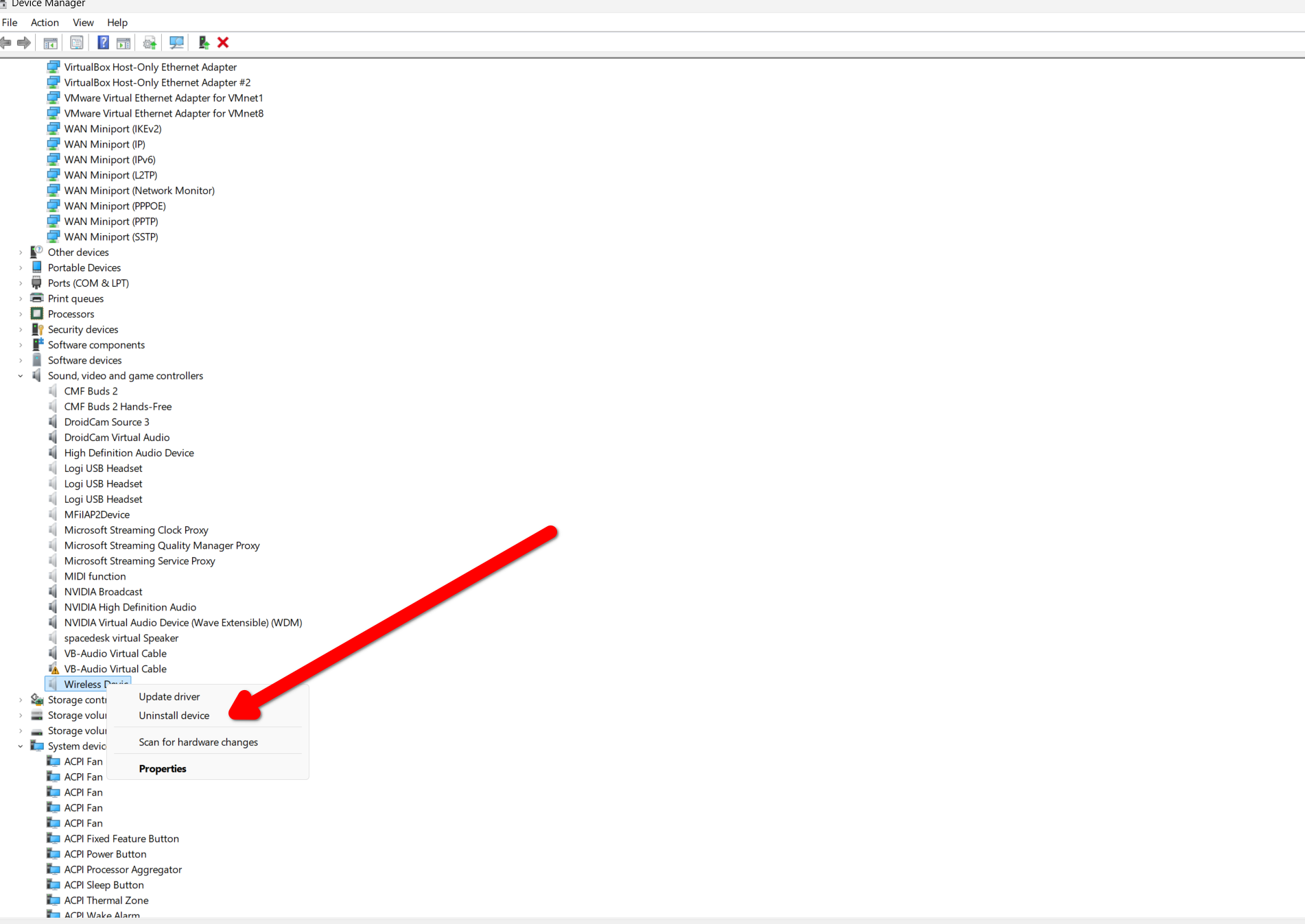
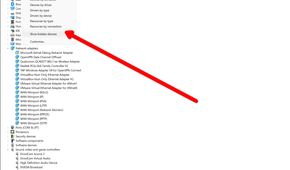
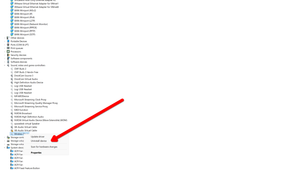
O Windows também possui um gerenciador de dispositivos integrado onde você pode remover ou desabilitar drivers de hardware antigos. Procure o ‘gerenciador de dispositivos’ no menu Iniciar e inicie-o. Na guia Exibir, selecione ‘Dispositivos ocultos’ para ver drivers de dispositivos inativos ou antigos. Talvez seja necessário expandir cada categoria para ver os ícones desbotados de drivers antigos e fora de uso. Clique com o botão direito em um dispositivo e clique em ‘Desinstalar dispositivo’ para remover seus drivers.
Não remova todos os drivers de dispositivo porque seu sistema pode precisar de alguns deles. Proceda com cautela.
Tanto a NVIDIA quanto a AMD possuem ferramentas dedicadas para uma nova instalação. Ambos são utilitários simples e funcionam com um único clique (não é necessária configuração de instalação). Para o utilitário AMD, talvez seja necessário inicializar primeiro no modo de segurança. Se as ferramentas oficiais não funcionarem, existe uma ferramenta de terceiros para remover drivers de GPU antigos de qualquer fabricante chamada ‘Display Driver Uninstaller’ ou DDU. Ele pode remover pacotes de driver da AMD, NVIDIA e Intel.
Agora você conhece todas as maneiras de limpar arquivos e drivers indesejados para aumentar rapidamente o desempenho do seu PC e liberar armazenamento ao mesmo tempo.
