
Há um aborrecimento particular em virar o telefone de lado e observar como… nada acontece. Alguns aplicativos simplesmente não querem girar para o modo paisagem, mas como geralmente acontece no mundo Android, há uma solução disponível gratuitamente na Play Store.
Quer você tenha seu telefone em um suporte de carregamento sem fio, pronto para assistir a um vídeo ou apoiado em um suporte no painel do carro, há momentos em que o modo paisagem é simplesmente melhor. No entanto, nem todo aplicativo Android é desenvolvido nativamente para suportar a rotação da tela. Vou te mostrar como forçar.
O problema
Como eu disse, existem certos cenários em que o modo paisagem pode ser sua orientação preferida. Você pode ter seu telefone preso a um suporte de carro para navegação, preso a um controlador de jogo ou simplesmente apoiado em um suporte enquanto toma o café da manhã. Você pode garantir que a rotação automática do seu telefone esteja ativada nas Configurações rápidas, mas isso por si só não força os aplicativos a entrar no modo paisagem se eles não forem compatíveis.
Mas por que alguns aplicativos não possuem modo paisagem? Para muitos aplicativos, a orientação vertical e retrato é simplesmente a melhor maneira de visualizar o conteúdo. Quando você muda para paisagem, normalmente obtém muito espaço horizontal desperdiçado e uma pequena janela de espaço vertical. Para um desenvolvedor, oferecer suporte a um layout retrato e paisagem significa essencialmente projetar e depurar duas versões de cada tela, o que pode consumir muito tempo. Ao bloquear um aplicativo para retrato, eles economizam tempo e dinheiro e garantem que a experiência que você obtém é a desejada.
Dito isto, você (geralmente) pode resolver o problema com suas próprias mãos. Existe um aplicativo simples e eficaz chamado Screen Orientation Control da OHMAE Ryosuke. É essencialmente um botão de substituição para aplicativos teimosos que se recusam a girar, devolvendo a você o poder sobre a orientação do seu próprio dispositivo.

n
n
"'}; window.arrayOfEmbedScripts["play_store_app"] = "null";
Como funciona
O processo não poderia ser mais fácil. Depois de instalar o Screen Orientation Control, o aplicativo precisa de apenas uma permissão chave: a capacidade de se sobrepor a outros aplicativos. É isso que permite controlar globalmente o comportamento da sua tela, independentemente do aplicativo teimoso que você abrir em seguida.
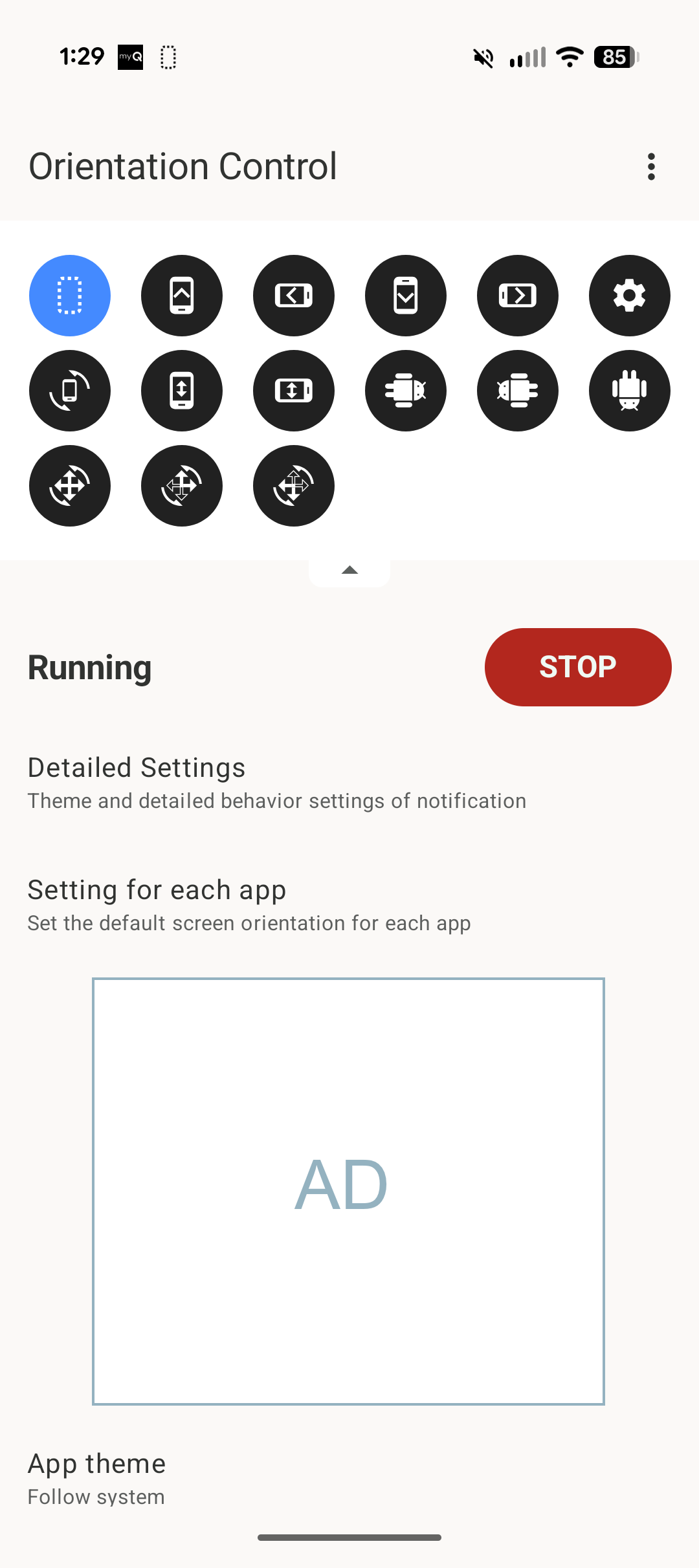
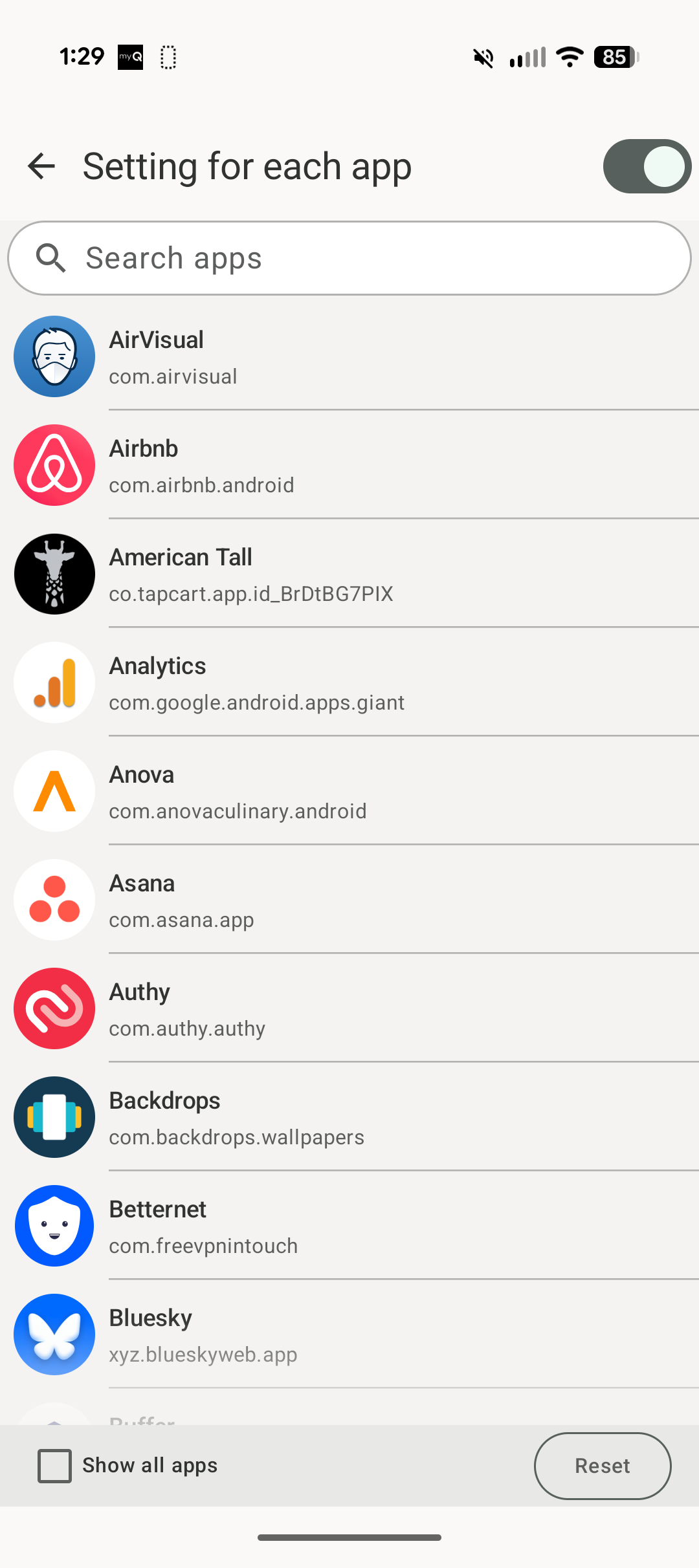
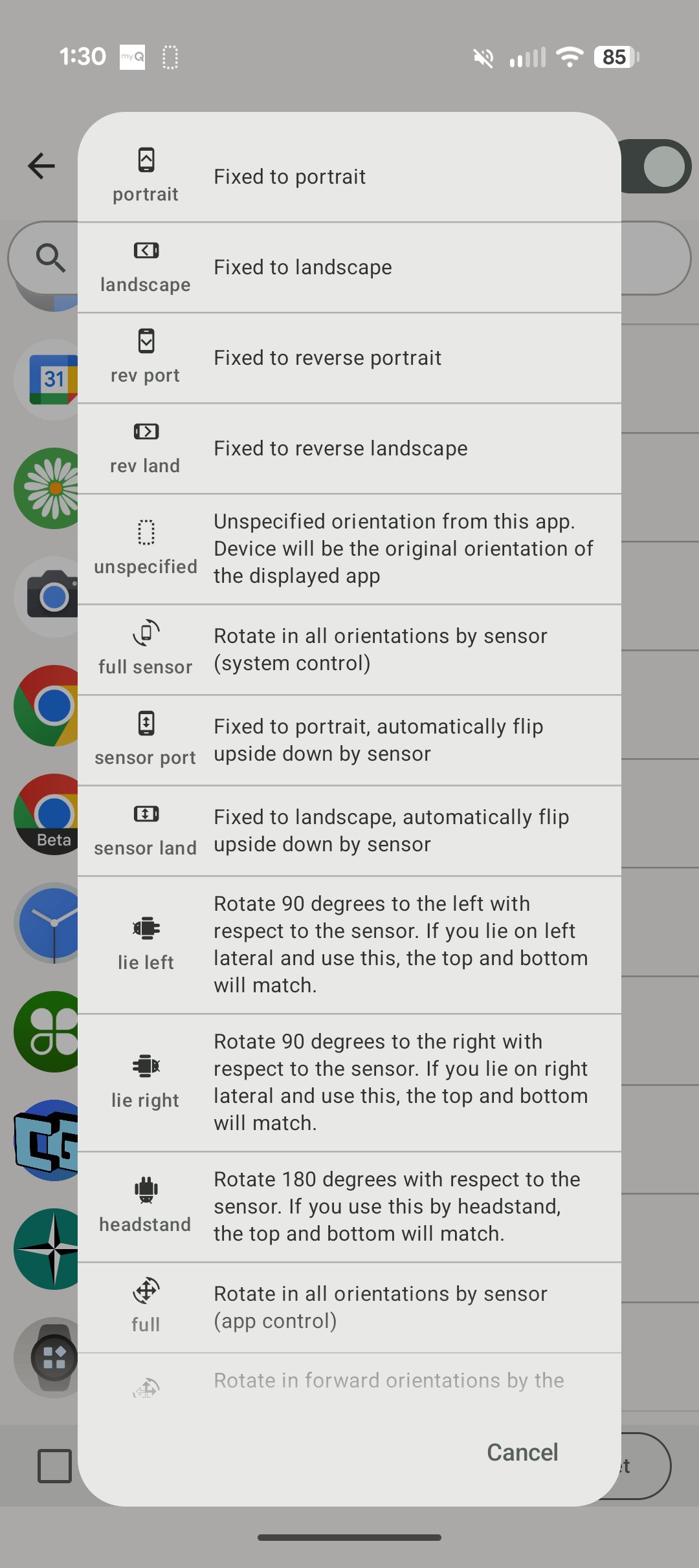
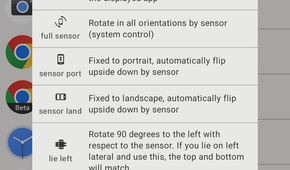
O legal do aplicativo é que existem duas maneiras de usá-lo. Pode ser uma configuração de todo o sistema que se aplica a todos os aplicativos ou você pode reservá-la apenas para aplicativos específicos. Além disso, você também pode decidir exatamente como a orientação deve funcionar. Aqui está a lista completa de modos disponíveis:
- não especificado – Orientação não especificada deste aplicativo. O dispositivo estará na orientação original do aplicativo exibido
- retrato – Corrigido para retrato
- paisagem – Corrigido para paisagem
- porta de rotação – Corrigido para inverter o retrato
- terra de rotação – Corrigido para inverter a paisagem
- sensor completo – Girar em todas as orientações por sensor (controle do sistema)
- porta do sensor – Fixado no retrato, vira automaticamente de cabeça para baixo pelo sensor
- terra do sensor – Fixado na paisagem, vira automaticamente de cabeça para baixo pelo sensor
- deite-se à esquerda – Gire 90 graus para a esquerda em relação ao sensor. Se você deitar na lateral esquerda e usá-lo, a parte superior e inferior combinarão.
- minta certo – Gire 90 graus para a direita em relação ao sensor. Se você deitar na lateral direita e usá-lo, a parte superior e inferior combinarão.
- Cabeceira – Gire 180 graus em relação ao sensor. Se você usar isso no apoio de cabeça, a parte superior e inferior combinarão.
- Completo – Gire em todas as orientações por sensor (controle de aplicativo)
- avançar – Gire nas orientações para frente pelo sensor. Não gira em orientações reversas
- reverter – Gire nas orientações inversas do sensor. Não gira em orientações para frente
O bom é que você também muda a forma como funciona enquanto está ativo. Vários dos modos comuns podem ser acessados a partir de uma linha de ícones de controle diretamente na aba de notificações. Portanto, se um aplicativo não estiver se comportando como você deseja, basta abrir a cortina e tentar um dos outros modos.


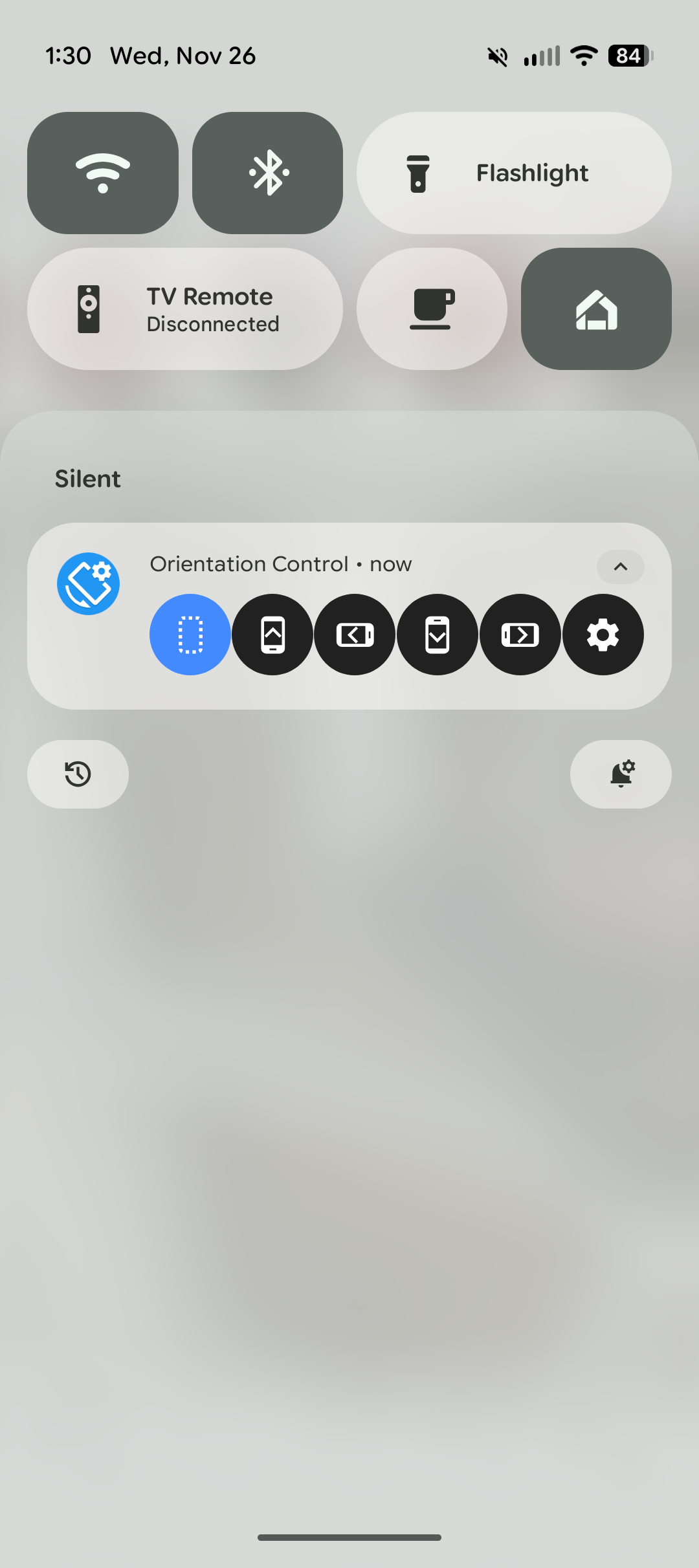
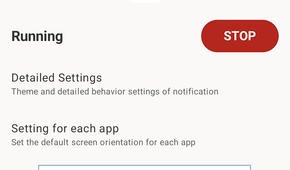
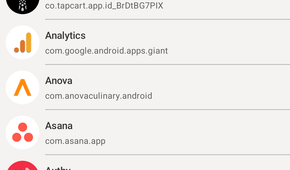
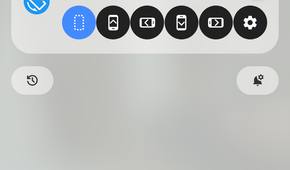
"';
Na minha experiência, o Controle de Orientação da Tela funciona na maior parte do tempo. Existem alguns aplicativos aqui e ali que simplesmente não giram, não importa qual modo você tente. Algumas peculiaridades são esperadas quando você força algo que não é oficialmente suportado. Fiquei feliz com a versão gratuita, mas você pode desbloquear mais recursos por US$ 3,99. Para aqueles poucos aplicativos que simplesmente não giram como você acha que deveriam, este aplicativo pode ser um salvador.

9 tarefas que você pode automatizar em seu telefone Android
Nem tudo no seu telefone Android precisa ser ligado ou desligado manualmente. Você pode automatizar muitas tarefas em seu telefone, permitindo que ele faça coisas úteis por conta própria. Aqui estão algumas automações úteis para usar em seu dispositivo.
