
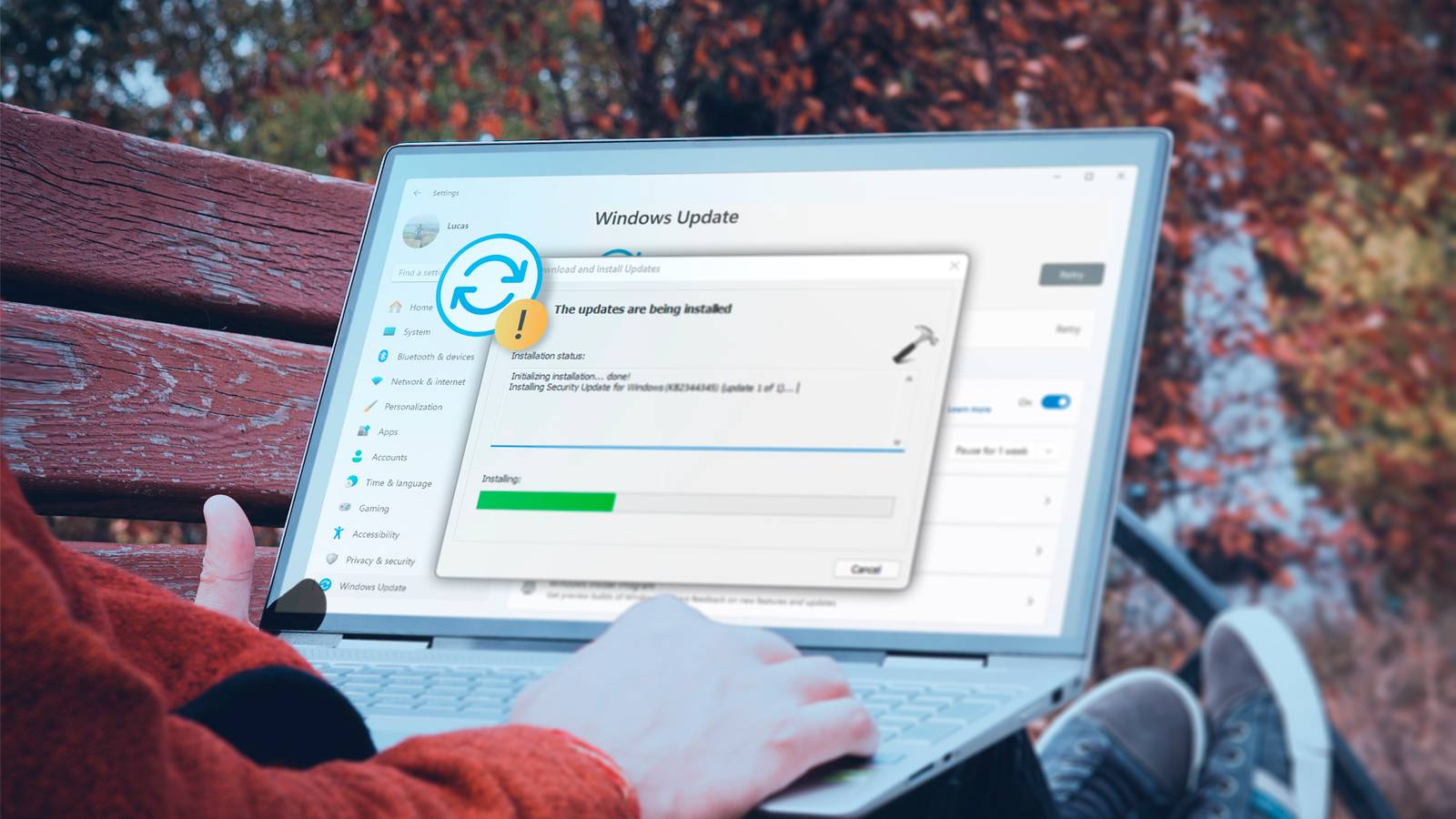
As atualizações do Windows têm como objetivo melhorar a estabilidade do sistema, mas às vezes, após instalá-las, o Windows pode revertê-las na próxima vez que você reiniciar o computador. Você pode até ver uma mensagem “Desfazendo alterações em seu computador” durante a reinicialização. Veja como identificar a causa desse problema e corrigi-lo.
Certifique-se de que o problema não esteja na atualização em si
A Microsoft ocasionalmente lança atualizações que apresentam bugs e podem criar problemas no sistema. Quando isso acontece, seu PC pode tentar instalar a atualização, falhar após a instalação e reverter as alterações sempre que você reiniciar. Antes de solucionar problemas do seu sistema, confirme se a atualização que continua sendo revertida está com defeito por si só.

Primeiro, instale a atualização e anote seu número KB. Abra o menu Iniciar, digite Ver histórico de atualizaçõese clique no resultado correspondente. Encontre a atualização instalada mais recentemente, anote seu número KB e pesquise-a no Catálogo do Microsoft Update ou nos fóruns de suporte do Windows. Se outros usuários estiverem relatando o mesmo problema, é provável que a atualização seja o problema – não o seu sistema.

Nesse caso, a melhor solução é pausar as atualizações do Windows até que a Microsoft libere uma correção. Mas se o problema parecer isolado do seu dispositivo, prossiga para as próximas etapas de solução de problemas.
Aplique algumas correções preliminares
Antes de passar para as correções principais, tente estas etapas preliminares, pois elas podem resolver o problema rapidamente, sem exigir muito tempo ou esforço:
- A atualização pode ter sido revertida devido a uma falha temporária. Tente reinstalá-lo para ver se isso acontece novamente ou se foi um problema único.
- Se você tiver alguma mídia removível, como uma unidade USB ou cartão de memória, conectada ao computador, desconecte-a, pois ela pode interferir no sistema.
- O baixo espaço de armazenamento também pode fazer com que as atualizações falhem ou sejam revertidas. Se a unidade que contém o seu sistema operacional estiver com pouco espaço, libere algum espaço de armazenamento.
- Inicialize seu computador no modo de segurança e tente atualizar lá. Se o problema não ocorrer, um conflito de driver ou serviço poderá causar o problema.
Reparar arquivos de sistema corrompidos
As atualizações do Windows podem falhar ou ser revertidas se os arquivos do sistema estiverem danificados ou ausentes. Se as verificações preliminares acima não resolverem o problema, a próxima etapa será reparar qualquer arquivo corrompido. O Windows fornece duas ferramentas integradas para isso: Verificador de arquivos do sistema (SFC) e Gerenciamento e manutenção de imagens de implantação (DISM).
O SFC verifica seu sistema em busca de arquivos corrompidos ou alterados e os restaura para suas versões corretas, enquanto o DISM aborda problemas mais profundos com a própria imagem do Windows. Para executar uma verificação SFC, digite Prompt de comando no Windows Search, clique com o botão direito e selecione “Executar como administrador”. Em seguida, digite o seguinte comando e siga as instruções na tela:
sfc /scannow
Se o SFC não resolver totalmente o problema, use o DISM executando o seguinte comando:
DISM /Online /Cleanup-Image /RestoreHealth 
Após concluir essas verificações, reinicie o computador e tente instalar a atualização novamente. Se arquivos corrompidos estiverem causando o problema, isso deverá resolvê-lo.
Atualize ou desinstale drivers problemáticos
Conflitos de driver também podem causar a reversão de uma atualização do Windows. Depois de reparar todos os arquivos de sistema corrompidos, você deve verificar se há drivers desatualizados ou problemáticos. Clique com o botão direito no botão Iniciar e abra o “Gerenciador de Dispositivos” e procure dispositivos com um ícone de aviso amarelo (ponto de exclamação), que indica um possível problema. Clique com o botão direito no dispositivo e selecione “Atualizar driver” para atualizá-lo.
Se a atualização do driver não resolver o problema, clique com o botão direito e selecione “Desinstalar dispositivo”. Depois disso, reinicie o computador e o Windows deverá instalar automaticamente um driver compatível.

Para identificar os drivers que podem estar causando a falha na atualização, vá para “Histórico de atualizações”, expanda “Atualizações de driver”, verifique se há drivers instalados recentemente e reinstale-os do zero.

Redefinir os componentes de atualização do Windows manualmente
Às vezes, as atualizações do Windows podem ser revertidas se os próprios componentes da atualização forem corrompidos. Redefinir o cache ou os componentes de atualização geralmente resolve o problema. Para fazer isso, digite PowerShell no Windows Search, clique com o botão direito e selecione “Executar como administrador”. Em seguida, digite os seguintes comandos um por um para interromper os serviços essenciais de atualização:
net stop wuauserv net stop cryptSvc net stop bits net stop msiserver 
Depois, reinicie os serviços de atualização com os seguintes comandos:
net start wuauserv net start cryptSvc net start bits net start msiserver
Por fim, feche o PowerShell e reinicie o computador. Assim que a redefinição for concluída, tente instalar as atualizações novamente. Este processo deve limpar todos os componentes presos e corrigir o problema.
Execute uma inicialização limpa
Às vezes, serviços de terceiros podem interferir nas atualizações do Windows, fazendo com que falhem ou sejam revertidas. A execução de uma inicialização limpa pode eliminar essa possibilidade, iniciando o sistema apenas com serviços essenciais da Microsoft e desativando temporariamente quaisquer outros serviços que possam causar conflitos. Para fazer isso, pressione Win + R, digite msconfige pressione Enter.
Na janela Configuração do sistema, vá para a guia “Serviços”, marque “Ocultar todos os serviços Microsoft” e você verá apenas os serviços de terceiros restantes. Clique em “Desativar tudo”, “Aplicar” e “OK” para desligar todos os serviços que não sejam da Microsoft.

Assim que o seu PC estiver no modo de inicialização limpa, reinstale a atualização problemática. Se a atualização for concluída, identifique o serviço problemático e evite ativá-lo no futuro.
Seguir as correções acima deve resolver o problema subjacente e impedir a reversão das atualizações. Se o problema persistir, sua próxima opção é usar a Restauração do Sistema para reverter o Windows para um estado estável anterior. Se isso ainda não resolver o problema, você pode realizar uma atualização local, que reinstala o Windows sem afetar seus arquivos pessoais.
