
Resumo
- Eu uso o yt-dlp para baixar/converter vídeos e áudio de mais de 1.700 sites rapidamente por meio do terminal.
- Eu uso PowerToys para adicionar recursos ausentes do Windows: FancyZones, PowerToys Run, Power Rename, atalhos.
- Eu uso o KSnip para capturas de tela de plataforma cruzada com teclas de atalho, guias, anotações, desfoques e upload automático.
Quando pensamos em aplicativos poderosos, normalmente pensamos em programas enormes e complexos como Adobe Photoshop ou Microsoft Office, mas um aplicativo não precisa ser pesado para ter muito poder. Esses três aplicativos de código aberto que sempre mantenho em meus computadores provam isso.
Use Yt-dlp para baixar (praticamente) qualquer arquivo de mídia
Quando você deseja baixar um vídeo do YouTube (salvando-o como um arquivo de vídeo no disco, não no recurso de download integrado encontrado no aplicativo do YouTube) ou convertê-lo em um arquivo de áudio, seu primeiro instinto pode ser encontrar algum site onde você possa inserir o URL do vídeo, e isso lhe dará um botão de download. Esses sites podem ser incompletos, pelo menos na minha experiência, e repletos de anúncios. Às vezes, eles não funcionam e, quando funcionam, ficam limitados ao conteúdo de um ou dois sites, não oferecem controles e recursos suficientes, ou ambos. Você pode fazer tudo isso com Yt-dlp e é grátis. Você pode baixá-lo no repositório oficial do GitHub, onde estão disponíveis versões para muitas plataformas diferentes.

Se você estiver no Windows, por exemplo, poderá baixar e instalar o pacote .exe e acessar o aplicativo Yt-dlp através do terminal.
O Yt-dlp nem possui interface gráfica e pode ser executado inteiramente no terminal (é muito mais simples do que baixar de um site aleatório). Depois de instalado, veja como baixar um vídeo do YouTube usando Yt-dlp.
Abra o emulador de terminal de sua preferência (pesquise ‘terminal’ se estiver no Windows) e digite ‘yt-dlp’ seguido do URL do vídeo:
yt-dlp https://www.youtube.com/watch?v=dQw4w9WgXcQ

Pressione Enter e pronto! É muito fácil.
O YouTube não é o único site compatível com o Yt-dlp; você pode baixar conteúdo de mídia de mais de 1.700 sites, incluindo Twitter, BlueSky, Steam, Facebook e Instagram.
O arquivo será baixado para qualquer que seja o seu diretório atual, que você pode encontrar digitando o seguinte comando:
pwd

Você também pode especificar a pasta exata para a qual deseja baixar o arquivo, baixar listas de reprodução inteiras, baixar em vários formatos de áudio, baixar em lote (colando URLs em um arquivo de texto), baixar transmissões ao vivo, limitar o tamanho do arquivo de saída e selecionar a resolução ou formato para os arquivos baixados. Existem muitos outros recursos que este pequeno aplicativo suporta, mas eles se destinam principalmente a casos especiais.
A página do GitHub possui uma folha de dicas de comandos que você pode conferir para saber mais.
Microsoft PowerToys para adicionar recursos ausentes
Microsoft PowerToys é um pacote de utilitários úteis do Windows que permite adicionar vários recursos interessantes que não estão disponíveis na instalação padrão do Windows. Com esses utilitários, você pode fazer muitas coisas – muitas para serem descritas aqui, mas abordarei várias aqui.
Começando com melhorias nas janelas, você pode fixá-las para que permaneçam visíveis e acessíveis acima de todos os outros aplicativos e janelas. Você pode criar layouts de janela personalizados e acioná-los com alternâncias rápidas usando FancyZones. Se o seu dia de trabalho começa organizando manualmente os aplicativos em um layout dividido específico na tela, esta ferramenta é sua amiga. Usando o Light Switch, você pode configurar o Windows para alternar automaticamente para temas claros ou escuros com base nos horários do pôr do sol e do nascer do sol.

PowerToys Run fornece uma barra de pesquisa semelhante ao Spotlight que você pode alternar com um atalho rápido para pesquisar arquivos, iniciar aplicativos, abrir configurações, carregar sites e fazer cálculos ou conversões.

Você pode renomear arquivos em massa com Power Rename, visualizar arquivos rapidamente no Explorer usando o recurso Peek, extrair e copiar texto de imagens, PDFs e vídeos, visualizar todos os tipos de arquivos, não apenas imagens, e redimensionar imagens com um único clique no menu de contexto.
Existe até uma ferramenta que permite localizar e encerrar programas que mantêm um arquivo aberto, impedindo que você o modifique ou exclua. Além disso, você pode definir ligações de teclado personalizadas para uso global na interface do Windows.
Melhores capturas de tela com KSnip
Costumo escrever tutoriais técnicos que exigem muitas capturas de tela, então preciso absolutamente da ferramenta certa para capturá-los e editá-los. KSnip é essa ferramenta para mim e me economiza horas de trabalho todas as semanas. Está disponível em todas as plataformas de desktop, Linux, Windows e macOS, o que é obrigatório quando você escreve artigos de instruções para diferentes plataformas.
“”>

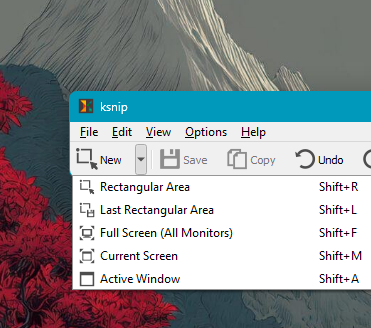
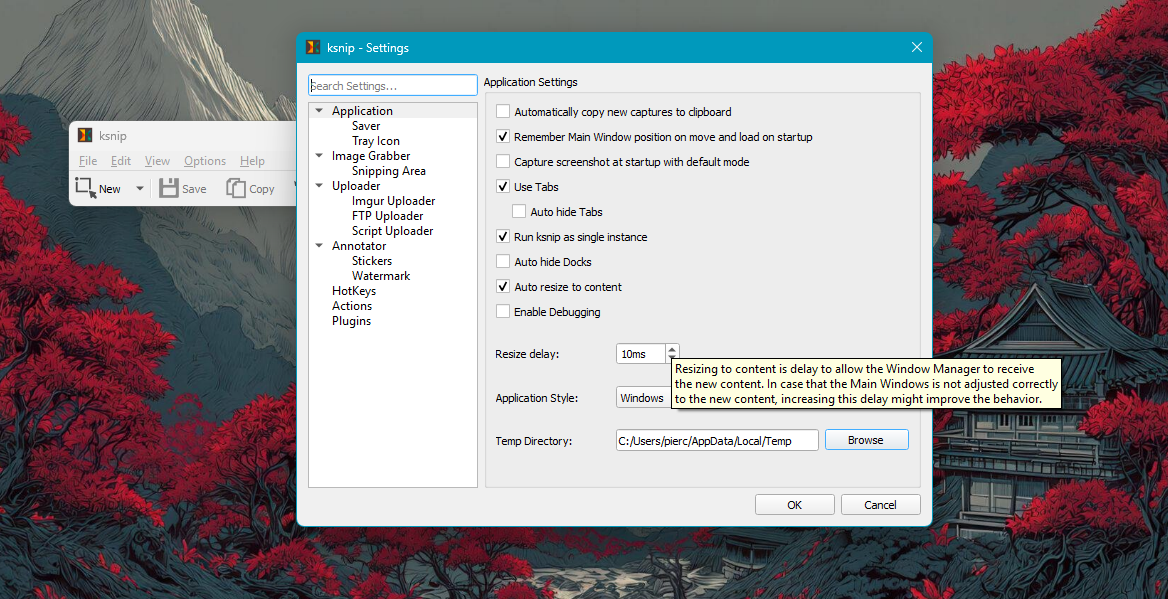
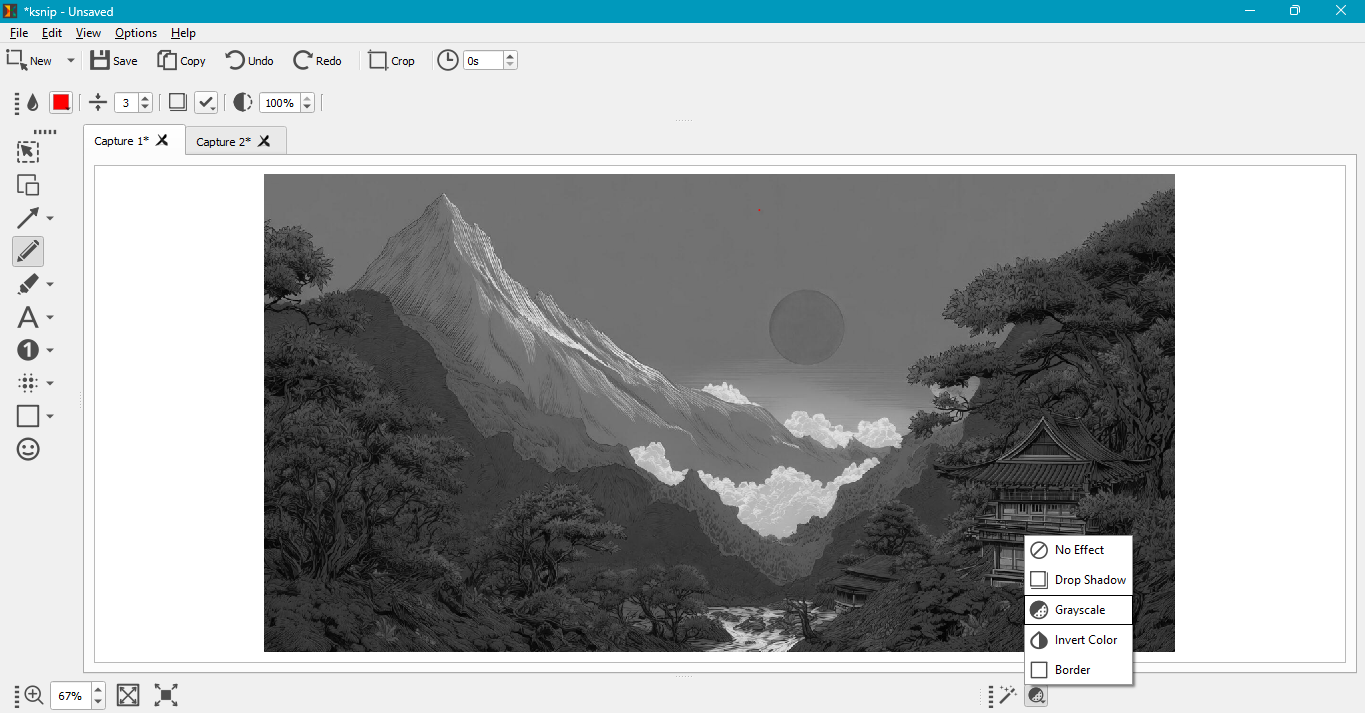
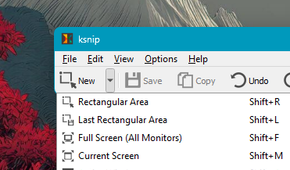
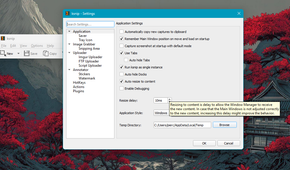
O KSnip é iniciado automaticamente na inicialização, para que eu possa ativar seus atalhos sem interagir com a interface do aplicativo. Funciona como uma ferramenta de recorte normal, só que mais poderosa.
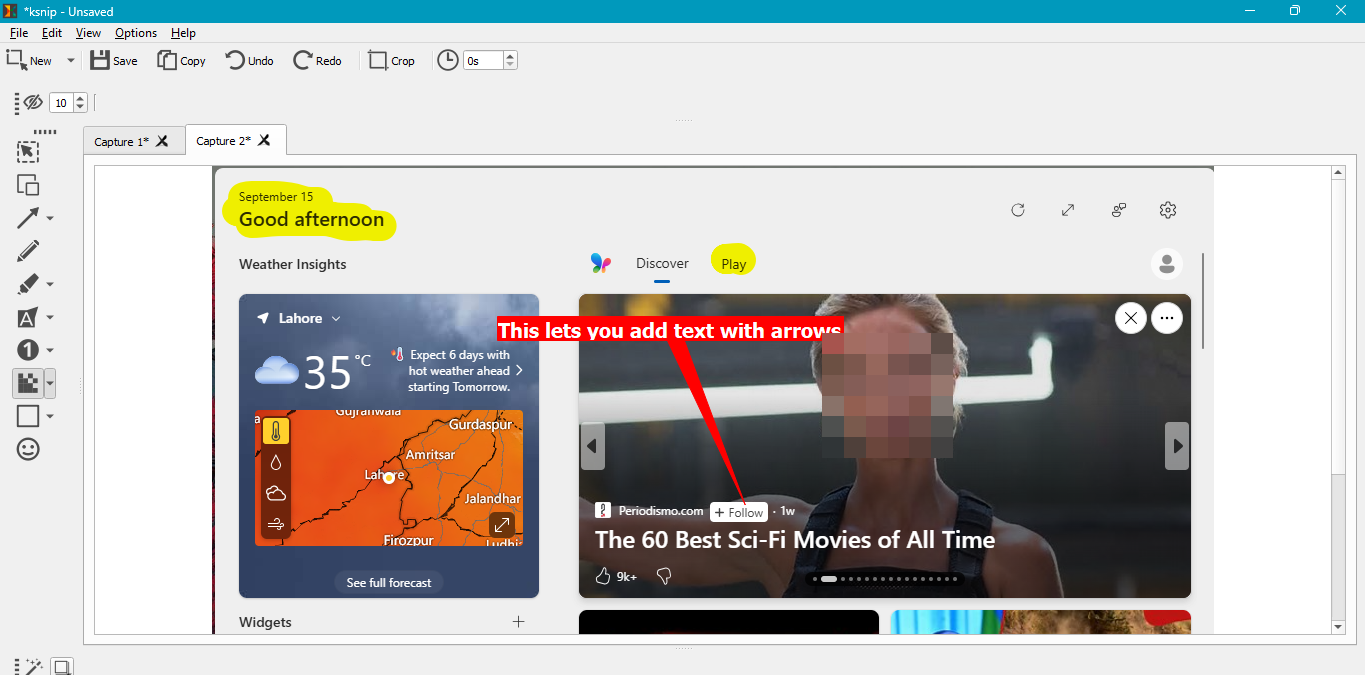
Eu configurei teclas de atalho para fazer seleções, tirar capturas de tela rapidamente e até mesmo renomear automaticamente os arquivos com predefinições de curinga. Por padrão, o KSnip coloca automaticamente cada captura de tela em sua própria aba, o que me poupa muito trabalho ao anotar as imagens, porque não preciso abrir e fechar manualmente cada arquivo. É como o Photoshop ou o Illustrator, mas para capturas de tela. Também posso arrastar e soltar imagens da internet diretamente no KSnip ou colar imagens em suas próprias abas.


"';
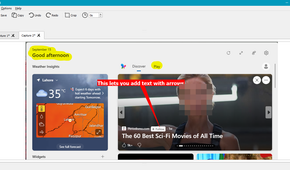
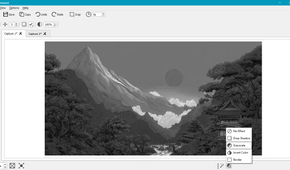
Em segundo lugar, o KSnip possui ferramentas de edição úteis integradas. Posso fazer anotações com setas, formas, adesivos ou texto. Posso desfocar ou pixelizar informações confidenciais nas capturas de tela. Posso até configurar o KSnip para carregar automaticamente as capturas de tela salvas em um servidor FTP ou Imgur, para que estejam acessíveis em qualquer lugar (útil quando estou tirando capturas de tela em uma plataforma e publicando em outra).
Acho que o melhor tipo de software não é necessariamente chamativo ou pesado; apenas antecipa as necessidades do usuário o mais profundamente possível e resolve essas necessidades. Mesmo sendo leves, esses aplicativos fazem isso por mim e por muitos outros.
